윈도우 부팅 오류 0xc00000e, 당신의 시스템을 되살릴 수 있는 5 가지 방법
안녕하세요. 코드입니다.
우선적으로 말씀드려야 할 점은, 윈도우 부팅 시 발생하는 0xc00000e 오류 코드는 단순한 소프트웨어 충돌이 아니라, 운영체제가 핵심 하드웨어나 시스템 파일을 감지하지 못해 발생한다는 것입니다. 이는 블루 스크린(BSOD) 또는 블랙 스크린과 함께 멈추는 Stop Code의 전형적인 사례입니다.
보통은 업데이트 실패, 디스크 손상, 혹은 부팅 설정(BCD)의 부재가 원인이 됩니다. 이 오류를 마주쳤을 때 당황하지 마세요. 아래에서 제시하는 5 가지 방법을 순차적으로 적용해 보세요. 하드웨어적 문제라면 물리적 점검이 필요하고, 소프트웨어적 문제라면 명령어나 리셋으로 해결할 수 있습니다.
1. 부팅 구성 데이터 (BCD) 재구성
가장 먼저 시도해야 할 것은 부팅 시 윈도우가 인식하는 BCD(Boot Configuration Data)를 복구하는 것입니다. 이는 윈도우 설치 미디어가 없으면 어렵지만, 기본 설치 DVD/USB 를 준비한다면 해결할 수 있습니다.
- Windows 설치 미디어로 부팅하여 Repair your computer 진입
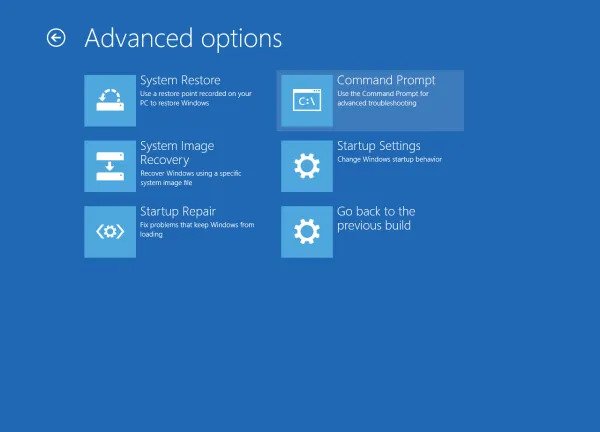
- Troubleshoot > Advanced Options > Command prompt 선택
- 명령 프롬프트에서 아래 명령어를 순차 입력 (Enter)
bootrec /scanosbootrec /fixmbrbootrec /fixbootbootrec /rebuildbcdexit입력 후 재부팅 및 오류 확인
2. 자동 수리 도구 (Startup Repair) 실행
명령 행보다 먼저 시도해 볼 수 있는 것이 윈도우의 자체 복구 기능입니다.
- Power menu에서 Shift 키 + Restart 동시 입력
- Troubleshoot > Advanced Options 이동 후 Startup Repair 클릭
- OS 버전을 선택하고 복구 대기
이 단계는 윈도우가 스스로 부팅 문제를 감지하여 수정을 시도하는 과정입니다. 대부분 간단한 설정 오류라면 여기서 해결됩니다.
3. BIOS/UEFI 초기화 및 하드웨어 점검
소프트웨어적 수리가 불가능할 경우, 물리적 계층의 문제일 가능성이 높습니다. 잘못된 BIOS 설정이나 느슨한 커넥터가 원인일 수 있습니다.
- BIOS/UEFI 기본값 복원: 제조사 홈페이지에서 최신 펌웨어 업데이트 확인
- 하드웨어 연결 재점검: PC 케이스를 열어 RAM, HDD/SSD 케이블을 다시 꽂음 (Reseat)
4. 윈도우 11 공장 초기화 (Factory Reset)
모든 수리가 실패한 경우의 마지막 수단입니다. 데이터를 백업한 후 이 방법을 사용하면 시스템 파일을 깨끗하게 재생성할 수 있습니다.
- Settings > Update & Security > Recovery 이동
- Reset PC 클릭 후 Keep my files 선택 (개인 데이터는 유지)
- Cloud Download 옵션을 통해 윈도우 재설치 진행
결론: 시스템 안정성을 위한 최선책
오류 코드 0xc00000e 는 단순한 경고가 아니라, 운영체제가 '더 이상 작동할 수 없다'고 선언하는 신호입니다. BCD 재구성이 기본이고, 물리적 점검이 병행되어야 합니다. 만약 데이터 백업이 어렵다면, 공장 초기화 전에 반드시 중요한 파일은 외장 하드나 클라우드에 저장하세요.
기술적인 문제 해결은 논리와 순서가 중요합니다. 위 가이드대로 진행하신다면, 대부분의 0xc00000e 오류는 해결될 것입니다.
댓글 0
가장 먼저 댓글을 남겨보세요!
전문적인 지식 교류에 참여하시려면 HOWTODOIT 회원이 되어주세요.
로그인 후 참여하기