하드보이입니다. 오늘도 스펙과 팩트로 승부하겠습니다.
윈도우 11로 넘어오면서 UI가 훨씬 깔끔해졌다고는 하지만, 가끔 말도 안 되는 버그가 사람 혈압을 올리곤 함. 특히 가장 기본이 되어야 할 '설정(Settings)' 앱이 백지 상태로 나오거나 아예 실행조차 안 되는 상황? 이건 단순한 불편함을 넘어 시스템 전체의 런타임 오류를 의심해야 하는 심각한 상황임. 한국 유저들도 윈도우 업데이트나 드라이버 충돌 때문에 이런 경험 한두 번쯤은 해봤을 거임.
이게 왜 발생하냐고? 하드웨어로 치면 CPU 수율이 망가져서 스로틀링이 걸리는 것과 비슷함. 시스템 파일의 무결성이 깨졌거나, 특정 프로세스가 꼬여서 UI 렌더링을 제대로 못 하는 상태인 거임. 자, 징징거릴 시간 없으니 바로 해결법 들어간다. 팩트만 체크함.
1. Windows Explorer 프로세스 재시작: UI 렌더링 픽스#
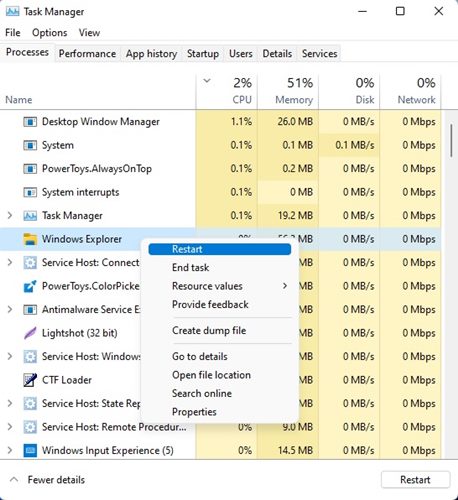
가장 먼저 해볼 수 있는 가장 가벼운 방법임. 윈도우의 그래픽 인터페이스(GUI)를 담당하는 핵심 프로세스가 바로 'Windows Explorer'임. 이놈이 꼬이면 설정 창이 검게 나오거나 백지로 뜨는 현상이 발생함. 마치 그래픽 카드 드라이버가 꼬여서 화면이 깨지는 것과 같은 원리임.
방법은 간단함. 작업 관리자(Task Manager)를 열고, 목록에서 'Windows Explorer'를 찾아 우클릭한 뒤 '다시 시작'을 누르면 됨. 화면이 잠시 깜빡거릴 텐데, 이건 런타임 환경을 재구축하는 과정이니 당황하지 마셈. 이 단계에서 해결된다면 운 좋은 거임.
2. 시스템 재부팅: 램(RAM) 클린업#
Explorer 재시작으로도 안 된다? 그럼 가장 원시적이지만 확실한 방법, 재부팅임. 램(RAM)에 상주하며 설정 앱과 충돌을 일으키는 불필요한 캐시나 찌꺼기 프로세스들을 싹 밀어버리는 작업임. 윈도우 업데이트 후나 대규모 드라이버 설치 후에는 반드시 거쳐야 하는 필수 코스임. 멍청하게 '종료 후 다시 켜기' 말고, 반드시 '다시 시작'을 눌러서 커널 수준까지 완전히 새로 로드해야 함.
3. PowerShell을 이용한 앱 패키지 재등록: 소프트웨어적 '수율' 복구#
재부팅까지 했는데도 설정 창이 먹통이다? 그럼 이제 좀 딥하게 들어가야 함. 윈도우 11의 설정 앱은 일종의 UWP(Universal Windows Platform) 앱임. 이 앱의 등록 정보가 레지스트리나 시스템 데이터베이스에서 꼬였을 가능성이 높음. 이때는 PowerShell을 이용해 앱 패키지를 강제로 재등록하는 '소프트웨어적 오버클럭 후 안정화' 작업이 필요함.
관리자 권한으로 PowerShell을 실행한 뒤, 아래 명령어를 그대로 복사해서 때려 넣으셈.
Get-AppxPackage -AllUsers -Name windows.immersivecontrolpanel | Foreach {Add-AppxPackage -DisableDevelopmentMode -Register "$($_.InstallLocation)\AppXManifest.MSXML"}이 명령어가 하는 일은 꼬여버린 앱 패패지 매니페스트를 시스템에 다시 씌우는 거임. 마치 펌웨어 업데이트 후 설정값을 초기화해서 안정성을 찾는 것과 같음. 실행 후 반드시 재부팅해서 확인해 보길 바람.
여기서 잠깐, 여러분은 윈도우 업데이트 후에 이런 먹통 현상을 겪어본 적 있음? 댓글로 경험담 좀 공유해 주셈.
4. SFC 스캔: 시스템 파일 무결성 검사#
만약 위 방법들이 전부 실패했다면, 이제는 시스템 파일 자체가 깨졌을(Corrupted) 확률이 높음. 이때는 SFC(System File Checker) 스캔을 돌려야 함. 윈도우의 핵심 시스템 파일들이 손상되었는지 전수 조사하고, 문제가 있다면 원본 데이터로 교체하는 작업임. 하드웨어로 치면 디스크 배드 섹터를 검사하는 것과 비슷한 맥점임.
명령 프롬프트(CMD)를 관리자 권한으로 열고
sfc /scannow를 입력하고 기다리셈. 스캔이 완료될 때까지 딴짓하지 말고 기다리는 게 핵심임. 만약 '손상된 파일을 발견하고 성공적으로 복구했다'는 메시지가 뜨면 성공임.5. DISM 스캔: 시스템 이미지 복구 (최종 병기)#
SFC 스캔조차 실패한다? 그럼 상황은 심각함. SFC가 로컬 파일을 고치는 거라면, DISM은 윈도우의 '원본 이미지' 자체를 검사하고 복구하는 작업임. 즉, 수리할 부품(파일)이 이미 망가져 있으니, 공장에서 갓 나온 새 부품(이미지)을 가져와서 교체하는 작업이라고 보면 됨. 가장 강력하지만 시간이 좀 걸림.
명령 프롬프트(관리자 권한)에서
DISM.exe /Online /Cleanup-image /RestoreHealth를 입력하셈. 이 작업은 인터넷을 통해 마이크로소프트 서버에서 깨끗한 파일을 받아오기 때문에 네트워크 환경도 중요함. 이 단계까지 왔다면 윈도우 시스템의 런타임 안정성이 한계치에 도달했다는 뜻임.심층 분석: 왜 윈도우 11은 자꾸 꼬이는가?#
솔직히 말하겠음. 윈도우 11은 윈도우 10보다 더 복잡한 아키텍처를 가지고 있음. 보안을 위해 샌드박스 구조와 UWP 앱 비중이 높아졌는데, 이게 역설적으로 업데이트 충돌이나 드라이버 간의 간섭에 더 취약하게 만듦. 특히 그래픽 드라이버나 네트워크 드라이버가 업데이트될 때, 기존의 시스템 파일과 레지스트리 값이 충돌하면서 설정 앱의 런타임 오류를 유발하는 경우가 빈번함.
경쟁 OS인 리눅스(Linux)와 비교해 보면, 윈도우는 사용자 편의성은 높지만 시스템의 '결정론적 안정성' 측면에서는 가끔 의구심이 들 때가 있음. 사용자가 아무것도 안 했는데 갑자기 설정창이 백지가 된다? 이건 분명히 시스템 파일의 무결성이 깨졌거나, 백그라운드에서 돌아가는 특정 프로세스가 자원을 과다 점유하며 스로틀링을 유발하고 있다는 증거임.
내 의견을 덧붙이자면, 이런 증상이 자주 발생한다면 단순히 소프트웨어적 조치만 할 게 아니라, 현재 사용 중인 SSD의 건강 상태나 RAM의 오류(ECC 기능이 없는 일반 RAM의 경우)를 체크해 볼 필요가 있음. 하드웨어의 불안정성이 소프트웨어의 오류로 전이되는 경우가 생각보다 많기 때문임.
실용 가이드: 윈도우 관리 체크리스트#
설정 앱 오류를 방지하기 위한 최소한의 가이드라인임.
- 정기적인 업데이트 관리: 윈도우 업데이트는 미루지 마셈. 하지만 업데이트 직후에는 반드시 시스템 재시작을 통해 런타임 안정화를 거쳐야 함.
- 드라이버 관리: 그래픽 카드나 칩셋 드라이버는 제조사 공식 홈페이지에서 받은 최신 버전을 사용하셈. 검증되지 않은 커스텀 드라이버는 시스템 파일 손상의 주범임.
- 명령어 복사 주의: PowerShell이나 CMD 명령어를 사용할 때는 반드시 '관리자 권한'인지 확인하셈. 권한 없이 실행하면 아무런 효과도 없음.
- 백업은 필수: DISM까지 돌려야 할 정도의 상황이라면, 언제든 윈도우 재설치(포맷)를 할 수 있도록 중요한 데이터는 항상 클라우드나 외장 하드에 백업해 두는 습관을 들여야 함.
필자의 한마endum#
결론적으로, 설정 앱이 안 뜨는 건 윈도우의 '수율'이 일시적으로 떨어진 상태임. 위에서 말한 단계별 조치를 통해 최대한 가성비 있게(포맷 없이) 해결해 보길 바람. 만약 이 모든 방법이 통하지 않는다면? 그때는 미련 없이 포맷하고 윈도우를 새로 까는 게 정신 건강과 시간 비용 측면에서 훨씬 이득임.
결국 가성비로 보면 답은 하나임. 포맷하기 전에 명령어부터 조져라.
오늘 내용이 도움 됐다면 주변 친구들에게도 공유해 주길 바람. 여러분의 윈도우는 안녕한가요? 댓글로 여러분의 윈도우 상태를 알려주세요.
출처: "https://techviral.net/settings-blank-or-missing/"


💬 기술 토론 및 피드백 0
건전하고 유익한 토론을 지향합니다아직 등록된 의견이 없습니다.
이 아티클에 관한 궁금한 점이나 추가 팁을 첫 번째로 남겨보세요!
기술 토론에 참여하시려면 로그인해 주세요.
로그인 후 댓글 작성