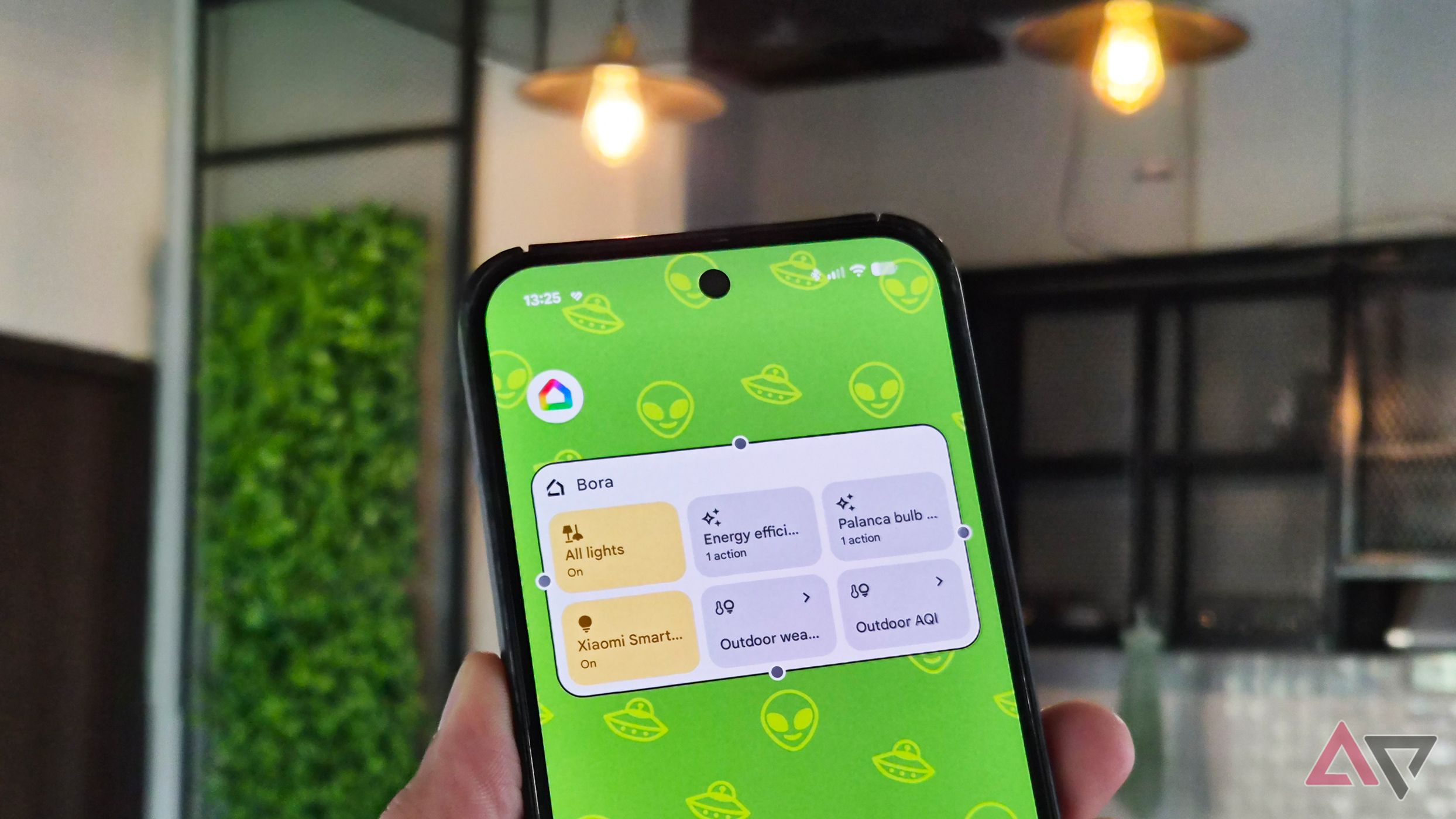
🌙 여러분 안녕하세요~ 꿀팁언니입니다! 오늘도 핵꿀 정보 가져왔어요!#
하루 일과를 마치고 침대에 누웠을 때, 스마트폰 충전기에 꽂으면서 동시에 방 조명까지 끄고 싶은데... 귀찮아서 그냥 밝은 불빛 아래서 스마트폰만 하다가 눈이 침침해졌던 경험, 다들 한 번쯤 있으시죠? 저도 그랬답니다! ㅠㅠ
오늘 제가 소개해 드릴 내용은 아주 작은 습관 하나로 삶의 질을 확! 높여주는 스마트홈 자동화 꿀팁이에요. 특히 요즘 한국에서도 '헤이홈'이나 '필립스 휴' 같은 스마트 조명을 사용하는 분들이 정말 많아졌잖아요? 이 기기를 활용해서 스마트폰을 충전기에 꽂기만 해도 방 조명이 알아서 어두워지는 마법 같은 루틴을 만드는 방법을 알려드릴게요. 초보자도 가능하니 겁먹지 마세요!
💡 스마트폰 충전이 '취침 신호'가 된다고요?#
이번에 제가 가져온 소식은 해외의 한 IT 유저가 직접 만들어 사용 중인 아주 기발한 '루틴(Routine)'에 관한 내용이에요. 핵심은 아주 간단해요. 바로 '스마트폰의 충전 상태'를 트리거(Trigger, 방아쇠)로 사용하는 것이죠.
우리가 보통 자기 전에 스마트폰을 충전기에 꽂잖아요? 이때 스마트폰은 '아, 이제 전원이 들어왔구나!'라고 인식하게 됩니다. 이 신호를 Google Home 앱이 포착해서, 미리 설정해둔 '조명 밝기 낮추기' 명령을 내리는 거예요. 마치 우리가 잠들기 전 스위치를 끄는 것처럼, 스마트폰이 대신 스위치 역할을 해주는 셈이죠. 정말 똑똑하지 않나요?
비유를 하자면, 마치 여러분이 퇴근하고 집에 들어오면서 현관문을 열었을 때, 자동으로 거실 불이 켜지는 것과 같은 원리예요. '충전기 연결 = 잠잘 준비 시작'이라는 공식을 만들어주는 것이 이 기술의 핵심이랍니다. 별도의 복잡한 센서 없이도 이미 가지고 있는 스마트폰과 충전기만으로 이런 자동화를 구현할 수 있다는 게 정말 매력적이에요.
🧐 스마트홈, 어디까지 알고 계신가요? (심층 분석)#
최근 한국의 스마트홈 시장은 정말 뜨거워요. 예전에는 대단한 부자들만 하는 전유물 같았지만, 이제는 가성비 좋은 제품들이 쏟아져 나오고 있거든요. 특히 삼성전자의 SmartThings나 구글의 Google Home, 그리고 애플의 HomeKit까지, 각기 다른 생태계가 경쟁 중이죠.
한국 사용자 입장에서 보면, 삼성 가전을 많이 쓰시는 분들은 SmartThings가 압도적으로 편리할 거예요. 냉장고, 세탁기 연동이 환상적이거든요. 하지만 오늘 제가 소개하는 방식처럼 안드로이드 스마트폰을 쓰면서 구글 생태계를 이용하시는 분들에게는 Google Home 앱이 가장 접근성이 좋고 절약 측인 방법이 될 수 있습니다. 별도의 허브(Hub) 없이도 앱 하나로 제어가 가능하니까요.
제 개인적인 의견을 덧붙이자면, 이런 작은 자동화가 모여서 진정한 '스마트 라이프'가 완성된다고 생각해요. 단순히 불을 끄는 것을 넘어, '충전 시작 시 조명 어둡게 + 에어컨 온도 24도 설정 + 내일 아침 알람 확인' 같은 복합적인 루틴을 만들면 정말 삶이 쾌적해지거든요. 여러분은 지금 어떤 스마트 기기를 사용하고 계신가요? 혹시 집에 잠자고 있는 스마트 전구가 있지는 않나요?
🛠️ [실전 가이드] 1분 만에 만드는 자동 조명 루틴#
자, 그럼 이제 본격적으로 따라 해볼까요? 이런 분들 주목! 스마트폰 충전할 때마다 불 끄러 가기 귀찮으신 분, 눈 건강을 위해 취침 전 조도 조절이 필요하신 분, 스마트홈 입문자분들 모두 환영합니다!
📋 준비물 체크리스트#
- [ ] Google Home 앱이 설치된 안드로이드 스마트폰
- [✅] Google Home과 연동되는 스마트 조명 (필립스 휴, 헤이홈, 샤오미 등)
- [✅] 안정적인 Wi-Fi 연결 상태
🚀 Step-by-Step 따라하기#
- Google Home 앱 실행: 먼저 스마트폰에서 구글 홈 앱을 열어주세요.
- 루틴 메뉴 진입: 하단이나 메뉴 탭에서 '루틴(Routines)' 아이콘을 찾아 클릭합니다.
- 새 루틴 만들기: '+' 버튼을 눌러 새로운 자동화 규칙을 생성합니다.
- 트리거(시작 조건) 설정: '언제 이 루틴을 실행할까요?' 항목에서 '기기 상태' 또는 '스마트폰 상태'를 선택한 후, '충전 시작 시'를 선택합니다.
- 동작(실행할 작업) 설정: '무엇을 할까요?' 항목에서 '조명 제어'를 선택하고, 여러분의 스마트 조명을 클릭한 뒤 '밝기 10~20%로 조절' 혹은 '끄기'를 선택합니다.
- 저장하기: 모든 설정을 마쳤다면 반드시 '저장'을 눌러주세요. 끝! 정말 쉽죠?
💡 추가 꿀팁!#
- 시간대 제한하기: 만약 낮에 충전할 때는 불이 꺼지면 안 되겠죠? '조건 추가' 기능을 통해 '밤 10시 이후에만 실행'되도록 설정하면 더욱 완벽한 꿀팁이 됩니다.
- 가성비 추천: 처음 시작하신다면 가격 부담이 적은 '헤이홈'이나 '샤오미' 제품으로 시작해 보시는 걸 추천드려요. 초보자도 가능한 수준의 설치 난이도를 자랑한답니다.
✨ 필자의 한마디#
기술은 우리를 번거로움에서 해방시키기 위해 존재한다고 생각해요. 오늘 알려드린 이 작은 루틴 하나가 여러분의 수면 질을 높여주고, 매일 밤 반복되던 작은 귀찮음을 없애줄 거예요. 앞으로 AI 기술이 더 발전하면, 우리가 말하지 않아도 내 생체 리듬을 파악해서 알아서 조명을 조절해 주는 시대가 곧 올 거예요. 정말 기대되지 않나요? 😍
오늘 알려드린 방법, 오늘 밤 바로 해보세요~! 직접 설정해 보시고 조명이 어두워질 때 그 쾌감(?)을 느껴보시길 바랍니다! 설정하시다가 어려운 점이 있다면 언제든 물어봐 주세요.
오늘 바로 해보세요~! 댓글로 후기 남겨주세요! 꿀팁언니였습니다!
출처: "https://www.androidpolice.com/i-created-task-routine-to-dim-my-room-bulb-when-my-phone-charges/"


💬 기술 토론 및 피드백 0
건전하고 유익한 토론을 지향합니다아직 등록된 의견이 없습니다.
이 아티클에 관한 궁금한 점이나 추가 팁을 첫 번째로 남겨보세요!
기술 토론에 참여하시려면 로그인해 주세요.
로그인 후 댓글 작성