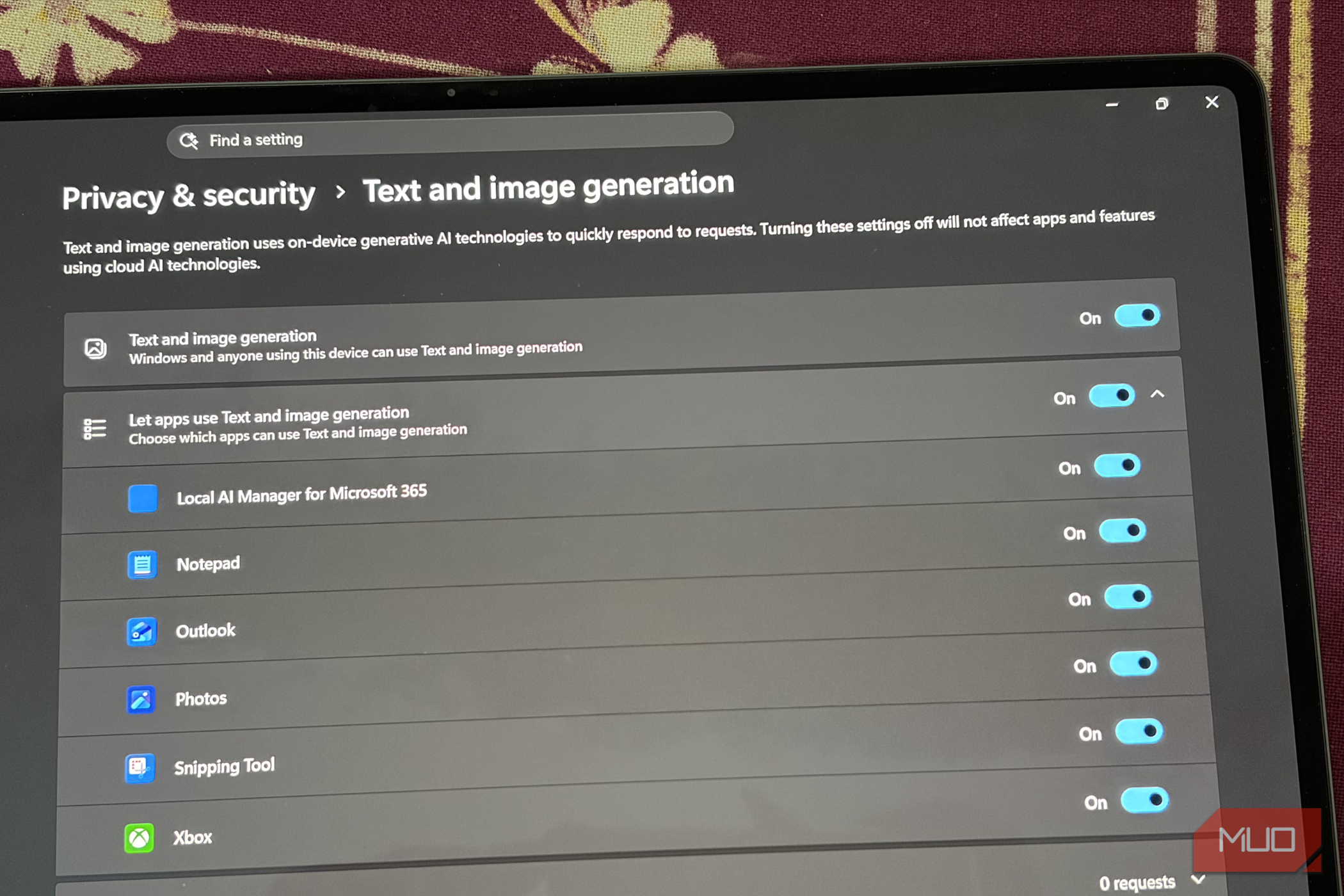
코드마스터입니다. 핵심부터 짚겠습니다. Windows 운영체제가 이제 어떤 애플리케이션이 온디바이스 AI(On-device AI) 기능을 활용하고 있는지 사용자에게 명시적으로 보여주는 기능을 도입했습니다. 이는 단순히 '어떤 앱이 돌아간다'는 정보를 넘어, 하드웨어 리소스의 사용 주체를 투명하게 공개한다는 점에서 엔지니어링 측면의 중요한 진전입니다.
최근 한국 시장에서도 삼성전자의 갤럭시 Book6 Pro나 LG전자의 최신 그램 시리즈 등 NPU(Neural Processing Unit)가 탑재된 'AI PC'의 보급이 급격히 늘어나고 있습니다. 이제 사용자들은 단순한 CPU/GPU 성능을 넘어, 자신의 시스템 내에서 AI 추론(Inference) 작업이 어떻게 분산되어 일어나는지 파악해야 하는 시대를 맞이했습니다.
기술적 배경: 클라우드 AI에서 온디바이스 AI로의 패러명 전환
과거의 AI 서비스는 대부분 클라우드 기반의 거대 모델(LLM)에 의존했습니다. 사용자의 요청이 서버로 전송되고, 서버에서 연산된 결과가 다시 내려오는 구조였죠. 하지만 이는 필연적으로 네트워크 레이턴시(Latency)와 데이터 프라이버시 문제를 야기합니다. 이를 해결하기 위해 등장한 것이 바로 온디바이스 AI입니다. 모델의 가중치(Weights)를 로컬 디바이스의 NPU나 GPU에 로드하여, 인터넷 연결 없이도 실시간으로 연산을 수행하는 아키텍처입니다.
이 과정에서 가장 중요한 것은 '연산 자원의 효율적 배분'입니다. NPU는 저전력으로 고효율의 텐서(Tensor) 연산을 수행하도록 설계된 특수 목적 프로세서입니다. 만약 어떤 앱이 사용자의 인지 없이 백그라운드에서 과도한 AI 추론 작업을 수행한다면, 이는 곧 배터리 드레인(Battery Drain)과 시스템 스케줄링의 병목 현상으로 이어집니다. 이번 Windows의 업데이트는 바로 이 '보이지 않는 연산'을 가시화하려는 시도입니다.
변경사항 분석: 가시화된 AI 워크로드
새로운 기능의 핵심은 Windows가 특정 앱의 AI 활용 여부를 식별하고 이를 사용자에게 알리는 것입니다. 쉽게 비유하자면, 기존의 작업 관리자가 '어떤 프로세스가 메모리를 얼마나 쓰는지'를 보여주는 단순한 계량기였다면, 이제는 '어떤 앱이 AI 엔진(NRA/NPU)을 가동하여 지능형 연산을 수행 중인지'를 알려주는 AI 전용 대시보드가 추가된 셈입니다.
기술적으로 이는 Windows 커널 레벨에서 프로세스의 API 호출 패턴과 NPU 드라이버의 작업 할당(Workload Assignment)을 모니터링하고 있음을 시사합니다. 특정 앱이 Windows의 AI 프레임워크를 호출하여 온디바이스 모델을 구동할 때, 시스템은 이를 'AI 워크로드'로 분류하여 사용자에게 리포팅합니다. 이는 개발자들에게는 자사 소프트웨어가 시스템 자원을 어떻게 점유하는지 확인할 수 있는 중요한 디버깅 지표가 될 수 있습니다.
심층 분석: 보안, 프라이버시, 그리고 엔지니어링적 가치
이 기능의 등장은 두 가지 측면에서 매우 큰 의미를 갖습니다. 첫째는 보안(Security)입니다. 온디바이스 AI의 가장 큰 장점은 데이터가 로컬을 벗어나지 않는다는 것입니다. 하지만 만약 어떤 앱이 AI 기능을 사용한다고 표시하면서, 실제로는 데이터를 외부 클라우드로 전송하는 하이브록드(Hybrid) 방식을 취하고 있다면 이는 심각한 보안 위협이 됩니다. 사용자는 이제 '내 PC 안에서만 돌아가는 AI'인지 확인할 수 있는 최소한의 근거를 갖게 된 것입니다.
둘째는 자원 최적화와 경쟁 구도입니다. Apple의 macOS와 Apple Silicon(M 시리즈)은 이미 강력한 Neural Engine을 통해 매우 폐쇄적이지만 효율적인 AI 아키텍처를 구축했습니다. 반면, Windows 진영은 다양한 오픈소스 라이브러리와 하드웨어 제조사(Intel, AMD, Qualcomm)의 파편화된 생태계를 가지고 있습니다. 이러한 환경에서 Windows가 AI 워크로드를 통합 관리하고 보여준다는 것은, 파편화된 에코시스템을 하나로 묶어 표준화된 사용자 경험(UX)을 제공하려는 전략적 움직임으로 해석됩니다.
여기서 한 가지 질문을 던지고 싶습니다. 여러분은 현재 사용 중인 노트북의 NPU 점유율을 주기적으로 확인하시나요? 아니면 단순히 CPU 점유율만 보고 계신가요? AI PC 시대에는 이 질문에 대한 답이 달라져야 합니다.
실용 가이드: AI PC 사용자를 위한 체크리스트
새로운 기능이 도입된 만큼, 효율적인 시스템 관리를 위해 다음 사항을 체크해 보시기 바랍니다.
- 작업 관리자(Task Manager) 모니터링: '성능' 탭에서 NPU 항목이 활성화되어 있는지 확인하십시오. 특정 앱이 NPU를 과도하게 점유하고 있다면, 해당 앱의 AI 설정(예: 실시간 배경 흐림, 자동 자막 등)을 조정하여 전력 효율을 높일 수 있습니다.
- 드라이버 및 런타임 업데이트: NPU의 성능은 드라이버의 최적화 수준에 극명하게 갈립니다. 제조사(Samsung, LG, Dell 등)의 최신 드라이버와 Windows Update를 통해 최신 AI 가속 런타임을 유지하십시오.
- TOPS(Tera Operations Per Second) 수치 확인: 새로운 AI PC를 구매할 때는 단순 클럭 속도가 아닌, NPU가 초당 몇 조 번의 연산을 수행할 수 있는지(TOPS)를 반드시 확인해야 합니다. 최소 40 TOPS 이상의 성능을 갖춰야 Copilot+ PC의 기능을 온전히 누릴 수 있습니다.
필자의 한마디
이제 컴퓨팅의 패러다임은 '단순 연산'에서 '지능형 추론'으로 이동하고 있습니다. 소프트웨어 개발 프로세스에서도 CI/CD 파이프라인 내에 AI 모델의 로컬 추론 성능 테스트를 포함시키는 것이 필수적인 요소가 될 것입니다. Windows의 이번 업데이트는 그 거대한 변화의 서막을 알리는 작은 신호탄입니다.
앞으로 하드웨어와 소프트웨어의 경계가 더욱 모호해지는 'AI-Native OS'의 시대가 올 것으로 전망합니다. 실무 관점에서 결론은 명확합니다. 하드웨어 자원을 어떻게 투명하게 관리하느냐가 차세대 컴퓨팅의 승패를 결정할 것입니다. 여러분은 이 기능이 개인정보 보호에 얼마나 도움이 될 것이라고 생각하시나요? 댓글로 다양한 의견 남겨주세요. 코드마스터였습니다.
출처: https://www.makeuseof.com/windows-now-shows-which-apps-used-on-device-ai-and-id-check-it-right-now/
댓글 0
가장 먼저 유용한 의견을 남겨보세요!
전문적인 지식 교류에 참여하시려면 HOWTODOIT 회원이 되어주세요.
로그인 후 참여하기