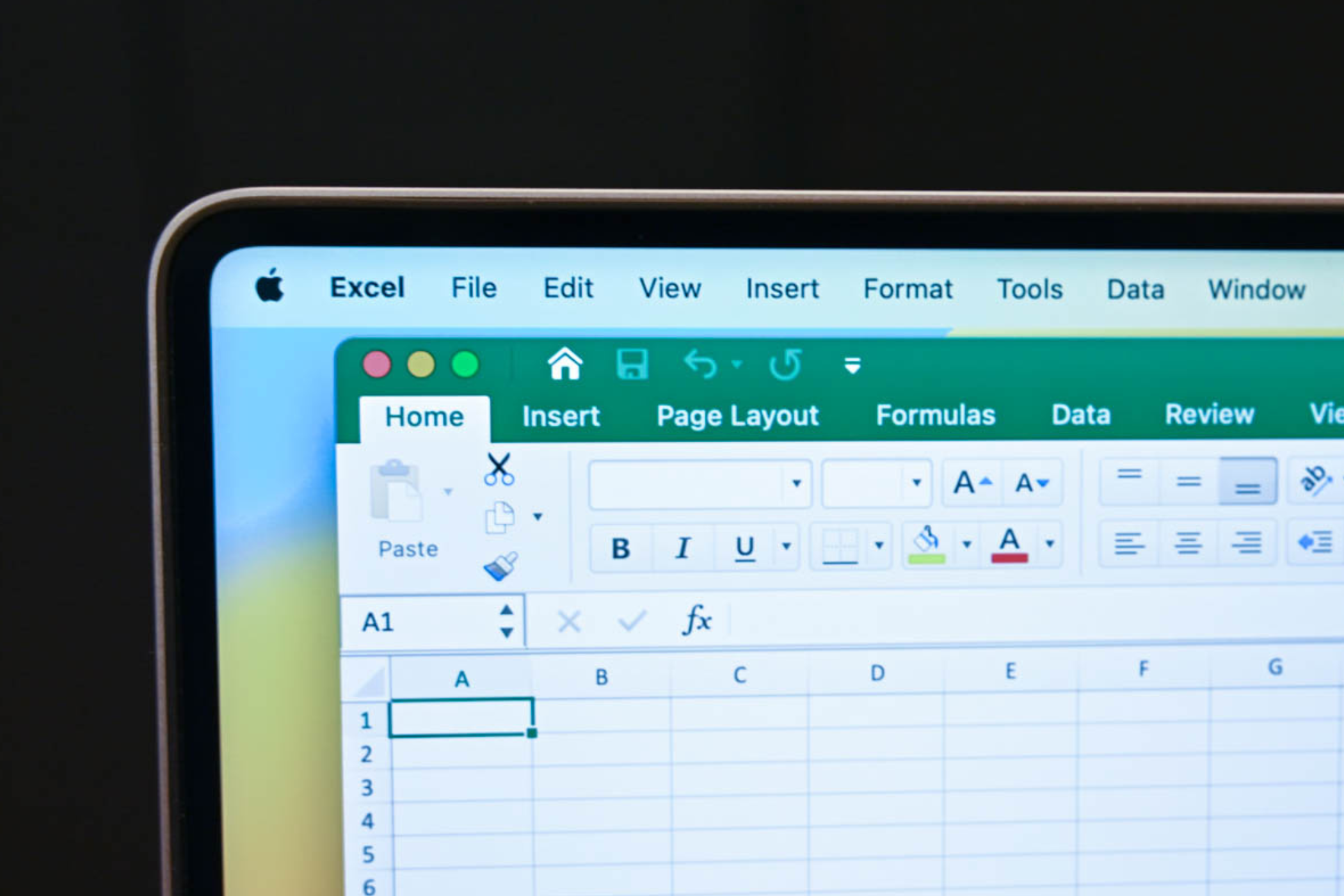
코드마스터입니다. 핵심부터 짚겠습니다. 엑tes의 '서식 복사(Format Painter)' 버튼은 단순한 UI 요소가 아닙니다. 이는 셀의 데이터(Value)와 메타데이터(Metadata)를 분리하여 처리하는 엑셀 엔진의 핵심적인 '스타일링 아키텍처'를 상징하는 도구입니다. 많은 사용자가 이 버튼을 우연히 클릭하거나 무시하곤 하지만, 엔지니어링 관점에서 이 기능의 동작 원리를 이해하는 것은 데이터 가독성과 워크플로우 자동화의 기초를 다지는 일입니다.
한국의 기업 환경, 특히 대규모 ERP 데이터를 다루거나 정기적인 경영 보고서를 생성해야 하는 실무자들에게 엑셀의 '서식 일관성'은 데이터의 신뢰도와 직결됩니다. 데이터의 값은 정확하더라도 서식이 깨져 있다면, 이는 단순한 미관상의 문제를 넘어 데이터의 무결성(Data Integrity)을 의심케 하는 요인이 됩니다. 오늘 이 작은 브러시 아이콘이 어떻게 데이터의 속성을 제어하는지 심층적으로 분석해보겠습니다.
서식 복사(Format Painter)의 기술적 메커니즘#
엑셀의 서식 복사 기능은 기본적으로 '속성(Attribute)의 복제' 프로세스입니다. 우리가 엑셀 셀을 구성할 때, 셀은 크게 두 가지 레이어로 나뉩니다. 하나는 실제 수치나 텍스트가 담긴 'Value 레이어'이고, 다른 하나는 폰트, 색상, 테두리, 숫자 포맷 등을 정의하는 'Style 레이어'입니다. 브러시 버튼을 클릭하는 행위는 특정 셀에 정의된 Style 레이어의 Descriptor(설명자)를 복사하여 대상 셀의 Metadata 영역에 덮어쓰는 작업입니다.
이 동작은 내부적으로 엑셀의 XML 구조(SpreadsheetML)와 밀접한 관련이 있습니다. XLSX 파일은 사실 압축된 XML 파일들의 집합이며, 서식 정보는 별도의
styles.xml 파일에 관리됩니다. 브러시 버튼을 통해 서식을 복사하면, 엑셀 엔진은 원본 셀이 참조하고 있는 xf(cellXfs) 인덱스를 찾아 대상 셀의 s (style index) 속성을 해당 인덱스로 업데이트합니다. 즉, 데이터의 재작성 없이 포인터(Pointer) 값만 변경하는 매우 효율적인 연산입니다.사용자 인터페이스(UI) 측면에서 주목할 점은 '상태 머신(State Machine)'의 변화입니다. 브러시 아이콘을 한 번 클릭하면 'Single-use mode'로 진입하여 한 번의 적용 후 프로세스가 종료되지만, 아이콘을 더블 클릭하면 'Continuous mode'로 전환됩니다. 이는 개발자의 관점에서 보면 입력 스트림이 유지되는 상태(Persistent State)로 전환되는 것으로, 여러 범위의 셀에 동일한 스타일 아키텍처를 연속적으로 적용할 수 있게 해주는 유용한 기능입니다.
심층 분석: 데이터 구조화와 성능의 트레이드오프#
여기서 우리는 한 단계 더 나아가, 서식의 과도한 사용이 전체 스프레드시트의 성능에 미치는 영향을 분석해야 합니다. 엑셀 파일의 용량이 커지거나 렌더링 속도가 느려지는 주된 원인 중 하나는 셀의 값보다 복잡한 '조건부 서식(Conditional Formatting)'과 중첩된 스타일 레이어 때문입니다. 각 셀에 고유한 서식 정보가 개별적으로 할당되기 시작하면, 엑셀 엔진은 화면을 다시 그릴(Re-rendering) 때마다 계산해야 할 의존성 그래프가 기하급급수적으로 늘어납니다.
이는 마치 마이크로서비스 아키텍처(MSA)에서 서비스 간의 결합도(Coupling)가 높아지는 것과 유사합니다. 서식이 너무 파편화되어 있으면, 데이터 하나를 수정할 때 연쇄적으로 발생하는 스타일 재계산(Recalculation)이 CPU 스로틀링을 유발할 수 있습니다. 따라서 숙련된 데이터 엔지니어는 서식을 개별 셀에 입히는 대신, '표(Table)' 기능을 활용하여 스타일을 구조화된 스키마(Schema) 형태로 관리해야 합니다.
최근의 데이터 분석 트렌드는 Python의
openpyxl이나 pandas와 같은 오픈소스 라이브록를 사용하여 엑셀을 프로그래밍 방식으로 제어하는 것입니다. CI/CD 파이프라인 내에서 데이터 검증 보고서를 생성할 때, 브러시 버튼을 통한 수동 작업은 휴먼 에러(Human Error)의 온상이 됩니다. 대신, 스타일 정의를 코드화하여 일관된 서식을 적용하는 자동화된 접근 방식이 훨씬 안전하고 확장성(Scalability)이 높습니다. 여러분은 업무 자동화 과정에서 서식 관리를 어떻게 처리하고 계신가요? 코드 기반의 서식 제어를 도입해 보신 적이 있습니까?실무자를 위한 서식 관리 가이드#
효율적인 데이터 관리를 위해 다음의 체크리스트를 실무에 적용해 보시기 바랍니다.
- 연속 적용의 마스터가 되십시오: 서식을 여러 곳에 적용해야 한다면 반드시 '더블 클릭'을 활용하십시오. 이는 작업 시간을 획기적으로 단축하는 가장 기본적인 팁입니다.
- 단축키를 통한 워크플로우 최적화:
Ctrl + C로 복사한 후,Alt + E + S + T(선택하여 붙여넣기 -> 서식) 순서로 입력하는 습관을 들이십시오. 마우스 이동 동선을 줄이는 것이 곧 생산성입니다. - 서식의 구조화 (Table 기능 활용): 개별 셀에 색상을 입히는 대신,
Ctrl + T를 눌러 데이터를 '표'로 변환하십시오. 표 아키텍처를 사용하면 새로운 데이터가 추가되어도 서식이 자동으로 상속(Inheritance)됩니다. - 데이터 타입과 서식의 분리: 서식 복사 전, 원본 셀의 데이터 타입(날짜, 숫자, 텍리 등)이 대상 셀의 데이터 구조와 호환되는지 반드시 확인하십시오. 잘못된 서식 복사는 데이터의 가독성을 해치는 주범입니다.
필자의 한마디#
도구의 기능을 단순히 '사용'하는 것과 그 '원리'를 이해하는 것은 큰 차이가 있습니다. 엑셀의 브러시 버튼 하나에도 데이터 레이어와 스타일 레이어를 분리하는 정교한 설계가 담겨 있습니다. 이러한 작은 디테일을 이해하는 것이 결국 복잡한 데이터를 다루는 엔지니어링 역량의 밑거름이 됩니다.
앞으로 엑셀의 단순 기능을 넘어, 파이썬이나 SQL을 활용한 데이터 파이프라인 구축으로 시야를 넓혀보시길 권장합니다. 실무 관점에서 결론은 명확합니다. 도구의 메커니즘을 파악하십시오. 댓글로 여러분만의 엑셀 활용 꿀팁이나 자동화 경험을 남겨주세요. 코드마스터였습니다.
출처: "https://www.makeuseof.com/excel-has-paintbrush-button-most-users-never-click-what-it-does/"


💬 기술 토론 및 피드백 0
건전하고 유익한 토론을 지향합니다아직 등록된 의견이 없습니다.
이 아티클에 관한 궁금한 점이나 추가 팁을 첫 번째로 남겨보세요!
기술 토론에 참여하시려면 로그인해 주세요.
로그인 후 댓글 작성