
⚡ 결론 직답: 마이크로소프트가 11월 Windows 11 프리뷰 빌드에서 18가지 신기능을 테스트 중이며, 특히 검색창 내 밝기·볼륨 조절 등 직접 제어가 가능한 혁신적인 검색 경험을 선보였습니다.
📌 3줄 핵심 요약
- Windows Search의 대대적 개편: 밝기, 볼륨, 커서 크기 조절을 위한 인라인 컨트롤 및 앱 발견, 풍부한 검색 결과(미리보기, 메타데이터) 도입
- 다양한 테스트 빌드 적용: Experimental(28120.3454 등), Beta(28020.3445 등), Feature Platforms(29708.1001) 등 여러 프리뷰 채널에 포함
- 모바일 연결성 강화: 안드로이드 기기 대상 Phone Link 통합 확대(전화, 메시지, 방해 금지 제어) 및 향후 iPhone 지원 계획 포함
📅 데이터 기준일: 2026-11-18 | 원문 출처 기반 심층 리포트
안녕하세요, 딥러너 (DeepLearner)입니다.
최근 마이크로소프트(Microsoft)가 11월 한 달 동안 윈도우 11(Windows 11)의 다양한 프리뷰 빌드를 통해 사용자 경험을 혁신적으로 개선하려는 움직임을 보이고 있습니다. 이번 업데이트는 Beta, Experimental, 그리고 Feature Platforms 채널을 가리지 않고 광범위하게 진행되었는데요. 검색(Search) 기능부터 게이밍, Windows Hello, 복구, 개인정보 보호, 접근성 기능에 이르기까지 정말 다양한 영역에서 변화의 물결이 일고 있습니다. 특히 이번 테스트 과정에서 가장 눈에 띈 것은 단연 'Windows Search'의 진화였습니다. 단순히 파일을 찾는 도구를 넘어, 앱 발견과 Phone Link(휴대폰 연결) 통합, 그리고 인라인 컨트롤 기능까지 더해지며 검색창이 하나의 제어 센터로 변모하고 있습니다.
Windows 11 프리뷰 업데이트: 11월에 공개된 18가지 신규 기능의 등장#
이번 기사에서 다룰 기능들은 다양한 Windows 11 Insider 빌드에 걸쳐 포함되어 있습니다. 구체적으로 살펴보면, Experimental 채널에서는 빌드 28120.3454, 26320.9876, 26340.9882, 28120.3393, 26340.9843, 28120.3542, 28020.3532, 그리고 26340.10013 버전이 확인됩니다. Beta 채널의 경우 빌드 28020.3445, 28020.3382, 26220.9836, 26320.10003을 포함하며, Feature Platforms 채널에서는 빌드 29708.1001이 주요 대상입니다. 특히 주목할 점은 빌드 29708.1001에 Windows Hello와 Cloud Rebuild에 관한 추가적인 변화가 포함되어 있다는 사실입니다.
가장 혁신적인 변화는 Windows Search에서 나타나고 있습니다. 이제 검색창은 단순히 정보를 찾는 곳을 넘어, 다른 앱이나 설정 페이지를 열지 않고도 즉각적인 '액션'을 취할 수 있는 공간으로 진격하고 있습니다. 새로운 인라인 컨트롤을 통해 밝기, 볼륨, 커서 크기 등을 검색창에서 직접 조절할 수 있게 되었으며, 더욱 풍성해진 결과물과 앱 발견 기능, 그리고 깊이 있는 Phone Link 통합이 눈에 띕니다. 특히 Phone Link를 통해 스마트폰을 손에 들지 않고도 전화 걸기, 문자 메시지 전송, '방해 금지' 모드 제어 등이 가능해졌습니다. 현재는 Android 기기에서 작동하며, 향후 iPhone 지원도 계획되어 있습니다. 또한, 검색 결과에 위치, 메타데이터, 저자 등 상세 정보가 표시되며 날씨, 주식, 일반 상식에 대한 웹 답변도 제공됩니다. 다만, Microsoft Store의 앱이나 게임 추천이 부담스럽다면 설정 앱의 검색 페이지에서 이 옵션을 끌 수도 있습니다. 한 가지 흥지만, 현재 검색 인터페이스가 작업표시줄 정렬과 상관없이 화면 중앙에 나타나는 현상이 발견되어 마이크로소프트 측에서도 향후 업데이트를 통해 이를 수정할 계획이라고 밝혔습니다.
게이머들을 위한 배려도 돋보입니다. Xbox 모드는 컨트롤러만으로도 훨씬 빠르고 편리한 제어가 가능해졌습니다. 빌드 26340.9843 및 26320.9876에서는 Gaming Task View의 내비게이션 바에 'Quick Settings' 인터페이스가 통합되었습니다. 게임 도중 데스크톱으로 전환하여 설정을 바꾸는 번거로움 없이, 작업표시줄의 퀵 세팅과 동일한 옵션을 게임 화면 내에서 바로 사용할 수 있게 된 것입니다. 또한 빌드 28120.3393에서는 '바탕 화면으로 나가기' 및 '전원 옵션'에 빠르게 접근할 수 있는 업데이트된 인터페이스도 테스트 중입니다. 이와 더불어 Microsoft 365 서비스와의 통합도 심화되었습니다. 빌드 26340.9843 및 26320.9876에서는 Microsoft 365 Family 구독자가 설정의 '계정' 섹션에서 공유 클라우드 저장 용량을 직접 확인할 수 있는 기능이 추가되었습니다. 단, 이 기능은 구독 갱신 주기에 따라 적용 시점이 다른데, 2026년 10월 8일 이후 구독자는 즉시 확인 가능하며 그 이전 구매자는 다음 갱신 주기부터 적용됩니다. 또한 빌드 26340.9843에서는 브라우저 없이 설정 내에서 구독 업그레이드 옵션을 탐색할 수 있는 네이티브 인터페이스도 도입되었습니다.
보안과 접근성 측면에서도 유의미한 진전이 있었습니다. Windows Hello는 열악한 조명 환경에서의 얼굴 인식 성능을 높이기 위해 빌드 26320.9876 및 28120.3454부터 얼굴 인식을 돕기 위해 화면 밝기를 일시적으로 높이는 기능을 탑재했습니다(설정 > 계정 > 로그인 옵션 > 얼굴 인식 > '얼굴 인식 중 화면 밝기 자동 조정' 스위치로 활성화 가능). 또한, 생체 인증이 완료될 때까지 기다리지 않고 바로 PIN을 입력할 수 있는 기능(빌드 26340.9882)은 로그인 속도를 획기적으로 높여줍니다. 관리자들을 위한 보안 감사 기능도 강화되었습니다. 보안 이벤트 4628(인증 방법 기록) 및 4629(로그인 실패 기록)가 도입되었으며, 네트워크 관리자는 HelloForBusiness 운영 로그에서 이벤트 5010 및 7010을 통해 로그인 및 잠금 해제 시도를 검토할 수 있습니다. 마지막으로 Live Captions(라이브 캡션) 기능은 빌드 26340.9882 및 26320.9876을 통해 시스템 오디오, 마이크 입력, 혹은 둘 다를 개별적으로 선택하여 자막을 생성할 수 있도록 커스터마이징 기능이 강화되어 사용자의 편의성을 극대화했습니다.
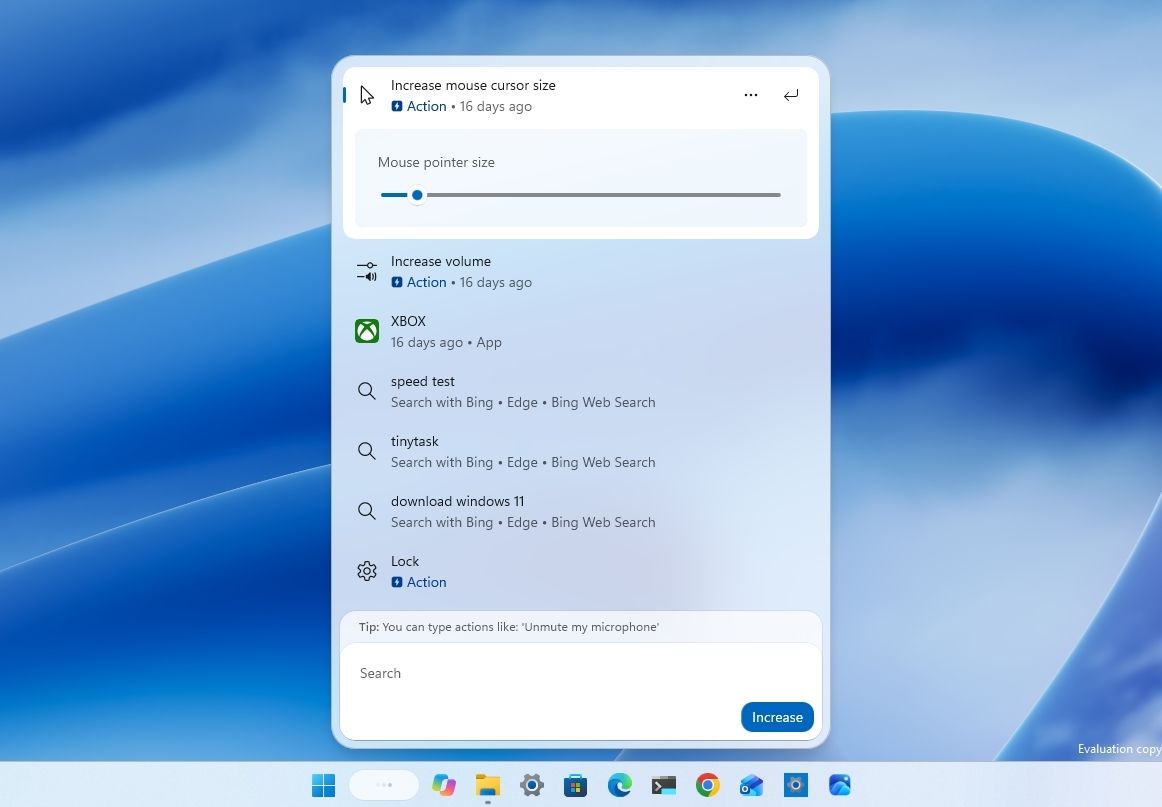
진화하는 Windows Search: 단순 검색을 넘어 시스템 제어와 앱 발견의 허브로#
안녕하세요, 테크 에디터 딥러너(DeepLearner)입니다. 최근 Microsoft가 공개한 Windows 11의 최신 프리뷰 빌드들을 살펴보면, 단순한 기능 추가를 넘어 운영체제의 근본적인 사용성과 보안성을 재정의하려는 강력한 의지가 느껴집니다. 이번 업데이트의 핵심은 사용자 편의성을 높이는 시각적 개선부터, 기업 환경을 위한 강력한 보안 제어 기능까지 매우 폭넓은 스펙트를 다루고 있습니다.
가장 먼저 눈에 띄는 변화는 시스템 관리의 안정성을 높인 Cloud Rebuild 기능의 진화입니다. Windows 11 build 28020.3382에서는 컴퓨터를 타인에게 양도하거나 재배치하기 전, 데이터를 안전하게 처리할 수 있는 새로운 옵션이 추가되었습니다. 기존의 단순히 파일을 삭제하는 "Remove files" 방식뿐만 아니라, 저장 장치의 하드웨어 삭제 기능을 활용해 데이터를 완전히 파쇄하는 "Remove & sanitize" 옵션이 도입된 것이죠. 이는 데이터를 단순히 삭제하는 것보다 훨씬 강력한 보안을 제공하여, 재활용이나 재할당 시 개인정보 유출을 방지하는 데 매우 효과적입니다. 또한, 네트워크 관리자들은 Recovery CSP를 통해 원격으로 Cloud Rebuild를 구성하거나 실행할 수 있으며, 현재 설치된 빌드뿐만 아니라 특정 타겟 빌드를 지정하여 재설치할 수도 있습니다. 이러한 변화는 build 29708.1001이 포함된 Feature Platforms 채널에서도 만나볼 수 있습니다.
이와 함께 시각적인 즐거움과 편의성을 더하는 업데이트도 눈에 띕니다. AutoPlay 기능은 build 28020.3382 및 28120.3393을 통해 현대적인 WinUI 3 프레임워크를 적용하여 완전히 새로워졌습니다. 이제 스마트폰, 카메라, 이동식 드라이브를 연결했을 때 나타나는 대화 상자가 더욱 세련된 디자인을 갖추게 되었으며, 다크 모드(Dark mode) 지원은 물론 텍스트 크기 조정 및 디스언 설정에도 유연하게 대응합니다. 또한, AutoPlay 관련 알림이 알림 센터(Notification Center)에 표시되어 나중에 확인하기가 훨씬 수월해졌습니다.
이번 업데이트에서 주목해야 할 주요 기술적 변화들을 정리해 드립니다.
- Magnifier(돋보기)의 멀티 모니터 최적화: Build 28020.3445에서는 여러 모니터에 대해 독립적인 확대 비율을 설정할 수 있습니다. 예를 들어, 기본 디스플레이는 300 percent로, 보조 디스플레이는 150 percent로 각각 다르게 설정할 수 있어 작업 효율을 극대화합니다. 또한, 특정 모니터에 확대된 뷰를 고정하는 Viewport locking 기능과 새로운 다크 대비 테마(dark contrast theme)가 추가되었습니다.
- 기업용 Remote Lock 및 BitLocker 강화: Microsoft Intune을 통해 분실되거나 도난당한 PC를 원격으로 잠그는 Remote Lock 기능이 도입되었습니다. 관리자는 데이터를 삭제하지 않고도 모든 세션을 로그아으로하고 "Device Locked" 화면을 표시하여 사용자가 조직에 연락하도록 유도할 수 있습니다. 또한, build 28120.3542 및 28020.3532부터는 관리 대상 장치의 일반 사용자가 관리자 권한 없이도 BitLocker preboot PIN을 직접 설정할 수 있는 편의성이 제공됩니다.
- 개인정보 보호 제어의 세분화: Build 26220.9836에서는 데스크톱 앱에 대해 카메라(Camera), 마이크(Microphone), 위치(Location) 접근 권한을 앱별로 개별 관리할 수 있는 정밀한 제어 기능이 도입되었습니다. 사용자는 Settings > Privacy & security 메뉴에서 각 앱의 권한을 검토하고 관리할 수 있으며, 처음 접근을 시도하는 앱에는 권한 요청 팝업이 나타납니다.
- 통합 보안 관리 체계 구축: 새로운 Security 페이지가 도입되어 기존의 "Privacy & security" 섹션이 분리되었습니다. 이제 사용자는 Settings > Security > Baseline protection을 통해 Memory Integrity, Secure Boot, virtualization-based security와 같은 핵심 보안 상태를 한곳에서 확인할 수 있습니다. 방화벽 제어는 Network & internet으로, 앱 및 브라우저 보호는 Apps 섹션으로 재배치되어 더욱 직관적인 관리가 가능해졌습니다.
더불어, 오랜 시간 변화가 없던 Run(실행) 대화 상자도 build 28120.3542를 통해 둥근 모서리와 깔끔한 인터페이스로 탈바꿈했습니다. 사용자는 Settings > System > Advanced에서 "Run dialog" 토글을 켜서 이 새로운 디자인을 즉시 체험해 볼 수 있습니다.
결론적으로, 이번 Windows 11의 업데이트 흐름은 '사용자 경험의 현대화'와 '엔터프라이즈급 보안의 강화'라는 두 마리 토끼를 모두 잡으려는 시도로 보입니다. 특히 Magnifier의 독립적 확대 기능이나 BitLocker PIN 설정의 자율화, 그리고 세분화된 앱 권한 제어는 일반 사용자와 기업 사용자 모두에게 실질적인 가치를 제공할 것으로 기대됩니다. 앞으로도 이러한 기능들이 어떻게 더욱 정교하게 다듬어질지 주목해 보아야겠습니다. 지금까지 딥러너였습니다.
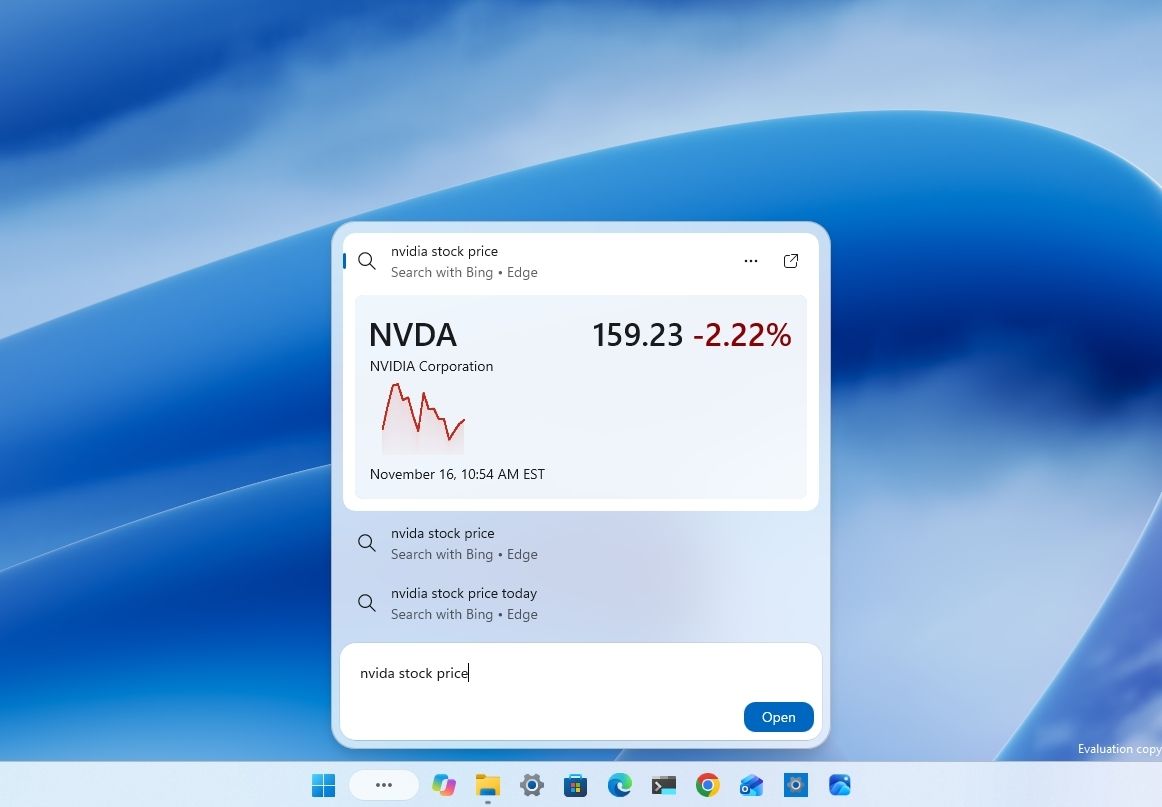
연결성 및 사용자 편의성 확대: Phone Link 통합 강화와 향후 업데이트 전망#
마이크로소프트가 준비 중인 Windows 11의 최신 업데이트는 단순한 기능 추가를 넘어, 사용자가 시스템의 보안과 편의성을 얼마나 직관적으로 제어할 수 있는지에 초점을 맞추고 있습니다. 우선 보안 측면에서 눈에 띄는 변화는 별도의 보안(Security) 페이지가 도입된다는 점입니다. 기존에는 보안 설정을 변경하기 위해 여러 앱을 오가야 하는 번거로움이 있었으나, 이제는 통합된 페이지를 통해 보안 상태를 훨씬 쉽게 이해하고 관리할 수 있게 될 전망입니다. 특히 build 26340.10013에 포함된 보안 설정 업데이트를 통해, 이제 사용자는 FIDO2 보안 키에 저장된 패스키(passkeys)를 관리할 때 키 전체를 초기화할 필요 없이 개별 항목만 선택하여 삭제할 수 있습니다. 기업 관리자들을 위한 기능도 강화되어, 최소 PIN 길이 설정, 필수 사용자 인증, 그리고 기업 인증(enterprise attestation)을 포함한 기업용 보안 키 정책을 구성할 수 있게 됩니다. 이는 자격 증명 관리의 복잡성을 줄여주는 매우 환영할 만한 변화입니다.
사용자 인터페이스(UI)의 효율성도 대폭 개선됩니다. 작업 표시줄(Taskbar)의 경우, 앱의 열린 창을 전환하는 새로운 방식이 도입됩니다. 기존에는 작업 표시줄의 앱에 마우스를 올리면 썸네일 형태의 미리보기가 나타났지만, 이제는 'Show taskbar previews as' 옵션을 통해 창 제목이 나열된 목록 뷰(list view)를 선택할 수 있습니다. 이 기능은 Settings > Personalization > Taskbar 경로에서 설정 가능하며, 특히 여러 개의 창이 동시에 열려 있을 때 특정 창을 훨씬 빠르고 정확하게 식별하여 선택할 수 있도록 도와줍니다. 썸네일 방식이 유용할 때도 있지만, 창이 많아질수록 단순한 리스트 형태가 내비게이션 속도를 높여준다는 점에서 매우 실용적인 업데이트라고 평가할 수 있습니다.
접근성 도구인 돋보기(Magnifier) 기능 역시 터치 환경에 최적화된 진화를 거듭하고 있습니다. 이제 키보드나 마우스뿐만 아니라 터치패드와 터치스크션 제스처를 통해 확대 및 이동이 가능해졌습니다. 터치패드를 사용하는 노트북 사용자의 경우, 세 손가락으로 위로 쓸어올리면 확대, 아래로 쓸어내리면 축소되며, 세 손가락으로 탭하면 100% 크기와 이전 확대 수준 사이를 빠르게 전환할 수 있습니다. 터치스크린 사용자를 위한 기능도 강력합니다. 세 손가락으로 화면을 드래그하여 화면을 이동(pan)할 수 있고, 세 손가락으로 탭한 뒤 유지한 상태에서 상하로 드래그하여 확대/축소를 조절할 수 있습니다. 또한 세 손가락으로 두 번 탭하여 즉시 100% 크기로 돌아가는 기능도 지원합니다. 이러한 제스처는 기본적으로 활성화되어 있으며, 필요에 따라 Settings > Accessibility > Magnifier의 'Control Magnifier with touchpad gestures' 및 'Control Magnifier with touch gestures' 옵션에서 개별적으로 끌 수 있습니다. 돋보기 도구 모음에는 도움말 버튼도 추가되어 지원 문서나 Feedback Hub에 즉시 접근할 수 있는 편의성까지 갖추었습니다.
시스템 안정성과 파일 관리의 신뢰도 또한 높아집니다. Windows 11은 이제 설정 앱을 통해 Microsoft 계정에서 로컬 계정으로 전환할 때, 사용자가 BitLocker 복구 키를 백업하도록 안내하는 프롬프트를 제공합니다. 이는 암호화된 데이터에 대한 접근 권한을 잃어버리는 치명적인 실수를 방지하기 위한 매우 유용한 조치입니다. 파일 탐색기(File Explorer)의 검색 성능 또한 눈에 띄게 향상되었습니다. Beta 채널의 build 26320.10003 버전부터는 '내 PC(This PC)'에서 검색할 때 Windows Search 인덱싱을 사용하게 되어, '파일 탐색기 홈'에서의 검색 결과와 일관성을 유지하면서도 훨씬 빠른 속도를 체감할 수 있습니다. 더불어 네트워크 드라이브와 같이 로딩이 오래 걸리는 위치를 열 때의 진행 표시기(progress indicator)도 개선되어, 사용자가 작업 상태를 더욱 명확하게 확인할 수 있게 되었습니다.
종합적으로 볼 때, Windows Central의 분석처럼 이번 업데이트의 핵심은 Windows Search가 단순한 검색창을 넘어 실행 가능한(actionable) 도구로 변모하고 있다는 점입니다. 인라인 설정 제어, 풍부해진 검색 결과, 그리고 Phone Link와의 통합은 인터페이스의 유용성을 극대화하고 있습니다. 비록 일관성이나 프레젠테이션 측면에서 개선할 과제가 남아있으나, 돋보기의 독립적인 확대 수준 조절이나 Cloud Rebuild의 새로운 보안 삭제(secure sanitization) 옵션처럼 사용자의 실제 요구를 반영한 기능들이 돋보입니다. 향후 Windows Hello, Live Captions, AutoPlay, 개인 정보 권한, 게임 컨트롤 및 보안 등에서 이어질 작은 변화들이 모여 Windows 11을 더욱 견고한 운영체제로 완성해 나갈 것으로 기대됩니다.
한눈에 보는 핵심 비교 분석#
| 비교 항목 | 기존 방식 | 신규 변화 | 핵심 차이 |
|---|---|---|---|
| 패스키(Passkey) 관리 | 보안 키 전체 초기화 필요 | FIDO2 키 내 개별 항목 삭제 가능 | 데이터 보존 및 관리 편의성 증대 |
| 작업 표시줄 미리보기 | 썸네일 형태의 창 미리보기 제공 | 창 제목 기반의 리스트 뷰(List view) 지원 | 다중 창 식별 및 전환 속도 향상 |
| 돋보기(Magnifier) 제어 | 키보드 및 마우스 중심 조작 | 터치패드/터치스크린 제스처 지원 | 터치 기기에서의 직관적 사용성 확보 |
| 파일 탐색기 검색 | 개별적인 검색 인덱싱 방식 | Windows Search 인덱싱 통합 적용 | 검색 속도 향상 및 결과의 일관성 확보 |
독자 체크리스트 및 자주 묻는 질문 (FAQ)#
✅ Windows 11 사용자 체크리스트
- [ ] BitLocker 보안 유지: Microsoft 계정에서 로컬 계정으로 전환 시, 반드시 복구 키 백업 안내를 확인하고 안전한 곳에 저장했는가?
- [ ] 작업 표시줄 최적화: 다중 창 사용 시,
Settings > Personalization > Taskbar에서 'List view' 옵션이 본인의 작업 스타일에 맞는지 확인했는가? - [ ] 터치 제스처 숙지: 노트북 터치패드 사용 시, 세 손가락 스와이프를 통한 돋보기 확대/축소 기능을 활용할 준비가 되었는가?
❓ 자주 묻는 질문 (FAQ)
Q1. FIDO2 보안 키에서 특정 패스키를 삭제하면 다른 패스키도 모두 사라지나요? A1. 아니요, 그렇지 않습니다. 이번 build 26340.10013 업데이트를 통해 보안 키 전체를 초기화할 필요 없이, 사용자가 원하는 특정 항목만 선택하여 개별적으로 삭제할 수 있어 매우 편리해졌습니다.
Q2. 파일 탐색기에서 네트워크 드라이브를 열 때 로딩이 느린데, 개선된 점이 있나요? A2. 네, 마이크로소프트는 네트워크 드라이브와 같이 로딩 시간이 긴 위치를 열 때의 진행 표시기(progress indicator)를 개선했습니다. 이를 통해 사용자는 현재 데이터 로딩 상태를 더욱 명확하게 파악할 수 있습니다.
딥러너 (DeepLearner)이었습니다.
🔗 원문 참고 및 출처: Windows 11 has 18 new features in testing. Here’s what impressed me.


💬 기술 토론 및 피드백 0
건전하고 유익한 토론을 지향합니다아직 등록된 의견이 없습니다.
이 아티클에 관한 궁금한 점이나 추가 팁을 첫 번째로 남겨보세요!
기술 토론에 참여하시려면 로그인해 주세요.
로그인 후 댓글 작성