
⚡ 결론 직답: 노트북의 전력 요구량을 확인하는 것이 핵심이며, 일반 노트북은 65W, 고성능 작업용은 기존 어댑터의 와트(W) 수치를 기준으로 선택해야 합니다.
📌 3줄 핵심 요약
- Surface, ThinkPad, XPS 13 등 일반 노트북에는 65W 충전기가 적합하며, UGREEN 240W(6ft) 케이블은 고성능 기기에도 대응 가능합니다.
- Anker 140W 4포트 충전기처럼 실시간 전력 확인이 가능한 모델을 활용하거나, 포트별 개별 출력을 반드시 확인해야 합니다.
- USB-C 커넥터는 동일해도 와트(W)와 표준이 다르므로, HP 135W 어댑터처럼 기존 라벨을 확인하거나 제조사 스펙을 대조하는 것이 가장 정확합니다.
📅 데이터 기준일: 2026-11-19 | 원문 출처 기반 심층 리포트
안녕하세요, 딥러너 (DeepLearner)입니다.
1부: '충전 중이 아님' 메시지 발생 시, 노트북 적정 와트 확인법#
노트북을 충전기에 연결했는데, 화면에 뜻밖의 "충전 중이 아님(plugged in, not charging)"이라는 메시지가 떠서 당황하신 적이 있으신가요? 만약 이런 경험을 하셨다면, 현재 사용 중인 충전기나 케이블이 노트북이 필요로 하는 전력을 충분히 공급하지 못하고 있을 가능성이 매우 높습니다. 특히 수많은 USB-C 충전기가 쏟한 블랙 프라이데이(Black Friday) 같은 대규모 할인 시즌에는 성능을 제대로 확인하지 않고 잘못된 충전기를 구매하기 쉬운데요. 하지만 몇 가지 핵심적인 팁과 노하우만 알고 있다면, 앞으로 와트(Wattage) 걱정 없이 노트북을 안정적으로 충전할 수 있습니다.
그렇다면 무엇부터 확인해야 할지 막막하신 분들을 위해 가이드를 드리자면, 일반적인 일상용 노트북의 경우 65W USB-C 충전기만으로도 충분한 경우가 많습니다. 하지만 만약 여러분이 고사양 작업을 수행하는 워크스테이션이나 게이밍 노트북을 사용 중이라면, 이야기가 달라집니다. 이럴 때는 반드시 기존에 노트북과 함께 제공되었던 정품 충전기의 와트수를 먼저 확인하고, 이를 기준으로 삼아 적절한 출력을 선택하는 것이 가장 확실한 시작점입니다.
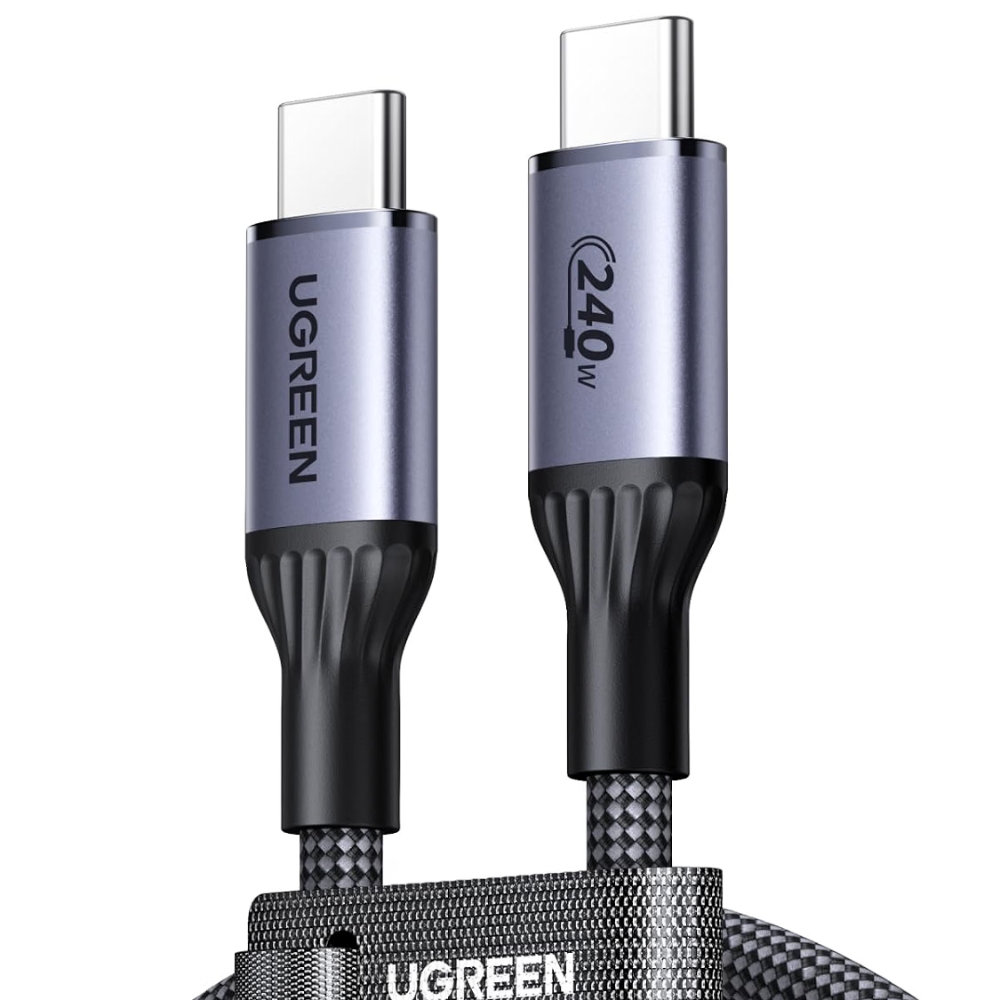
우선, 휴대성이 중요한 일상용 노트북 사용자들을 위한 최적의 선택지를 살펴보겠습니다. 가방에 쏙 들어갈 만큼 컴팩트한 사이즈를 자랑하는 65W 충전기는 대부분의 데일리 노트북을 풀 스피드로 충전하기에 충분한 성능을 갖추고 있습니다. 구체적으로는 Microsoft의 Surface(서피스) 시리즈를 비롯하여, Lenovo의 ThinkPad(씽크패드), Dell의 XPS 13, 그리고 ASUS의 Zenbook(젠북)과 같은 모델들이 이 범위에 해당합니다. 이때 케이블의 선택 또한 매우 중요한데요, 예를 들어 'UGREEN USB C to USB C Cable 240W 6ft'와 같은 제품은 USB Power Delivery 3.1(USB PD 3.1) 표준을 지원하여 최대 240W까지 전력을 전달할 수 있습니다. 덕한 초경량 울트라포터블 노트북부터 고성능 노트북까지 모두 커버할 수 있는 강력한 범용성을 보여줍니다.
반면, 더 강력한 출력이 필요한 고성능 노트북 사용자라면 'Anker 140W 4-Port USB-C Charger'와 같은 제품이 훌륭한 대안이 될 수 있습니다. 이 140W급 충전기는 전력 소모가 큰 고성능 노트북은 물론, 여러 대의 기기를 동시에 연결하여 충전해야 하는 환경에서도 탁월한 성능을 발휘합니다. 특히 제품에 내장된 디스플레이를 통해 현재 실시간으로 얼마만큼의 전력이 공급되고 있는지 직접 확인할 수 있다는 점은 사용자에게 큰 편의를 제공합니다.
하지만 노트북 충전기를 구매하는 과정은 생각보다 복잡할 수 있습니다. 가장 쉬운 방법은 기존에 사용하던 충전기를 확인하는 것입니다. (예를 들어, 이미지 출처인 Future의 자료에 등장하는 Lenovo 전원 어댑터는 140W 충전기라고 명확하게 라벨이 붙어 있습니다.) USB-C의 'U'는 'Universal(유니버설, 범용)'을 의미하지만, 그렇다고 해서 모든 USB-C 충전기가 동일한 성능을 내는 것은 아닙니다. 모든 USB-C 충전기가 동일한 커넥터 규격을 사용하더라도, 출력되는 와트수나 준수하는 표준 규격은 천차만별이기 때문입니다.
케이블 또한 혼란을 가중시키는 요소 중 하나입니다. 외관상으로는 완전히 똑같아 보이는 두 케이블이라 할지라도, 지원하는 충전 속도는 극명하게 다를 수 있습니다. 어떤 케이블은 60W 충전까지만 지원하는 반면, 다른 케이블은 240W까지 지원할 수도 있는 것이죠. 게다가 충전기 표기 방식 또한 주의 깊게 살펴봐야 합니다. 예를 들어 어떤 충전기에 '100W'라고 적혀 있다면, 이것이 단일 포트에서 한 번에 최대 100W를 출력할 수 있다는 의미인지, 아니면 해당 충전기에 있는 모든 포트의 출력을 합쳤을 때 총 100W라는 의미인지 명확히 구분해야 합니다. 이러한 세부적인 차이를 이해하는 것이야말로 소중한 노트북을 안전하고 빠르게 충전하는 첫걸음입니다.
2부: 65W부터 240W까지, 용도별 최적의 충전기 및 케이블 스펙 분석#
노트북을 충전기에 연결했는데 화면에 "전원이 연결됨, 충전 중 아님(plugged in, not charging)"이라는 메시지가 떠서 당황했던 경험, 한 번쯤 있으실 겁니다. 만약 이런 현상을 겪었다면, 현재 사용 중인 충전기나 케이블이 노트북이 요구하는 전력을 충분히 공급하지 못하고 있을 가능성이 매우 높습니다. 특히 Black Friday처럼 다양한 제품이 쏟외로 쏟아지는 쇼핑 시즌에는 수많은 USB-C 충전기 사이에서 길을 잃기 십상입니다. 하지만 몇 가지 핵심적인 팁만 알고 있다면, 더 이상 와트(Wattage) 수치 때문에 고민하며 전전긍긍할 필요가 없습니다.
많은 사용자가 충전기를 구매할 때 "왜 모든 USB-C 충전기는 동일하지 않은가?"라는 의문을 던지곤 합니다. 특정 기기에 제대로 작동하는지 확인하기 위해 복잡한 사양표를 일일이 뒤져야 하는 상황은 분명 번거롭고 답답한 일입니다. 물론 전동 칫솔이나 기타 소형 액세서리를 충전할 때는 Power Delivery나 급속 충전 기능이 없는 저렴하고 작은 USB-C 충전기로도 충분합니다. 굳이 비싼 고출력 장비를 사용할 필요는 없으니까요. 하지만 제조사들이 사용자의 쇼핑 편의를 위해 조금 더 직관적인 정보를 제공해 주었으면 하는 바람은 모두가 같을 것입니다. 따라서 우리는 제품의 헤드라인에 적힌 총 와트수만 믿기보다는, 각 포트별 세부 사양을 꼼꼼히 확인하는 습관을 가져야 합니다.
내 노트북에 딱 맞는 충전기를 찾는 가장 쉬운 방법은 기존에 사용하던 충전기를 확인하는 것입니다. 예를 들어, 제가 사용하는 워크스테이션급 노트북은 HP에서 제공한 거대한 135W 충전 어댑터를 사용하는데, 어댑터 상단 라벨에 135W라고 아주 명확하게 표기되어 있어 확인이 매우 쉬웠습니다. 하지만 만약 기존 충전기를 분실했거나 라벨의 글씨가 지워져 확인이 어렵다면 어떻게 해야 할까요? 이럴 때는 당황하지 말고 노트북 제조사의 공식 홈페이지를 방문해 충전 요구 사양을 검색해 보시기 바랍니다. 한 가지 안심할 수 있는 점은, 노트북이 요구하는 것보다 더 높은 와트수의 충전기를 사용하더라도 괜찮다는 것입니다. 대부분의 노트북은 필요한 만큼의 전력만 가져가도록 설계되어 있기 때문입니다.
용도에 맞는 최적의 선택을 돕기 위해, 현재 시장에서 주목받는 주요 제품군과 기술 스펙을 정리해 드립니다.
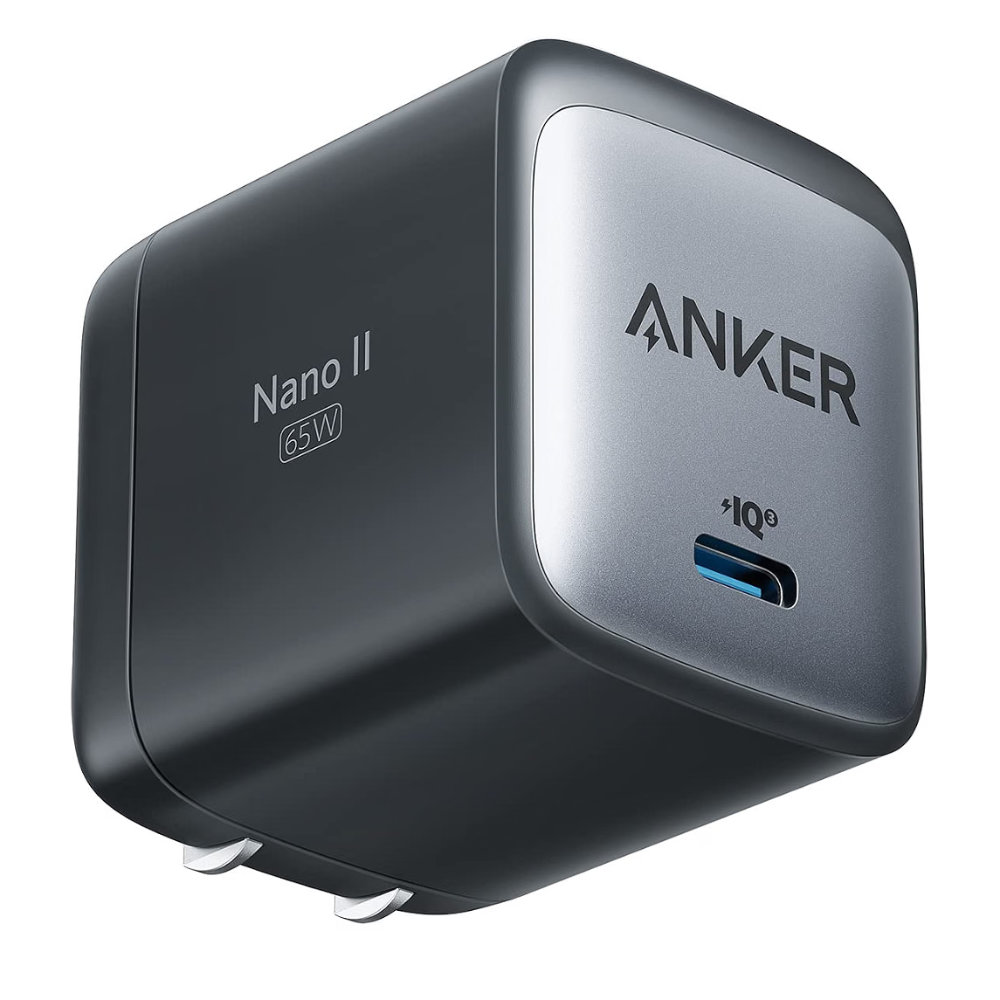
- 65W급 USB-C 충전기: Surface 시리즈, ThinkPad, XPS 13, Zenbook 등 대부분의 일반적인 노트북을 최대 속도로 충전할 수 있는 가장 범용적인 규격입니다. 백팩에 쏙 들어가는 컴팩트한 사이즈 덕분에 휴대성이 매우 뛰어납니다.
- UGREEN USB C to USB C 케이블 (240W, 6ft): USB Power Delivery 3.1 표준을 지원하여 최대 240W까지 전력을 전달할 수 있습니다. 초경량 울트라포터블 노트북부터 고성능 노트북까지 모두 커버 가능한 강력한 케이블입니다.
- Anker 140W 4-Port USB-C 충전기: 고성능 노트북과 여러 대의 기기를 동시에 충전해야 하는 사용자에게 적합합니다. 특히 제품에 내장된 디스플레이를 통해 현재 실시간으로 얼마나 많은 전력이 공급되고 있는지 눈으로 직접 확인할 수 있어 매우 유용합니다.
- USB Power Delivery (USB PD): 기기와 충전기가 서로 통신하여 필요한 전력량을 협상(negotiate)하는 USB-C 충전 표준입니다. 이 기술 덕분에 스마트폰부터 노트북까지 호환되는 충전기 하나로 안전하게 충전할 수 있으며, 기기별 전용 충전기의 필요성을 줄여줍니다.
여기서 주의해야 할 점은 USB-C라는 이름이 '유니버설(Universal)'을 의미한다고 해서 모든 충전기가 동일하게 작동하는 것은 아니라는 사실입니다. 커넥터 모양은 같을지 몰라도, 충전기마다 지원하는 와트수와 충전 표준이 제각기 다릅니다. 스마트폰용으로 설계된 낮은 와트의 USB-C 충전기로는 노트북을 충전하기에 역부족일 수 있습니다. 케이블 또한 마찬가지입니다. 겉모습은 똑같아 보여도 어떤 케이블은 60W까지만 지원하고, 어떤 케이블은 240W까지 지원할 수 있어 혼란을 야기합니다.
또한, 충전기 표기 방식의 모호함도 주의 깊게 살펴봐야 합니다. 예를 들어 어떤 충전기에 '100W'라고 적혀 있다면, 이것이 단일 포트에서 한 번에 출력할 수 있는 최대 전력인지, 아니면 여러 포트에서 출력되는 전력의 총합(Total Wattage)인지를 반드시 구분해야 합니다. 따라서 단순히 숫자가 큰 제품을 고르기보다는, 각 포트의 출력 스펙을 면밀히 분석하여 본인의 기기에 최적화된 조합을 찾는 것이 스마트한 테크 라이프의 시작입니다.
3부: 혼란스러운 USB-C 라벨링, 총 출력과 포트별 출력의 차이 주의#
최근 충전기 시장의 가장 큰 기술적 혁신을 꼽으라면 단연 GaN(질화갈륨) 기술의 도입을 들 수 있습니다. 기존의 충전기들이 전통적인 실리콘(Silicon) 부품을 기반으로 제작되었다면, 최신 GaN charger는 질화갈륨(Gallium Nitride)을 핵심 소재로 사용합니다. 이러한 소재의 변화는 단순히 기술적 진보에 그치지 않고, 충전기의 물리적 구조를 근본적으로 바꾸어 놓았습니다. GaN 기술 덕분에 충전기는 기존보다 훨씬 더 작고 가벼운 디자인을 유지하면서도, 더 높은 전력을 훨씬 효율적으로 전달할 수 있는 능력을 갖추하게 되었습니다. 이는 휴대성을 중시하는 노트북 사용자들에게 매우 반가운 소식입니다.
하지만 새로운 기술이 도입될수록 사용자들이 겪는 혼란도 커지고 있습니다. 노트북을 충전기에 연결했을 때, 화면에 "plugged in, not charging(전원이 연결됨, 충전 중 아님)"이라는 메시지가 뜨는 당혹스러운 상황을 경험해 보신 적이 있을 것입니다. 이러한 현상이 발생하는 가장 흔한 원인은 사용 중인 충전기나 케이블이 노트북이 요구하는 필수 와트(Wattage)를 지원하지 못하기 때문입니다. 즉, 충전기 본체의 출력뿐만 아니라 그 전력을 전달하는 통로인 케이블의 스펙까지도 노트북의 요구 사양과 일치해야 한다는 점을 반드시 유의해야 합니다.
많은 사용자가 궁금해하는 질문 중 하나는 "노트북보다 더 높은 와트(Higher wattage)의 충전기를 사용해도 안전한가?"입니다. 결론부터 말씀드리면, 일반적으로는 매우 안전합니다. 현대의 대부분 노트북은 설계 단계부터 자신이 필요한 만큼의 전력만을 가져가도록 설계되어 있기 때문입니다. 다만, 예기치 못한 변수를 방지하기 위해 사용 전 반드시 본인 기기의 사용 설명서(Manual)를 먼저 확인하는 습칙을 권장합니다. 반대로, 노트북의 요구 사양보다 낮은 와트(Lower wattage)의 충전기를 사용하는 것은 권장하지 않습니다. 전력이 부족한 충전기를 사용할 경우, 충전 속도가 매우 느려지거나 심지어 노트북이 고사양 작업(Under load)을 수행하는 동안 배터리 잔량이 오히려 줄어드는 현상이 발생할 수 있습니다기 때문입니다.
마지막으로 스마트폰 충전기를 노트북에 활용하려는 시도에 대해서도 주의가 필요합니다. 일부 스마트폰 충전기는 노트북 충전이 가능할 수도 있지만, 대다수의 스마트폰용 충전기는 대형 기기인 노트북을 감당하기에 충분한 전력을 제공하지 못합니다. 따라서 스마트폰 충전기를 사용하기 전에는 반드시 해당 충전기가 USB Power Delivery(USB PD) 표준을 지원하는지, 그리고 노트북에 필요한 충분한 와트를 공급할 수 있는지를 면밀히 체크해야 합니다. 더 자세한 정보나 사용자들의 생생한 경험담을 나누고 싶다면 Reddit의 r/WindowsCentral 커뮤니티에 방문하여 최신 뉴스나 리뷰, 다양한 인사이트를 공유하며 소통해 보시는 것을 추천합니다.
한눈에 보는 핵심 비교 분석#
| 비교 항목 | 기존 방식 (Silicon 기반) | 신규 기술/상황 (GaN 및 고출력) | 핵심 차이점 |
|---|---|---|---|
| 주요 소재 | 전통적인 실리콘(Silicon) 부품 | 질화갈륨(GaN) 소재 활용 | 더 작고 효율적인 디자인 및 고출력 가능 |
| 고출력 충전기 사용 | 낮은 와트 사용 시 충전 지연 발생 | 높은 와트(Higher wattage) 사용 | 노트북이 필요한 만큼만 수용하여 안전함 |
| 저출력 충전기 사용 | 충전 속도 저하 및 부하 시 방전 위험 | 전력 공급 부족으로 인한 성능 저하 가능성 | |
| 스마트폰 충전기 활용 | 일반적인 저전력 충전 | USB Power Delivery(USB PD) 지원 여부 | PD 표준 및 충분한 와트 지원 여부가 관건 |
독자 체크리스트 및 자주 묻는 질문 (FAQ)#
💡 올바른 충전기 선택을 위한 체크리스트#
- [ ] 기기 매뉴얼 확인: 노트북 제조사에서 권장하는 최소/권장 와트(W)를 확인했는가?
- [ ] USB PD 표준 확인: 충전기와 케이블이 USB Power Delivery(USB PD) 규격을 지원하는가?
- [ ] 케이블 사양 검토: 충전기 출력에 걸맞은 전류를 견딜 수 있는 고사양 케이블을 사용하는가?
❓ 자주 묻는 질문 (FAQ)#
Q1. 노트북보다 훨씬 높은 출력(W)의 충전기를 사용해도 기기에 무리가 가지 않나요? A1. 일반적으로는 안전합니다. 최신 노트북들은 충전기와 통신하여 자신에게 필요한 전력량만큼만 가져오도록 설계되어 있습니다. 하지만 만약을 위해 기기의 매뉴얼을 통해 권장 사항을 확인하는 것이 가장 좋습니다.
Q2. 스마트폰용 충전기로 노트북을 충전할 수 있나요? A2. 일부 가능은 하지만 권장하기 어렵습니다. 스마트폰용 충전기는 대개 노트북에 필요한 전력량보다 낮습니다. 반드시 해당 충전기가 USB Power Delivery(USB PD)를 지원하는지, 그리고 노트북의 요구 와트를 충족하는지 확인 후 사용하시기 바랍니다.
딥러너 (DeepLearner)이었습니다.
🔗 원문 참고 및 출처: How to choose the right USB-C charger for your laptop


💬 기술 토론 및 피드백 0
건전하고 유익한 토론을 지향합니다아직 등록된 의견이 없습니다.
이 아티클에 관한 궁금한 점이나 추가 팁을 첫 번째로 남겨보세요!
기술 토론에 참여하시려면 로그인해 주세요.
로그인 후 댓글 작성