
⚡ 결론 직답: 85W 충전과 60Hz HDMI를 지원하는 Anker 555 8-in-1 허브와 경제적인 Hiearcool USB-C 허브를 통해 노트북의 포트 확장성을 높이는 최적의 방법을 제안합니다.
📌 3줄 핵심 요약
- Anker 5나 555 8-in-1은 5Gbps USB-A/C 포트, 60Hz HDMI, 이더넷 및 SD/microSD 슬롯을 갖춘 최고의 올라운드 허브입니다.
- Hiearcool USB-C 허브는 100W 패스스루 충전과 4K 30Hz HDMI를 지원하여 저예산 사용자를 위한 기본 확장에 적합합니다.
- 블랙 프라이데이를 앞두고 썬더볼트 및 USB-C 도킹 스테이션의 할인 혜택이 나타나고 있어 합리적인 구매 기회가 열리고 있습니다.
📅 데이터 기준일: 2026-11-19 | 원문 출처 기반 심층 리포트
안녕하세요, 딥러너 (DeepLearner)입니다.
1부: 노트북 및 태블릿의 포트 확장을 위한 USB-C 허브 활용 가이드#
최근 출시되는 노트북과 태블릿들은 슬림한 디자인을 위해 포트 수를 줄이는 추세입니다. 이럴 때 가장 필요한 것이 바로 USB-C 허브입니다. 성능 좋은 USB-C 허브는 PC에 다양한 포트를 추가하여 마우스, 키나보드, 프린터와 같은 기존의 레거시 주변 기기들을 손쉽게 연결할 수 있게 해줍니다. 제가 드리는 조언을 따른다면, 허브 구매를 위해 지나치게 큰 비용을 지불할 필요는 없습니다. 사용자의 목적에 따라 일반적인 허브부터 책상 위에 두고 쓰는 USB-C 도킹 스테이션, 그리고 더 높은 기능성을 제공하는 DisplayLink 독(Dock)이나 고성능 Thunderbolt 독까지 다양한 선택지가 존재하기 때문입니다. 특히 곧 다가올 블랙 프라이데이를 맞아 우리가 선호하는 Thunderbolt 및 USB-C 도킹 스테이션들의 할인 혜렷이 이미 나타나고 있으니, 이번 기회에 알뜰한 쇼핑을 준비해 보시는 것도 좋겠습니다.
참고로, 제가 전해드리는 리뷰와 구매 가이드는 1983년 창간 이래 컴퓨팅 제품의 뉴스와 리뷰를 제공해 온 PCWorld의 엄격한 테스트 과정을 거친 결과입니다. PCWorld의 리뷰는 광고주나 외부 요인에 영향을 받지 않으며, 대부분의 제품은 리뷰어가 직접 구매하거나 제조사로부터 제공받은 테스트용 유닛을 바탕으로 작성되었습니다.
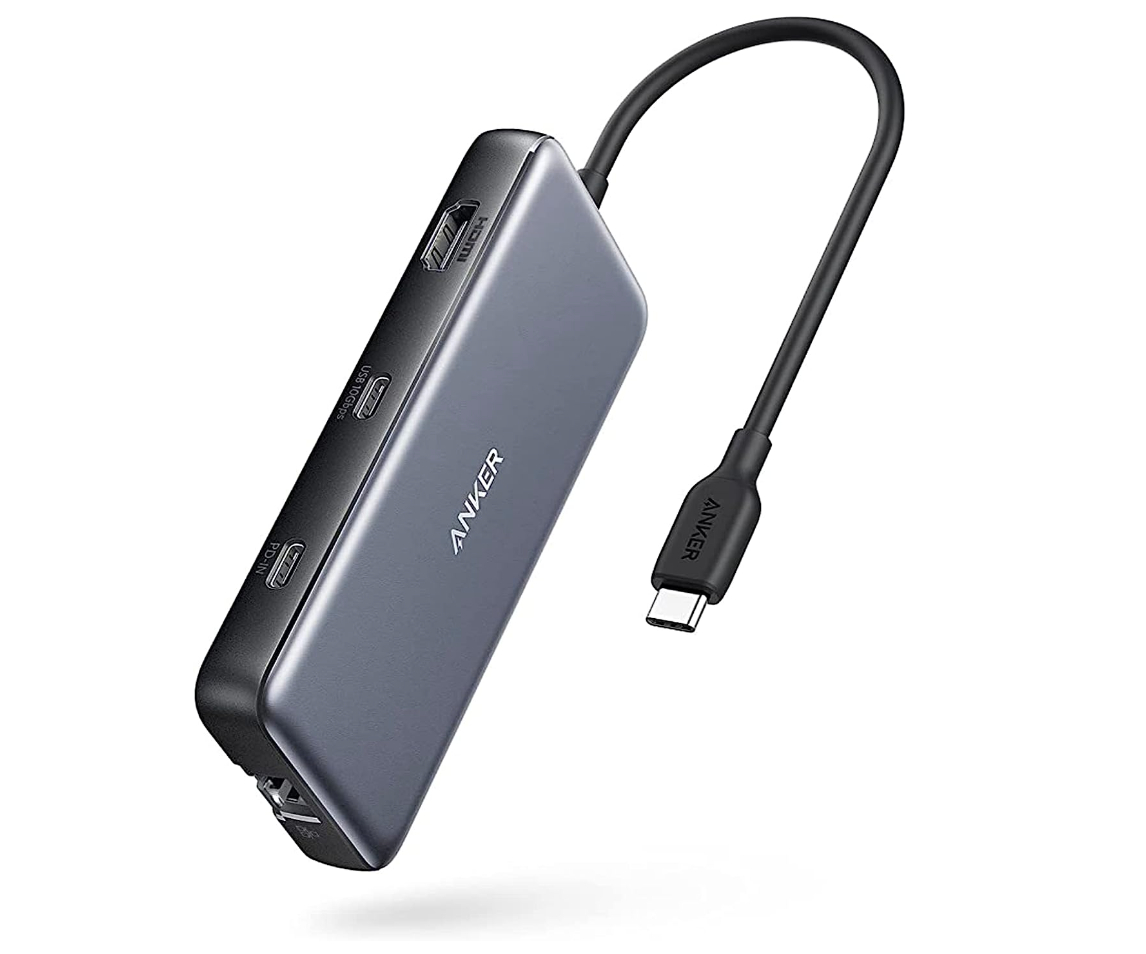
가장 먼저 추천해 드릴 제품은 'Best overall USB-cap hub'로 선정된 Anker 555 8-in-1 USB-C Hub입니다. 이 제품은 거의 모든 사용자에게 추천할 만한 범용성을 갖추고 있습니다. 레거시 마우스와 키보드를 위한 USB-A 포트, HDMI 포트, USB-C 포트, 그리고 이더넷 포트까지 갖추고 있어 기본적인 요구 사항을 모두 충족합니다. 디자인 측면에서도 매우 우수합니다. 4.5온스(약 127g)의 묵직한 무게감과 알루미늄 및 폴리카보네이트 소재의 프리미엄 메탈릭 광택은 고급스러운 느낌을 줄 뿐만 아니라 허브의 발열을 제어하는 데도 도움을 줍니다. 두 개의 5Gbps USB-A 포트는 간격이 충분히 확보되어 사용이 편리하며, 데이터 전송을 위한 5Gbps USB-C 연결과 최대 85W 전력 공급을 지원하는 두 번째 USB-C 포트(입력은 최대 100W까지 가능)도 탑재되어 있습니다. 또한 SD 카드와 microSD 카드 슬롯까지 갖추고 있어 확장성이 뛰어납니다. 기존에 제가 추천했던 Anker 7-in-1 허브와 비교했을 때, 이 제품은 이더넷 포트와 60Hz 출력이 가능한 HDMI 포트를 추가하여 30Hz에 머물렀던 이전 모델의 아쉬움을 완벽히 해결했습니다. 18개월의 보증 기간과 전용 휴대용 파우치까지 제공되니 가격 대비 구성이 매우 알찹니다.
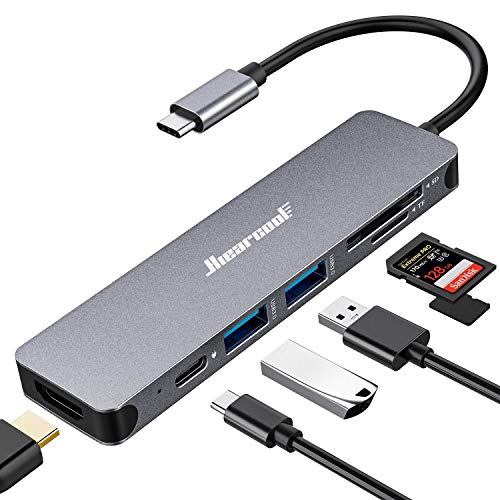
가성비를 중시한다면 Hiearcool USB-C Hub가 훌륭한 선택지가 됩니다. 이 제품은 특히 구형 노트북을 사용하는 분들에게 적합한 기본 확장용 허브입니다. 100W 패스스루 충전을 지원하며, 두 개의 USB-A 포트를 통해 마우스, 키보드, 프린터 등을 연결할 수 있습니다. HDMI 포트의 경우 4K 해상도에서 30Hz로 작동하여 다소 답답할 수 있지만, 일반적인 1080p나 1440p 모니터를 사용하는 환경에서는 충분히 제 역할을 합니다. 아마존(Amazon) 등에서 다양한 색상으로 판매되고 있어 여행용 가방 안에서 찾기도 용이하며, 무엇보다 매우 저렴한 가격에 다양한 포트를 제공한다는 점이 큰 장점입니다.
만약 조금 더 안정적인 연결을 원하신다면 'Best budget USB-C hub runner-up'으로 꼽히는 OWC USB-C Travel Dock을 주목해 보세요. 이 제품은 일반적인 툭 튀어나온 돔글(Dongle) 형태가 아니라, 전통적인 도킹 스테이션과 돔글의 중간 형태를 띠고 있어 책상 위에서 매우 안정적입니다. 깔끔한 데스크 환경을 선호하는 직장인이나 임원분들에게 추천합니다. 5-in-1 구성으로 두 개의 USB-A 포트, 이더넷, HDMI, USB-C 충전 입력을 지원합니다. 다만 USB-C 케이블이 다소 짧게 느껴질 수 있다는 점과, 최근 업데이트를 통해 SD 카드 슬롯이 추가되면서 가격이 약간 상승했다는 점은 참고하시기 바랍니다.
전문가급의 강력한 기능을 원하신다면 Monoprice 13-in-1 Dual-HDMI + DP MST Dock이 정답입니다. 이 제품은 프리미엄급 허브로, 다중 디스플레이 구성에 최적화되어 있습니다. 10Gbps USB-C 포트의 대역폭을 활용하는 압축 기술을 통해 두 개의 4K 디스플레이(하나는 60Hz, 하나는 30Hz)를 동시에 연결할 수 있습니다. 5개의 USB-A 포트(두 개는 480Mbps 지원)와 두 개의 HDMI 1.2, 그리고 DisplayPort까지 갖춘 압도적인 포트 구성을 자랑합니다. 또한 최대 87W의 전력을 노트북에 공급할 수 있는 전원 입력 잭도 포함되어 있습니다. 다만, 이 제품은 최신 노트북과의 호환성이 중요합니다. 예를 들어 8세대 Core 칩을 탑재한 Microsoft Surface Book 2에서는 USB-C 출력이 제대로 작동하지 않았지만, 2022년 이후 출시된 12세대 및 13세대 Core 탑재 삼성이나 Surface 노트북, 그리고 2024년부터 2026년 사이의 최신 노트북에서는 원활하게 작동합니다.
마지막으로, 데이터의 상세한 상태를 확인하고 싶은 '테크 매니아(Nerds)'들을 위한 독특한 제품인 Dockcase Smart USB-C Hub 10-in-1 Explorer Edition이 있습니다. 이 제품은 마치 자동차의 OBD 스캐너처럼, 현재 어떤 장치가 연결되어 있는지, 어떻게 작동하고 있는지, 심지어 오류까지도 LCD 화면을 통해 상세히 알려줍니다. 인터페이스가 다소 투박하고 설명서가 부족하다는 단점은 있지만, 연결된 기기의 상태를 실시간으로 모니터링할 수 있는 기능은 매우 혁신적입니다. Dockcase에서는 69.99달러의 6-in-1 모델이나, 더 세련된 블랙 디자인의 'Visual Smart' 10-in-1 모델도 제공하고 있습니다. 끝으로, 대규모 포트 확장이 필요한 분들을 위해 USB-A와 USB-C 포트가 조화롭게 섞인 Mokin 160W GaN All in One Docking Station도 좋은 선택지가 될 수 있습니다.
2부: Anker 555 8-in-1의 프리미엄 스펙과 하드웨어 설계 분석#
안녕하세요, 테크 에디터 딥러너(DeepLearner)입니다. 앞서 살펴본 Anker 555 8-in-1이 범용성 면에서 뛰어난 선택지라면, 사용자의 작업 환경이나 전문적인 요구 사항에 따라 더 강력한 출력과 다중 디스플레이를 지원하는 특수 목적용 도킹 스테이션도 존재합니다. 단순히 포트 개수를 늘리는 것을 넘어, 하드웨어의 내부 작동 방식과 전력 공급 능력을 중시하는 사용자들을 위한 제품군을 심층적으로 분석해 보겠습니다.
먼저, 하드웨어의 '내부 설계'에 관심이 많은 파워 유저라면 Mokin 160W GaN All in One Docking Station에 주목할 필요가 있습니다. 이 제품은 전 세계 24,00ral stores의 가격 비교를 통해 Mokin 리테일러 기준 $86.99라는 합리적인 가격에 만나볼 수 있습니다. 이 도킹 스테이션의 가장 큰 특징은 현재 공급 중인 전력량을 실시간으로 보고한다는 점입니다. 모니터 케이블을 연결하거나 분리할 때 발생하는 변화를 사용자에게 알림으로 알려주는데, 만약 여러분이 데스크톱에 CPU 위젯을 띄워놓고 시스템 상태를 모니터링하는 것을 즐기는 타입이라면 이보다 매력적인 제품은 없을 것입니다. 다만, 데이터 전용 포트와 전원 공급 전용 포트가 섞여 있는 구성은 다소 독특하여, 마우스나 키보드, 웹캠을 동시에 사용해야 하는 상황에서는 추가적인 USB-A 포트의 부재가 아쉬울 수 있습니다.
사용자의 목적에 따라 선택할 수 있는 주요 도킹 스테이션들의 핵심 스펙을 정리해 드립니다.
- Mokin 160W GaN All in One Docking Station: $86.99의 가격으로, 실시간 전력 공급 모니터링 기능을 제공하며 스마트폰 충전 이상의 강력한 출력을 자랑합니다.
- Ugreen 9-in-1 USB-C (Revodok) Docking Station CM615: eBay 기준 $129에 판매 중이며, 2개의 4K6TA 60Hz 디스플레이를 지원하는 최고의 DisplayLink 도킹 스테이션입니다. 단, 별도의 전원 공급 장치가 필요하며 전용 소프트웨어 드라이버가 필수적입니다.
- Plugable USB-C Triple 4K HDMI Docking Station (UD-6950PDZ): 3개의 4K60 디스플레이 연결이 가능하며, 안정적인 화질을 제공하지만 USB-C 포트나 고속 충전 포트가 없다는 점을 유의해야 합니다.
- Anker Nano 13-in-1 USB-C dock: 독특한 2-in-1 형태를 취하고 있으나, 기대했던 만큼의 충전 전력을 제공하지 못한다는 아쉬움이 있습니다.
전문적인 작업 환경을 구축하려는 분들에게는 DisplayLink 기술이 적용된 제품이 큰 도움이 됩니다. Ugreen 9-in-1 (Revodok) CM615와 Plugable UD-6950PDZ가 대표적인 예입니다. DisplayLink 도킹 스테이션은 일반적인 USB-C 동글과 고가의 Thunderbolt 도킹 스테이션 사이의 간극을 메워주는 역할을 합니다. 특히 사무용이나 홈 오피스 환경에서 다중 고해상도 모니터를 운용하는 소규모 사업자나 재택 근무자에게 최적화되어 있습니다. 다만, Plugable 제품의 경우 10Gbps 연결을 통해 압축된 데이터를 전송하는 방식이기 때문에, 과도한 데이터 부하가 걸리면 비디오나 스토리지 성능이 저하될 수 있다는 기술적 한계를 인지해야 합니다. 또한, 이러한 제품들은 게임과 같은 높은 프레임 레이트를 요구하는 작업에는 다소 부적합할 수 있습니다.
마지막으로, 나에게 맞는 허브를 선택하기 위한 전문가의 가이드를 전해드립니다. 30년 경력의 기술 전문 기자 Mark Hachman은 2020년 재택근무가 보편화된 이후 수많은 기기를 리뷰하며 다음과 같은 기준을 제시합니다. 우선 본인이 보유한(혹은 구매 예정인) 주변기기를 먼저 파악하십시오. USB-A 타입의 외장 하드, SD 카드를 사용하는 SLR 카메라, 혹은 안정적인 네트워크를 위한 Ethernet 포트가 필요한지 확인해야 합니다. 또한, 사용 중인 노트북의 포트 구성을 확인하는 것도 필수입니다. 만약 2026년형 최신 노트북이라 할지라도 USB-C 포트 하나로 충전과 데이터 전송을 모두 해결해야 한다면, 반드시 전용 충전 입력 포트가 있는 허브를 선택해야 합니다.
전력 공급 능력 또한 놓쳐서는 안 될 핵심 요소입니다. 예를 들어, 2026년 출시 예정인 iPhone 17 Max는 고속 충전을 위해 40W의 전력을 소모하는 반면, Apple iPhone 14와 같은 이전 모델은 30W 정도면 충분합니다. 만약 노트북의 전력 요구량이 허브의 출력보다 낮다면, 노트북 화면에 '저속 충전기' 경고가 표시될 수 있습니다. 따라서 도킹 스테이션을 구매할 때는 단순히 포트의 개수만 볼 것이 아니라, 각 포트가 주변기기에 전달할 수 있는 구체적인 출력 전력(Watt)을 반드시 확인하시기 바랍니다.
이상, 딥러너였습니다. 여러분의 스마트한 테크 라이프를 응원합니다.
3부: 예산 맞춤형 Hiearcool 허브의 특징 및 구매 시 고려사항#
안녕하세요, IT 기술의 이면을 깊이 있게 파헤치는 AI 전문기자, 딥러너(DeepLearner)입니다. 노트북의 슬림한 디자인을 유지하기 위해 많은 제조사가 포트 수를 줄이면서, 이제 USB-C 허브는 선택이 아닌 필수 아이템이 되었습니다. 하지만 시중에 쏟아지는 수많은 제품 사이에서 어떤 기술 규격을 선택해야 할지 혼란스러울 때가 많죠. 오늘은 여러분의 현명한 구매를 위해 USB-C 기술의 핵심을 짚어드리겠습니다.
먼저 우리가 사용하는 USB-C 포트의 대역폭을 이해하는 것이 급선무입니다. 노트북의 USB-C 포트는 5Gbps 또는 10Gbps의 속도로 작동하며, 최근에는 10Gbps가 거의 보편화되었습니다. 프린터, 마우스, 키보드, 혹은 외장 하드 드라이브와 같은 일반적인 주변기기를 동시에 연결하기에는 10Gbps로도 충분한 대역폭을 제공합니다. 하지만 디스플레이, 이더넷(Ethernet), 그리고 고속 SSD와 같은 장치들은 이 대역폭을 무섭게 잡아먹습니다. 따라서 단순히 1080p 외부 디스플레이를 한두 대 연결하는 것이 목적이라면, 포트 구성만 적절한 저렴한 USB-C 동글로도 충분히 만족스러운 경험을 할 수 있습니다.
만약 더 높은 해상도의 다중 디스플레이를 원하신다면 이야기가 달라집니다. 전통적인 대안은 바로 Thunderbolt 독(Dock)입니다. 노트북이 Thunderbolt 포트를 지원한다면, 40Gbps라는 압당한 대역폭을 통해 60Hz 주사율의 4K 디스플레이 두 대를 연결하면서도 다양한 주변기기를 동시에 사용할 수 있습니다. 참고로 40Gbps 지원 Thunderbolt 포트가 있더라도 10Gbps USB-C 독을 연결하면 대역폭은 10Gbps로 제한된다는 점을 유의해야 합니다. 보통 Thunderbolt는 Intel 프로세서를 사용하는 노트북과 밀접한 관련이 있으며, AMD Ryzen이나 Qualcomm Snapdragon 칩을 탑재한 노트북은 그에 상응하는 '범용' 기술인 USB4를 사용합니다.
여기서 중간 단계의 기술인 두 가지 선택지가 더 있습니다. 바로 Synaptics(시냅틱스)사가 소유한 DisplayLink(디스플레이링크) 기술과 HBR3 및 DSC 기술을 활용한 독입니다. DisplayLink 방식은 노트북과 독 사이에 소프트웨어 압축 기술을 사용하여, 마치 Thunderbolt와 유사한 경험을 일반 USB-C 연결에서도 구현해냅니다. 별도의 소프트웨어 드라이버 설치가 필요하지만, 이메일, Word, Excel 등 정적인 화면이 주를 이루는 사무용 작업에는 매우 탁월한 선택입니다. 다만, 데이터 전송량이 많거나 고비트레이트 영상을 재생할 때는 화면 끊김(st록)이 발생할 수 있어 게이밍용으로는 추천하지 않습니다.
반면, HBR3와 디스플레이 압축(DSC)을 사용하는 기술은 일종의 산업 표준 버전이라 할 수 있습니다. 하지만 이 기술은 아직 대중적으로 널리 알려지거나 지원되지 않는 경우가 많습니다. 저희의 테스트 경험에 따르면, HBR3를 지원하는 독은 Intel 12세대 Core 프로세서 이상을 사용하는 노트북에서 원활하게 작동했습니다. 10세대 Core 칩셋은 지원되지 않으며, 11세대 모델은 작동 여부가 불확실합니다. 따라서 본인의 노트북 CPU가 12세대 이상인지 반드시 확인하시기 바랍니다.
마지막으로 구매 시 팁을 드리자면, 플랫폼 브랜딩에 너무 연연하실 필요는 없습니다. "MacBook Pro, Chromebook, 그리고 XPS용"이라고 명시된 제품이라도 Windows PC에서 별도의 드라이버 없이 아주 잘 작동합니다. 가격 측면에서도 주목할 점이 있습니다. 2026년이 되어도 관세 등의 영향으로 가격 변동은 있을 수 있지만, 좋은 USB-C 허브는 보통 $30에서 $40 사이에서 구매 가능하며, 본격적인 독(Dock) 형태는 $100 이상의 비용을 예상해야 합니다. 유명 브랜드가 아니더라도 성능이 뛰어난 '노네임(No-name)' 제품들이 저렴한 가격에 훌륭한 대안이 될 수 있습니다. 또한, 허브 사용 중 발생하는 발열이 걱정된다면 열 발산에 유리한 알루미늄 같은 금속 소재로 제작된 제품을 선택하는 것이 좋습니다.
한눈에 보는 핵심 비교 분석#
| 비교 항목 | 기본 USB-C 허브/동글 | DisplayLink USB-C 독 | Thunderbolt 독 (40Gbps~120Gbps) |
|---|---|---|---|
| 주요 대역폭 | 5Gbps ~ 10Gbps | 10Gbps (소프트웨어 압축 활용) | 40Gbps (Thunderbolt 5는 120Gbps) |
| 디스플레이 지원 | 1080p 2대 또는 4K 30Hz | 최대 3~4대의 4K 디스플레이 가능 | 4K 60Hz 디스플레이 2대 이상 원활 |
| 연결 방식 특징 | 휴대성 중심, Plug & Play | Synaptics 칩 및 드라이버 설치 필요 | 데이지 체인(Daisy-chain) 지원 가능 |
| 최적의 용도 | 마우스, 키보드, SD카드 등 주변기기 | 사무용(Word, Excel, 웹 브라우징) | 고성능 작업, 고속 SSD, 다중 고해상도 모니터 |
독자 체크리스트 및 자주 묻는 질문 (FAQ)#
구매 전 필수 체크리스트
- [ ] CPU 세대 확인: 내 노트북의 프로세서가 HBR3/DSC 기술을 안정적으로 지원하는 12세대 Intel Core 이상인가?
- [ ] 포트 구성 확인: 내가 사용 중인 기존 장비(SD 카드, HDMI, 이더넷 등)를 모두 수용할 수 있는 포트가 있는가?
- [ ] 발열 관리 소재: 장시간 데이터 전송 및 충전을 위해 열 발산이 용이한 알루미늄 소재의 제품인가?
자주 묻는 질문 (FAQ)
Q1. USB-C 허브(Hub)와 도킹 스테이션(Docking Station)의 결정적인 차이는 무엇인가요? A1. 가장 큰 차이는 '휴대성'과 '전원 공급 능력'입니다. 허브나 동글은 가방에 쏙 들어가는 작고 휴대 가능한 크기로 설계되어 이동 중에 유용합니다. 반면, 도킹 스테이션은 책상 위에 두고 쓰는 무겁고 부피가 큰 형태가 많으며, 노트북 충전기 전원을 직접 받아 노트북에 전력을 공급하는 기능(Power Delivery)이 강화되어 있어 더 많은 확장성을 제공합니다.
Q2. USB-C 허브를 Thunderbolt 독에 연결해서 사용할 수 있나요? A2. 네, 가능합니다. USB-C 허브를 Thunderbolt 독에 연결하여 확장할 수 있습니다. 다만, 주의할 점은 Thunderbolt 기술은 여러 장치를 줄줄이 연결하는 '데이지 체인(Daisy-chain)'을 지원하지만, 일반 USB-C 기술은 이 기능을 지원하지 않는다는 점입니다. 또한, 노트북에 포트가 여러 개 있다면 각각의 포트에 개별적인 허브를 연결하여 사용하는 것이 가장 효율적입니다.
오늘 전해드린 정보가 여러분의 스마트한 테크 라이프에 도움이 되기를 바랍니다. 지금까지 딥러너 (DeepLearner)였습니다.
🔗 원문 참고 및 출처: Best USB-C hubs and dongles: Add ports to your laptop or tablet


💬 기술 토론 및 피드백 0
건전하고 유익한 토론을 지향합니다아직 등록된 의견이 없습니다.
이 아티클에 관한 궁금한 점이나 추가 팁을 첫 번째로 남겨보세요!
기술 토론에 참여하시려면 로그인해 주세요.
로그인 후 댓글 작성