
⚡ 결론 직답: GTA 6의 30 FPS 프레임 제한과 20 FPS 중반까지 떨어지는 끊김 현상을 해결하기 위해, TV의 모션 보간 기능을 활용하여 DLSS Frame Generation과 유사한 부드러운 화면을 구현할 수 있습니다.
📌 3줄 핵심 요약
- GTA 6의 30 FPS 프레임 락과 20 FPS 중반까지의 하락은 214 FPS(Resident Evil Requiem 기준)를 경험한 PC 게이머에게 극심한 끊김을 유발함
- TV의 모션 보간(Motion Interpolation) 기술은 프레임 사이에 가상 프레임을 삽입하여, 마치 DLSS Frame Generation과 같은 부드러한 움직임을 제공함
- 입력 지연(Latency) 증가와 화면 왜곡(아티팩트)이라는 단점이 있으나, 캐릭터 움직임이 묵직한 오픈월드 게임에서는 효과적인 대안이 될 수 있음
📅 데이터 기준일: 2026-11-20 | 원문 출처 기반 심층 리포트
안녕하세요, 딥러너 (DeepLearner)입니다.
1부: 30 FPS의 충격, PC 게이머를 괴롭히는 GTA 6의 프레임 드랍 현상#
테크 애호가라면 누구나 공감할 만한 풍경이 있습니다. 누군가 새로운 TV를 구매해서 저 같은 테크 덕후를 거실로 초대했다면, 저는 곧장 리모컨을 뺏어 들고 화면 설정을 뒤지기 시작할 것입니다. 그리고 가장 먼저 찾아내는 목표는 바로 '모션 스무딩(motion smoothing)' 설정을 비활성화하는 것이죠. 영화나 수준 높은 드라마를 감상할 때 이 설정은 그야mu로 '인류에 대한 범죄'와 다름없기 때문입니다. 시네마틱한 걸작을 마치 캠코더로 촬영한 저가형 드라마인 'Days of Our Lives' 에피소드처럼 보이게 만드니까요. 저뿐만 아니라 톰 크루즈(Tom Cruise)도 이 설정을 싫어하며, 여러분 역시 당연히 싫어해야 마땅한 기능입니다.
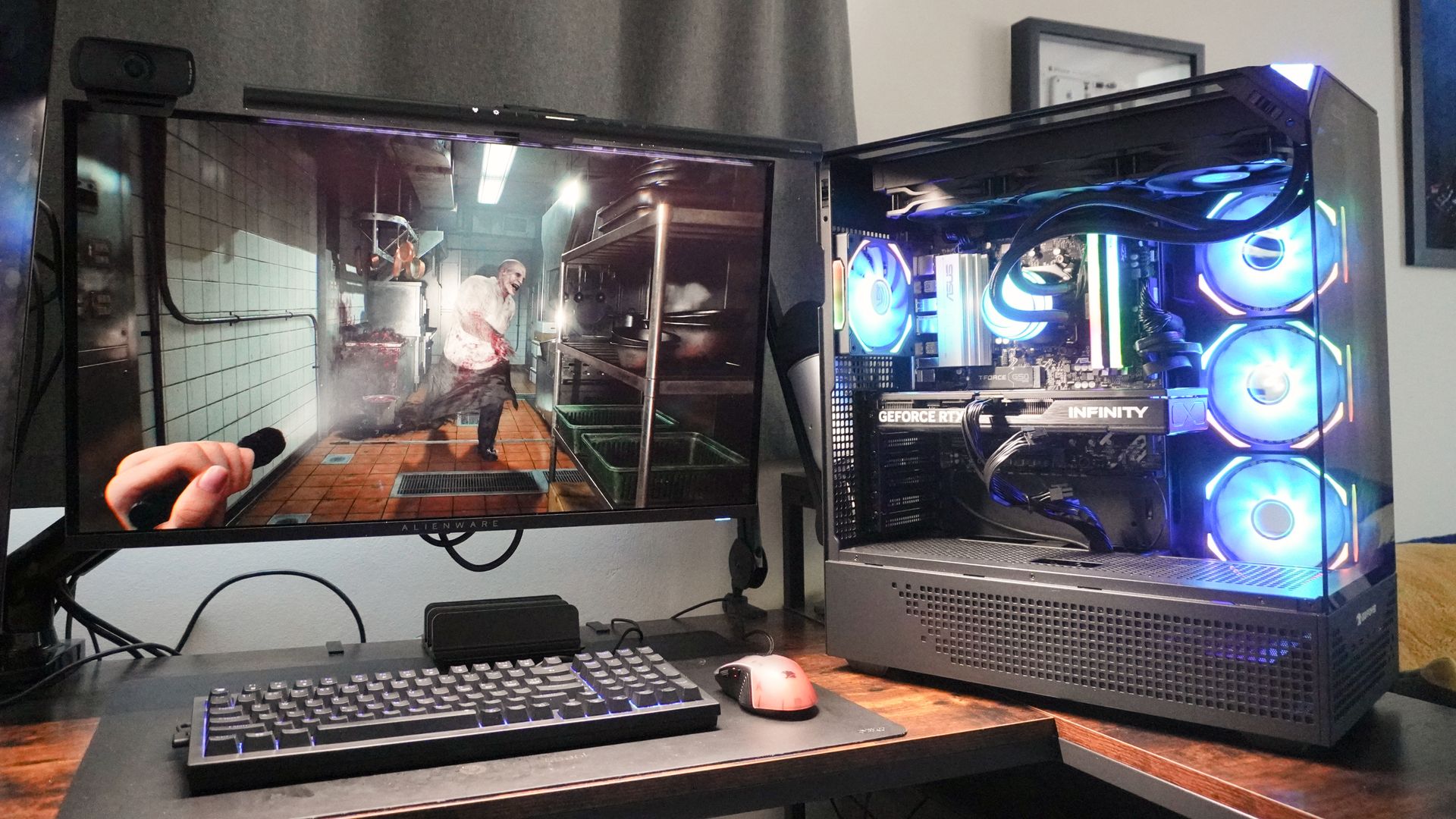
하지만 이번만큼은 저조차도 이 '금기'를 깨뜨릴 수밖에 없었습니다. 바로 'Grand Theft Auto VI(GTA 6)'를 플레이하기 위해서 말이죠. 제가 어떻게 TV의 신성모독과도 같은 설정을 건드리게 되었는지 이해하려면, 먼저 GTA 6의 프레임 레이트가 선사하는 충격을 이해해야 합니다. 저는 평소 'Resident Evil Requiem' 같은 게임을 최대 214 FPS라는 경이로운 수치로 즐기는 고성능 PC(monster PC rig)를 사용하고 있습니다. 그런 환경에서 콘솔의 엄격한 30 FPS 제한을 마주하는 것은, 마치 끈적끈적한 당밀(treacle) 속을 헤쳐 나가는 듯한 극심한 답답함을 느끼게 합니다.
더욱 심각한 문제는 이 30 FPS라는 수치가 결코 안정적인 '락(lock)' 상태가 아니라는 점입니다. 이미 'Digital Foundry'의 테스트 결과에서도 확인되었듯이, 이 30 FPS 제한은 실제로는 완벽한 고정이 아닙니다. 게임 내 부하가 심한 장면에서는 프레임이 20대 중반(mid-20s)까지도 곤두박질치곤 합니다. 극강의 부드러움을 경험하던 유저에게 이러한 프레임 드랍은 적응하기 매우 고통스럽고 처참한 수준의 경험을 선사합니다.
결국 PC 버전 출시를 기다리는 막막한 시간 속에서, 저는 극도의 절박함 때문에 황금률을 깨고 TV의 'Smooth Motion' 설정을 켜버리고 말았습니다. 솔직히 인정하기 괴롭지만, 이 설정은 마치 거실에서 즐기는 일종의 '가짜 DLSS Frame Generation(bootleg DLSS Frame Generation)'과 같습니다. TV의 모션 보간 프로세서(motion interpolation processor)가 콘솔에서 보내온 두 개의 실제 프레임 사이를 분석하여, 그 사이에 어떤 움직임이 있어야 하는지 예측한 뒤 인위적인 프레임을 삽입하여 움직임을 매끄럽게 만들어주는 원리입니다.
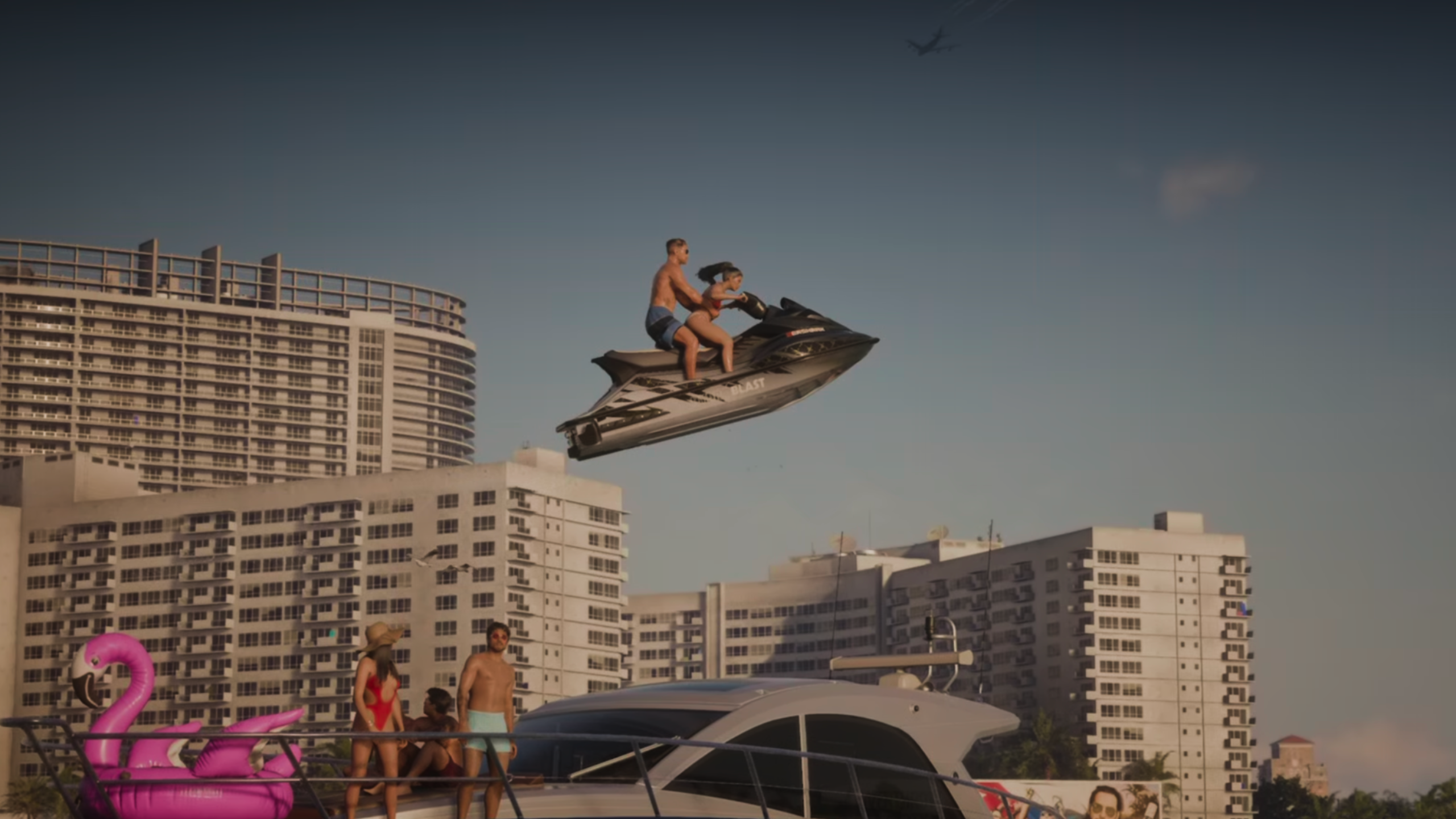
실제로 GTA 6에서 이 설정을 활성화한 순간, 'Ocean Beach'를 따라 드라이빙할 때 느껴지던 그 역겨운 카메라 끊김(stutter) 현상이 마법처럼 사라졌습니다. 인파가 북적이는 거리를 팬(pan) 하거나 고속으로 급격한 코너를 돌 때의 움직임이 이전보다 훨씬 더 유연하게 느껴졌습니다. 물론 이것이 60 FPS의 부드러움이나 제 데스크톱 PC의 성능에 도달한 것은 절대 아닙니다. 하지만 끊임없이 버벅거리던 기존의 거친 화면보다는 훨씬 더 나은 시각적 경험을 제공해 준다는 점은 부정할 수 없습니다.
2부: 금기된 설정의 재발견, TV 모션 보간을 통한 프레임 생성 효과 분석#
테크 매니아들이 모인 AV 포럼의 순수주의자들이 저를 향해 쇠스랑을 들고 달려들지도 모르겠습니다. 하지만 이 지점에서 우리는 아주 솔직해질 필요가 있습니다. 프레임 보간(Frame Interpolation) 기술에 있어 '세상에 공짜 점심은 없다'는 사실을 말이죠. 모든 기술적 이득 뒤에는 반드시 그에 상응하는 기회비용이 따르기 마련입니다.
가장 치명적인 문제는 바로 인풋 랙(Latency), 즉 지연 시간의 발생입니다. TV가 새로운 프레임 사이에 가짜 프레임을 만들어내기 위해서는 반드시 '다음 프레임'이 도착할 때까지 기다려야만 합니다. 이 짧은 대기 시간 때문에 사용자가 버튼을 누른 순간과 화면에 결과가 나타나는 순간 사이에 미세한 간극이 생깁니다. 찰나의 반응 속도가 생명인 아주 빠르고 경쟁적인(twitchy, competitive) 게임에서는 이러한 지연이 곧 '사형 선고'와 다름없습니다.
하지만 게임의 장르에 따라 이 문제는 다르게 다가옵니다. Rockstar(락스타)의 오픈 월드 게임인 GTA 6의 경우, 캐릭터의 움직임 자체가 이미 특유의 무게감과 신중함을 가지고 설계되어 있습니다. 그렇기에 저는 이 모션 스무딩 설정으로 인해 발생하는 추가적인 지연 시간을 전혀 체감하지 못했습니다. 물론 TV 프로세서가 프레임을 '예측'해서 그려내는 과정에서 발생하는 부작용은 존재합니다. 빠른 물체 주변에서 나타나는 기묘한 슈머링(shimmering) 현상이나, 화면의 자막 같은 요소 주변에서 마치 물이 끓는 듯한 보일링(boiling) 현상이 관찰되기도 합니다. 이는 아마도 GTA 6가 내부적으로 자체적인 해상도 스케일링(resolution scaling) 기술을 사용하고 있다는 점과 맞물려 더욱 복잡하게 나타나는 듯합니다.
이러한 설정을 적용할 때 우리가 직면하게 되는 기술적 제약 사항들을 정리해 보았습니다.
- 인풋 랙(Latency)의 트레이드오프: 프레임 보간을 위해 다음 프레임을 기다리는 과정에서 지연이 발생하며, 이는 경쟁형 게임에서는 치명적이지만 GTA 6와 같은 무게감 있는 오픈 월드 게임에서는 수용 가능한 수준입니다.
- 시각적 아티팩트 발생: TV 프로세서의 예측 오류로 인해 빠른 움직임 주변의 슈머링(shimmering)이나 자막 주변의 보일링(boiling) 현상이 나타날 수 있으며, 이는 게임 자체의 해상도 스케일링 기술과 결합되어 나타납니다.
- 하드웨어 설정의 충돌: 많은 TV에서 표준 게임 모드(Standard Game Mode)와 VRR(Variable Refresh Rate, 가변 주사율)을 활성화하면 모션 스무딩 기능이 자동으로 차단됩니다.
- 대안적 모드 활용: 최신 Samsung(삼성)이나 LG TV 사용자라면, 게임 모드를 완전히 끄는 대신 전용 저지연 모드인 Game Motion Plus 또는 TruMotion의 미세 조정 기능을 활용할 수 있습니다.
물론 기술적인 충돌 때문에 VRR을 포기해야 하는 상황이 올 수도 있습니다. 하지만 이번 사례에서 한 가지 다행스러운 점(silver lining)은, GTA 6가 애초에 30 FPS로 프레임 제한이 걸려 있는 게임이라는 점입니다. 30 FPS 환경에서는 굳이 VRR이 필수적으로 요구되는 수준의 고주사율 상황이 아니기에, 모션 스무딩을 위해 VRR을 희생하더라도 큰 손해가 없습니다.
그렇다면 어떻게 하면 게임의 시각적 경험을 망치지 않으면서 이 '금기된 기술'을 안전하게 테스트해 볼 수 있을까요? 만약 GTA 6의 30 FPS 제한이 눈을 피로하게 만들고, 여러분도 직접 이 '다크 아츠(dark arts)'를 실험해보고 싶다면 무작정 모든 슬라이더를 최대로 높이는 우를 범해서는 안 됩니다.
먼저, 여러분의 TV에 게임 전용 모션 옵션이 있는지 확인하십시오. 만약 Samsung의 Game Motion Plus나 LG의 TruMotion과 같이 저지연을 지원하는 보간 옵션이 있다면, 게임 모드를 완전히 해제하기 전에 이 기능들을 먼저 활용하는 것이 현명합니다. 또한, 저더 감소(Judder Reduction) 설정은 10점 만점에 5~7점 정도의 중간 지점으로 맞추는 것을 권장합니다. 너무 과하게 설정하면 카메라 팬(pan) 동작 시 화면이 뭉개져서 마치 자동차가 흐릿한 얼룩처럼 보일 수 있기 때문입니다. 마지막으로, 인게임 설정에서 모션 블러(motion blur) 기능은 반드시 꺼두는 것이 좋습니다. 이렇게 단계적인 접근을 취한다면, 프레임 드랍의 불쾌함은 줄이면서도 시각적 부드러움은 극대화하는 최적의 지점을 찾을 수 있을 것입니다.
3부: 트레이드오프의 한계, 입력 지연과 시각적 왜곡 및 최적의 설정법#
GTA 6를 플레이하며 마주하게 될 30 FPS의 한계를 극복하기 위한 설정은 사실 개인의 취향에 따라 크게 갈리는 '선택의 영역'입니다. 하지만 가장 중요한 핵심은 TV의 모션 스무딩(Motion Smoothing) 기능을 사용할 때, 게임 내 설정을 어떻게 조절하느냐에 달려 있습니다. 만약 여러분의 TV가 제공하는 스무딩 기능을 활용하기로 했다면, GTA 6 자체의 내장 모션 블러(Motion Blur) 기능은 과감히 꺼두는 것을 추천합니다. 특히 화질의 정점에 있는 OLED TV 사용자라면 더욱 그렇습니다. 게임 내 블러 효과와 TV의 스무딩 효과가 중첩될 경우, 화면이 단순히 부드러워지는 것을 넘어 불쾌한 잔상이 남는 '이중 블러' 현상이 발생할 수 있기 때문입니다. TV의 보간 기술이 깔끔하게 작동하도록 내버려 두는 것이 훨씬 깨끗한 화면을 얻는 방법입니다.
물론 저 역시 마음 한구석에는 언제나 이상적인 플레이 환경에 대한 갈망이 있습니다. 만약 저의 PC 리그(PC rig)에서 GTA 6를 네이tilde 240 FPS라는 압도적인 프레임으로 즐길 수 있다면 어떨까요? 당연히 그보다 더 좋은 것은 없습니다. Rockstar Games가 PC 버전을 출시하는 그 순간, 저는 지금 머릿속에 입력해 둔 이 '편법(hack)'을 즉시 삭제하고 다시는 뒤돌아보지 않을 것입니다. 진정한 고주사율의 부드러움 앞에서는 그 어떤 눈속임도 무의미하기 때문입니다.
사실 저는 영화를 볼 때 모션 스무딩이 켜진 화면을 마주하는 것은 상상조치 하기 싫을 정도로 혐오합니다. 영화적 미학을 해치는 이 기술은 영화 관람에 있어 절대적인 금기나 다름없으니까요. 하지만 PC 게이머들이 아직 Vice City의 화려한 거리로 진입할 기회를 얻지 못한 지금, 30 FPS라는 프레임의 한계로 만들어진 이 '걸작'을 조금이라도 더 쾌적하게 즐기기 위해서는 이 '최후의 TV 규칙'을 깨뜨리는 것이 제가 찾아낸 최선의 생존 전략입니다.
덧붙여서, 개인적인 이야기 하나를 하자면 저의 아내는 제가 GTA 6의 남성 주인공과 이름이 같다는 사실을 이미 눈치챈 상태입니다. 그리고 제가 게임 속 캐릭터인 Lucia를 다루는 방식(treat Lucia hard)을 보며 저를 꽤나 따가운 시선으로 쳐다보곤 합니다. 게임의 몰입도만큼이나 개인적인 에피소드도 흥미로운 상황이죠.
한눈에 보는 핵심 비교 분석#
| 비교 항목 | 기존 방식 (Standard/Movie) | GTA 6 30 FPS 최적화 전략 | 핵심 차이점 |
|---|---|---|---|
| 프레임 타겟 | 24fps (영화) 또는 고주사율 | 30 FPS 고정 (콘솔 기준) | 프레임 드랍 체감을 줄이기 위한 보간 필요 |
| 모션 블러 적용 | 게임 내 Motion Blur 활성화 | 게임 내 Motion Blur OFF | TV 스무딩과 중첩되는 이중 잔상 방지 |
| TV 설정 모드 | 일반적인 Game Mode | 저지연 모드 (Samsung Game Motion Plus 등) | 입력 지연(Input Lag) 최소화 및 부드러움 확보 |
| 시각적 효과 | 자연스러운 움직임 중시 | Judder Reduction (5~7/10) 조절 | 화면 밀림(Smudge)과 부드러움 사이의 균형 |
독자 체크리스트 및 자주 묻는 질문 (FAQ)#
✅ 실전 설정 체크리스트
- [ ] 저지연 모드 확인: 삼성(Samsung)의 'Game Motion Plus'나 LG의 'TruMotion'과 같은 저지연 보간 옵션이 있는지 확인하고, Game Mode를 완전히 끄지 않고도 적용 가능한지 체크하세요.
- [ ] Judger Reduction 수치 조절: 화면이 뭉개지는 것을 방지하기 위해 수치를 최대치로 올리지 말고, 10점 만점에 5~7점 사이의 중간 단계로 설정하세요.
- [ ] 게임 내 설정 변경: TV 스무딩을 사용할 경우, GTA 6 인게임 설정에서 'Motion Blur'를 반드시 비활성화(Off) 하세요.
❓ 자주 묻는 질문 (FAQ) Q1. VRR(가변 주사율) 기능을 사용하면서 모션 스무딩을 동시에 쓸 수 있나요? A1. TV 모델에 따라 다릅니다. 일부 TV에서는 모션 스무딩을 활성화하기 위해 VRR 기능을 포기해야 하는 트레이드오프(Trade-off)가 발생할 수 있습니다. 하지만 30 FPS 환경에서는 VRR의 필요성이 상대적으로 낮으므로, 부드러운 화면을 위해 스무딩을 우선순위에 두는 것도 전략입니다.
Q2. PC 버전이 나오면 이 설정법을 계속 써야 하나요? A2. 아니요. 만약 Rockstar Games가 PC 버전을 출시하여 네이tilde 240 FPS와 같은 고프레임을 구현할 수 있게 된다면, 이 모든 '편법'은 더 이상 필요하지 않습니다. 그때는 가장 순수한 상태의 고주사율 플레이로 돌아가야 합니다.
앞으로도 Tom's Guide가 제안하는 최고의 게이밍 TV 및 2026년 대비 게이밍 모니터 가이드를 통해 최적의 환경을 구축해 나가시길 바랍니다.
딥러너 (DeepLearner)이었습니다.
🔗 원문 참고 및 출처: GTA 6’s 30 FPS lock broke my PC gamer brain — until I turned on the one TV setting I swore I’d never touch


💬 기술 토론 및 피드백 0
건전하고 유익한 토론을 지향합니다아직 등록된 의견이 없습니다.
이 아티클에 관한 궁금한 점이나 추가 팁을 첫 번째로 남겨보세요!
기술 토론에 참여하시려면 로그인해 주세요.
로그인 후 댓글 작성