
⚡ 결론 직답: 49인치 평면 Mini-LED 모니터인 Innocn E49M1R은 27인치 듀얼 환경을 대체할 압도적 작업 공간과 165Hz 고주사율을 제공합니다.
📌 3줄 핵심 요약
- 27인치 1440p 모니터 2개를 나란히 놓은 듯한 49인치 평면 Super Ultrawide 모델 'Innocance E49M1R' 분석
- Mini-LED 백라이트, 165Hz 주사율, AMD FreeSync Premium 탑재 및 현재 아마존 기준 $849(할인가)에 판매 중
- 압도적 멀티태스킹 성능을 자랑하나, USB-C 포트 부재와 VA 패널 특유의 가장자리 색 왜곡은 한계로 지적됨
📅 데이터 기준일: 2026-11-21 | 원문 출처 기반 심층 리포트
안녕하세요, 딥러너 (DeepLearner)입니다.
1부: 27인치 듀얼 모니터를 대체할 49인치 평면 디스플레이의 등장#
최근 울트라와이드 모니터 시장의 트렌드는 화면의 끝을 부드럽게 감싸는 '커브드(Curved)' 패널이 주를 이루어 왔습니다. 하지만 이번에 소개해 드릴 Innocn E4rypt49M1R은 기존의 상식을 깨는 제품입니다. 이 제품은 일반적인 슈퍼 울트라와이드 모니터와 달리, 곡률이 없는 완전히 평면(Flat)인 패널을 채택했습니다. 마치 책상 위에 27인치 1440p 해상도를 가진 모니터 두 대를 나란히 붙여놓은 듯한 압도적인 화면 공간을 제공한다는 점이 가장 큰 특징입니다.
이러한 광활한 디스플레이는 PC나 Mac 환경에서 그 진가를 발휘합니다. 두 개의 커다란 브라우저 창이나 애플리케이션을 좌우로 나란히 띄워놓고 작업할 수 있어, 멀티태스킹 효율을 극대화하려는 사용자들에게 최적의 선택지가 됩니다. 물론 단순한 작업용에 그치지 않습니다. 165Hz의 고주사율 패널과 Mini-LED 백라이팅, 그리고 AMD FreeSync Premium 기술을 탑재하고 있어, 이 모니터의 네이티브 해상도를 감당할 수 있는 강력한 성능의 PC를 보유하고 있다면 매우 몰입감 넘치는 게이밍 경험까지 누릴 수 있습니다.
필자는 지난 한 달 동안 Innocn E49M1R을 메인 모니터(Daily Driver)로 사용하며 작업 방식의 변화를 직접 경험했습니다. 지난 10년 가까이 표준적인 21:9 비율의 울트라와이드 디스플레이를 사용해 왔지만, 이번에 32:9라는 초광폭 비율로 넘어가면서 얻게 된 추가적인 화면 공간은 멀티태스킹 작업 시 확실한 차이를 만들어냈습니다. 물론 완벽한 제품은 없습니다. 이 모니터는 2 x HDMI와 DisplayPort 연결을 지원하지만, 노트북 사용자를 위한 편리한 '원 케이블 솔루션'인 USB-C 포트가 없다는 점은 아쉬운 대목입니다. 또한, VA 패널 특성과 화면의 거대한 너비 때문에, 사용자가 화면에 너무 가까이 앉을 경우 가장자리 부분의 색감이 다소 물 빠진 듯한(Washed out) 느낌을 받을 수 있다는 트레이드오프(Trade-off)가 존재합니다.
이번 리뷰를 통해 여러분이 본인의 워크플로우와 데스크 환경에 이 제품이 가장 적합한 선택일지, 아니면 조금 더 작거나 커브드 형태의 모니터를 선택하는 것이 나을지 판단하는 데 도움을 드리고자 합니다. 우선 제품의 핵심 정보를 요약하자면 다음과 같습니다.
[Innocton E49M1R 핵심 요약 (Cheat Sheet)]
- 제품의 정체성: 커브드가 아닌 평면 구조를 가진 거대한 49인치 Mini-LED 슈퍼 울트라와이드 모니터입니다.
- 추천 타겟: 커브드보다는 평면 디스플레이를 선호하며, 생산성 중심의 작업이나 게이밍을 위해 매우 넓은 화면을 원하는 사용자에게 적합합니다.
- 가격 정보: 출시가는 $999이지만, 현재 Amazon과 제조사 공식 사이트에서 $849에 할인 판매 중입니다.
- 장점: Mini-LED 백라이팅, 풍부한 포트 구성, 인상적인 SDR 및 HDR 밝기, 그리고 현재 시장에서 구할 수 있는 가장 넓은 평면 슈퍼 울트라와이드 모니터라는 점입니다.
- 단점: 거대한 크기와 VA 패널로 인해 화면 가장자리의 콘텐츠가 흐릿해 보일 수 있다는 점과, 노트북 연결을 위한 USB-C 포트의 부재입니다.
연결성 측면에서도 꼼꼼히 살펴볼 필요가 있습니다. 이 제품은 2 x HDMI 2.1, 2 x DisplayPort 1.4, 1 x audio out, 2 x USB-A, 1 x USB-B 포트를 갖추고 있어 다양한 기기를 연결하기에 충분합니다. 물리적인 크기는 스탠드를 제외했을 때 47.82 × 1.99 × 14.43인치, 스탠드 포함 시 47.82 × 9.31 × 21.44인치에 달하며, 무게는 스탠드 포함 29.32파운드(약 13.3kg)로 상당히 묵직합니다.
Innocn E49M1R은 이 정도 크기의 평면 슈퍼 울트라와이드 디스플레이 중에서는 정말 독보적인 존재입니다. 대부분의 책상 가로 폭을 가득 채울 만큼 거대하지만, 그 대가로 매우 밝은 화질과 압도적인 화면 면적, 네 대의 기기를 동시에 연결할 수 있는 넉넉한 입출력 포트, 그리고 내장 스피커까지 갖춘 완성도 높은 패키지를 제공합니다.
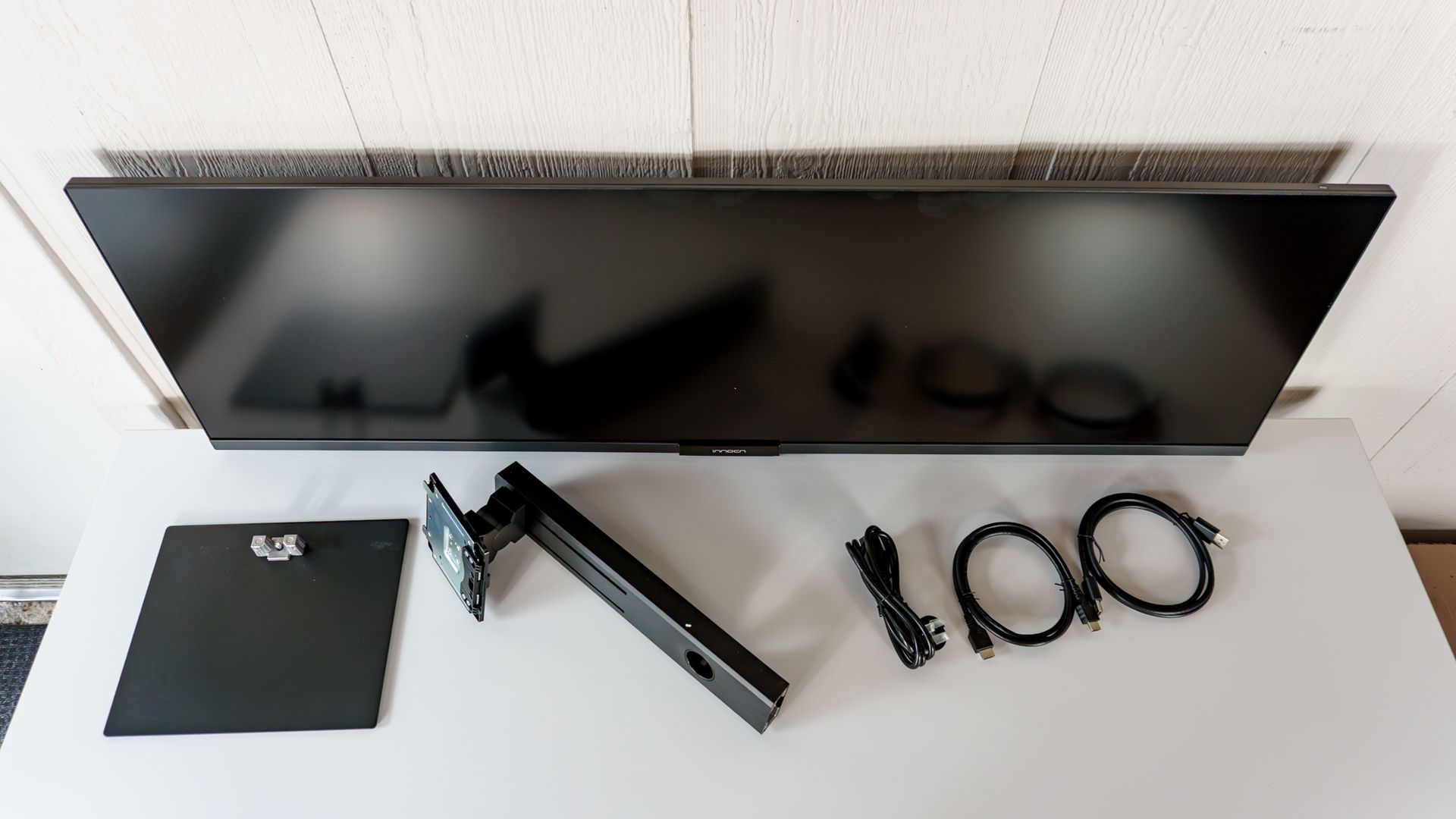
제품을 처음 언박싱할 때의 경험 또한 인상적이었습니다. 47.82 x 1.99 x 14.43인치라는 크기 때문에, 마치 대형 TV를 언박싱하는 듯한 느낌을 받았습니다. 따라서 대형 TV와 마찬가지로 제품을 언박싱하고 포함된 금속 스탠드를 설치할 때는 주변의 도움을 받는 것을 권장합니다. 구성품으로는 전원 코드, HDMI 2.1 케이블, DisplayPort 케이블이 포함되어 있습니다. 다만, 모니터의 내장 USB 허브 기능을 활용하기 위해 필요한 USB-B 케이블은 포함되어 있지 않으므로, 이 기능을 사용하고자 한다면 별도로 준비해야 한다는 점을 유의하시기 바랍니다.
2부: Mini-LED와 165Hz가 결합된 강력한 게이밍 및 작업 스펙 분석#
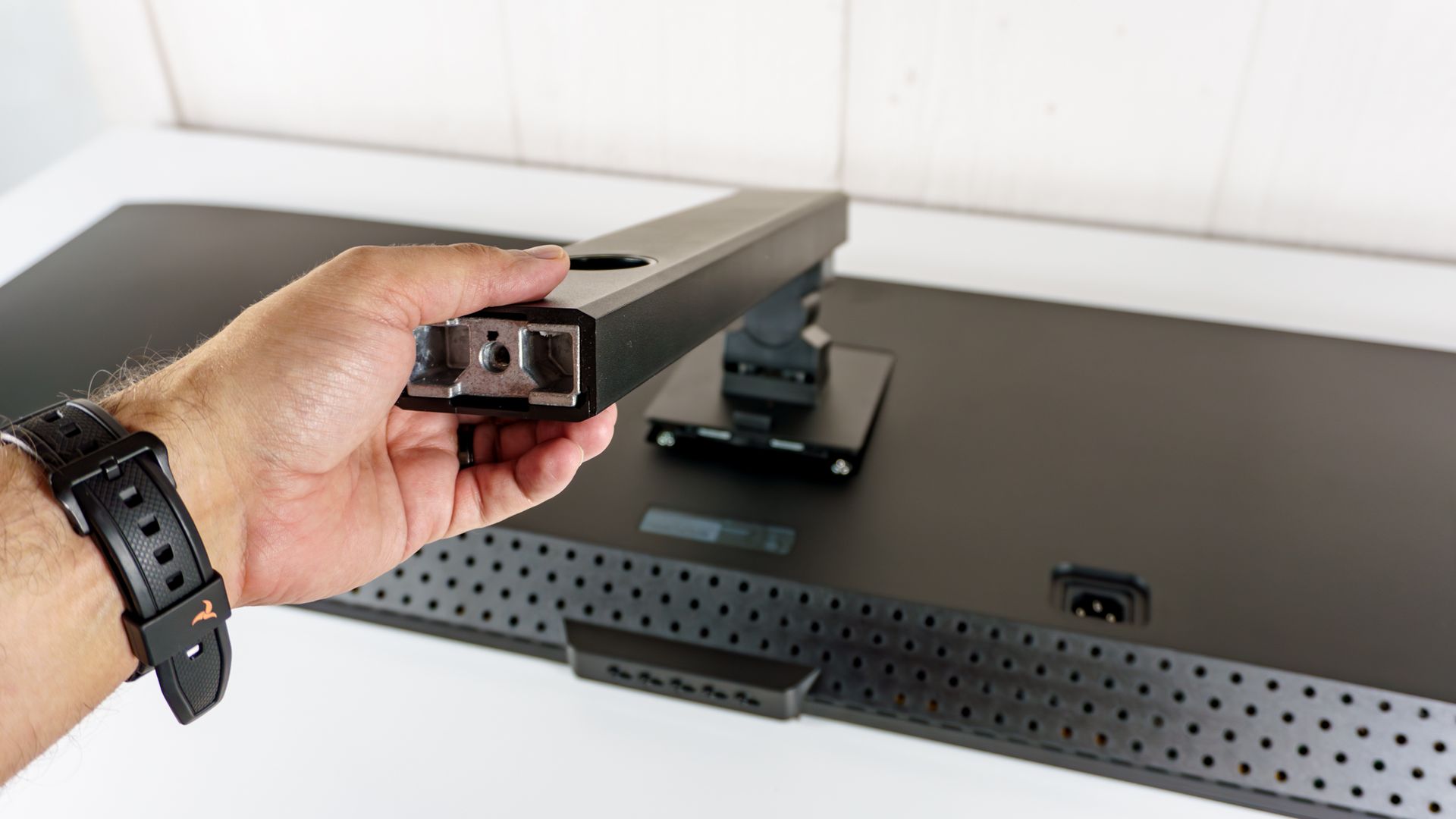
Innocn E49M1R의 하드웨어 구성과 설치 과정은 사용자 친화적인 설계가 돋보입니다. 제가 이전에 테스트했던 다른 Innocn 모니터들과 마찬가지로, 금속 스탠드를 설치하는 과정은 매우 간단합니다. 스탠드를 모니터 뒷면에 가볍게 끼운 뒤, 단 하나의 엄지 나사(thumb screw)만으로 튼튼한 금속 베이스에 고정할 수 있습니다. 만약 기본 제공되는 스탠드 대신 별도의 고성능 모니터 암을 사용하고자 한다면, 디스플레이 뒷면에 위치한 100 x 100 VESA 마운트 홀을 활용해 자유로운 배치가 가능합니다.
특히 인상적인 점은 포트의 배치 설계입니다. 많은 모니터가 포트를 하단에 숨겨두어 접근성을 떨어뜨리는 것과 달리, E49M1R은 모든 포트를 모니터 뒷면에 배치하여 깔끔한 외관을 유지합니다. 또한, 높이 조절이 가능한 스탠드 하단에는 케이블을 모니터 위로 깔끔하게 통과시킬 수 있는 컷아웃(cutout) 설계가 적용되어 데스크테리어(Deskterior)를 중시하는 사용자에게 큰 장점이 됩니다.
이 제품의 핵심적인 연결 스펙과 성능 지표를 정리하면 다음과 같습니다.
- 입력 및 오디오 포트: 2개의 HDMI 2.1 입력 단자와 2개의 DisplayPort 1.4 연결을 지원하며, 별도의 오디오 잭을 갖추고 있습니다.
- USB 허브 및 데이터 전송: USB-B 업스트림 포트를 컴퓨터와 연결하면, 인접한 두 개의 USB-A 포트를 무선 동글이나 웹캠 연결용으로 사용할 수 있습니다. (단, 두 대의 컴퓨터 간 주변기기 공유가 가능한 KVM 스무스 기능은 지원하지 않습니다.)
- 압도적인 밝기 성능: SDR 환경에서는 다른 프리미엄 모델에 비해 밝기가 아주 높지는 않지만, HDR 활성화 시 무려 1,474 nits에 달하는 경이로운 밝기를 구현해냅니다.
- 게이밍 퍼포먼스: 165Hz의 고주사율과 AMD FreeSync Premium을 지원하지만, 8ms의 응답 속도는 빠른 화면 전환이 필수적인 경쟁전용 FPS보다는 느린 호흡의 게임에 더 적합한 특성을 보입니다.
다만, 프리미엄급 슈퍼 울트라와이드 모니터라는 위상에 걸맞지 않게 USB-C 포트와 Power Delivery(PD) 기능이 빠져 있다는 점은 다소 의아한 부분입니다. 노트북과의 단일 케이블 연결을 원하는 사용자에게는 아쉬운 대목이라 할 수 있습니다.
작업 생산성 측면에서 E49M1R의 진가는 소프트웨어와의 결합에서 나타납니다. 기본적으로 Chrome 브라우저 창 두 개를 좌우로 배치하는 것만으로도 기존 듀얼 모니터 구성과 유사한 경험을 할 수 있습니다. 하지만 이 모니터의 잠재력을 100% 끌어올리는 핵심은 바로 Microsoft의 PowerToys 유틸리티입니다. FancyZones 윈도우 매니저를 활용하면 49인치의 거대한 화면을 3분할로 나누어, 중앙에는 화상 회인용 작은 창을 두고 양옆에는 커다란 브라우저 창을 배치하는 마법 같은 멀티태스킹이 가능해집니다. 발표 중에는 화면 중앙을 응시하면서도, 필요할 때 옆으로 시선을 돌려 메모나 메시지를 확인하는 흐름이 매우 자연스럽습니다. 오랜 기간 21:9 울트라와이드를 사용해온 저에게도 32:9로의 전환은 매우 자연스러운 경험이었습니다.
게이밍 환경에서의 몰입감 또한 압도적입니다. 물론 울트라와이드 환경에서는 영상 콘텐츠의 양옆에 검은 레터박스가 생기는 불편함이 있지만, 화면 비율이 일치하는 콘텐츠를 만났을 때의 감동은 차원이 다릅니다. YouTube에서 찾아본 Godzilla vs Kong의 32:9 트레일러를 재생했을 때, Hollow Earth를 가로지르는 킹콩의 역동적인 움직임은 압축된 스트리밍 화질임에도 불구하고 환상적인 시각적 경험을 선사했습니다.
실제 게임 플레이에서도 그 위력은 이어집니다. GMKtec Neo-X1 Pro를 활용해 Red Dead Redemption 2를 플레이했을 때, Arthur Morgan이 되어 광활한 서부 시대를 달리는 기분은 마치 꿈을 꾸는 듯했습니다. 넓은 시야각 덕분에 주변 풍경을 한눈에 담을 수 있었기 때문입니다. 만약 Forza Horizon 6 같은 레이싱 게임을 플레이했다면 훨씬 더 극적인 몰입감을 느꼈을 것입니다.
마지막으로 데스크 환경 구성 시 주의할 점이 있습니다. 만약 사용 중인 책상의 폭이 48인치라면, 데스크탑 본체를 놓을 공간이 부족할 수 있으므로 mini PC를 모니터 아래에 배치하는 등의 전략이 필요합니다. 저 역시 60인치 폭의 Secretlab Magnus Evo 데스크 뒤편 선반에 설치했음에도 공간이 다소 협소하게 느껴졌습니다. 다행히 저는 세로형으로 설계된 GMKtec Evo-X3를 리뷰 중이라 공간을 효율적으로 활용할 수 있었습니다. 이처럼 E49M1R은 압도적인 크기만큼이나 그에 걸맞은 넓은 작업 공간과 강력한 하드웨어를 요구하는 진정한 '거물급' 모니터입니다.
3부: 압도적 스rypt 공간의 대가: USB-C 부재와 패널 왜곡의 아쉬움#
Innocn E49M1R은 그 거대하고 완전히 평평한 디스플레이 덕분에 기존의 그 어떤 슈퍼 울트라와이드 모니터와도 비교할 수 없는 독보적인 존재감을 자랑합니다. 하지만 이 압도적인 가로 폭은 사용자의 시청 거리에 따라 화면 양 끝의 색상이 다소 물 빠진 듯한(washed out) 느낌을 줄 수 있다는 양날의 칼을 품고 있습니다. 또한, 최근 트렌드인 USB-C 포트의 부재는 이 제품이 가진 유일무이한 매력을 즐기려는 사용자들에게 큰 아쉬움으로 남는 요소입니다.
가장 먼저 짚고 넘어가야 할 부분은 바로 '단일 케이블 연결(One-cable connection)'의 불가능입니다. 제가 이번에 테스트한 슈퍼 울트라와이드 모니터는 E49M1R이 처음이지만, 그동안 Innocn의 다른 울트라와이드 라인업인 40C1U와 40C1R 모델을 꽤 오랜 시간 사용해 본 경험이 있습니다. 5K2K 해상도를 지원하는 프리미엄 디스플레이인 40C1U와 가성비 중심의 게이밍 모니터인 40C1R은 모두 USB-C 포트와 함께 Power Delivery(PD) 기능을 탑실하고 있었습니다.
하지만 안타깝게도 E49M1R에는 이 기능이 빠져 있습니다. 물론 일부 저사양 노트북은 이처럼 거대한 디스플레이를 구동하는 데 어려움을 겪을 수 있겠지만, 대부분의 최신 기기들은 충분히 감당할 수 있는 성능을 갖추고 있습니다. 만약 USB-C PD 기능이 탑재되어 있었다면, 사용자는 별도의 노트북 충전기를 챙길 필요 없이 Windows 노트북이나 MacBook을 단 하나의 케이블로 연결해 49인치 대화면에서 즉시 업무를 시작할 수 있었을 것입니다. 특히 $999라는 출시가를 고려할 때, 이보다 훨씬 저렴한 다른 Innocn 모델들에는 포함되어 있는 USB-C 포트가 이 모델에서 빠졌다는 점은 상당히 의아하게 느껴지는 대목입니다.
또 다른 문제는 '지나치게 평평한 화면'이 주는 시각적 왜곡입니다. 울트라와이드 모니터를 선택할 때 평면을 선호할지, 커브드를 선호할지는 개인의 취향 영역입니다. 개인적으로는 책상 공간을 적게 차지하고, 벽걸이 설치나 모니터 암 활용이 용이한 평면 타입을 선호합니다. 그러나 E49M1R은 VA 패널을 채택하고 있으며, 그 압도적인 가로 폭 때문에 일종의 '착시 현상'을 일으키기도 합니다.
화면 중앙과 양 끝의 밝기는 물리적으로 동일하지만, 사용자가 화면에 너무 가까이 앉아 있을 경우 양 끝의 색상이 흐릿하게 보이는 현상이 발생합니다. 예를 들어, 세 개의 Chrome 창을 나란히 띄워놓고 작업할 때, 고개를 옆으로 돌려 양 끝의 창을 바라보면 콘텐츠가 물 빠진 것처럼 보일 수 있습니다. 다행히도 사무용 의자를 뒤로 조금만 물리더라도 화면은 다시 정상적으로 보입니다. 따라서 만약 여러분이 이 거대하고 평평한 슈퍼 울트라와이드 모니터를 고집하신다면, 화면을 책상 깊숙한 곳에 배치할 수 있는 아주 깊은 책상을 사용하거나, TV처럼 벽에 거치하는 방식을 추천합니다. 만약 공간이 협소하고 별도의 스탠딩 데스크를 사용 중이라면 더욱 주의가 필요합니다.
결론적으로 Innocn E49M1R은 멀티 모니터 구성의 번거로움이나 커브드 디스플레이로 인한 공간 점유를 피하면서, 최대한 넓은 스크린 공간을 확보하고자 하는 사용자들에게는 그야말로 '유일무이한' 선택지입니다. 여기에 Mini-LED 백라이팅이 선사하는 선명한 색감과 깊은 블랙 표현력, 그리고 풍부한 포트 구성과 내장 USB 허브 기능은 이 제품의 가치를 한층 높여줍니다. 비록 내장 KVM 스위치가 없다는 점과 노트북 사용자에게 치명적일 수 있는 USB-C PD의 부재는 아쉽지만, 데스크톱 위주의 사용자라면 이는 결정적인 결함(dealbreaker)까지는 아닙니다. $999의 가격만큼 충분한 화면 공간을 제공하는 제품이지만, 구매 전 반드시 본인의 책상 크기와 사용 환경이 이 거대한 화면을 수용할 수 있는지 확인하시길 바랍니다.
한눈에 보는 핵심 비교 분석#
| 비교 항목 | 기존/이전 모델 (40C1U, 40C1R) | 신규 모델 (Innocn E49M1R) | 핵심 차이점 |
|---|---|---|---|
| 연결 편의성 | USB-C (Power Delivery 지원) | USB-C 포트 부재 | 노트북 단일 케이블 충전 및 연결 불가 |
| 패널 형태 및 시야 | 커브드 또는 표준 비율 | 초광폭 평면 (Super Ultrawide) | 근거리 시청 시 양 끝단 색상 왜곡 가능성 |
| 색상 및 명암비 | 표준 백라이트 구성 | Mini-LED 백라이트 적용 | 더욱 선명한 색상과 깊은 블랙 표현력 |
| 사용자 환경 | 일반적인 데스크 셋업 | 대형 데스크 또는 벽걸이 권장 | 화면 크기에 따른 물리적 배치 공간 필요 |
독자 체크리스트 및 자주 묻는 질문 (FAQ)#
📋 구매 전 최종 체크리스트#
- [ ] 책상 깊이 확인: 화면 양 끝의 왜곡을 최소화할 수 있을 만큼 충분히 깊은 책상을 보유하고 있는가?
- [ ] 주요 기기 확인: 주로 MacBook이나 Windows 노트북을 사용하며, 별도의 충전기 없이 단일 케이블 연결을 원하는가? (그렇다면 USB-C 부재가 불편할 수 있습니다.)
- [ ] 설치 공간 확인: 49인치의 거대한 크기가 현재 사용 중인 모니터 암이나 책상 위에 물리적으로 배치 가능한가?
❓ 자주 묻는 질문 (FAQ)#
Q1. 화면 양 끝의 색상이 왜 흐릿하게 보이나요? A1. 이는 VA 패널의 특성과 평면 디스플레이의 넓은 가로 폭이 만나 발생하는 일종의 시각적 착시 현상입니다. 화면에 너무 가까이 앉으면 양 끝의 각도가 틀어져 물 빠진 듯 보일 수 있으나, 의자를 뒤로 물려 시청 거리를 확보하면 정상적인 색감을 얻을 수 있습니다.Q2. 노트북 사용자에게 이 제품은 추천하기 어렵나요? A2. 만약 USB-C 케이블 하나로 화면 출력과 노트북 충전을 동시에 해결하고 싶다면 불편할 수 있습니다. 하지만 별도의 전원 어댑터를 사용해도 상관없고, 데스크톱을 주력으로 사용하는 사용자라면 이 제품이 제공하는 압도적인 스크린 공간은 충분한 가치를 제공합니다.
딥러너 (DeepLearner)이었습니다.


💬 기술 토론 및 피드백 0
건전하고 유익한 토론을 지향합니다아직 등록된 의견이 없습니다.
이 아티클에 관한 궁금한 점이나 추가 팁을 첫 번째로 남겨보세요!
기술 토론에 참여하시려면 로그인해 주세요.
로그인 후 댓글 작성