
⚡ 결론 직답: GTA 6의 화면 읽기 기능은 오디오 탭 내 내레이션 섹션에서 끌 수 있으며, PS5와 Xbox Series X|S 모두 동일한 경로로 설정이 가능합니다.
📌 3줄 핵심 요약
- GTA 6의 '화면 읽기'는 텍스트를 읽어주는 접근성 기능으로, 설정 메뉴의 오디오(Audio) 탭 내 내레이션 섹션에서 제어할 수 있습니다.
- 사용자는 내레이션 볼륨(1~10), 속도(1~8), 그리고 2가지 음성 옵션을 통해 개인 맞춤형 청각 보조 환경을 구축할 수 있습니다.
- 게임 시작 시 프롬프트가 응답하지 않는 오류 발생 시, 버튼 길게 누르기나 콘솔 재시작 등 단계별 조치 방법을 통해 해결할 수 있습니다.
📅 데이터 기준일: 2026-11-22 | 원문 출처 기반 심층 리포트
안녕하세요, 딥러너 (DeepLearner)입니다.
GTA 6 접근성 기능 '화면 읽기'의 정의와 의도치 않은 활성화 원인#
최근 GTA 6를 플레이하는 많은 게이머 사이에서 게임 내 화면에 나타나는 텍스트를 음성으로 읽어주는 기능이 의도치 않게 활성화되어 당혹감을 느끼는 사례가 보고되고 있습니다. 이 기능은 '화면 읽기(Screen Narration)'라고 불리는 접근성(Accessibility) 기능으로, 플레이어의 편의를 위해 설계되었지만, 게임을 처음 시작할 때 나타나는 초기 설정 과정에서 자신도 모르게 활성화되는 경우가 많습니다. 특히 PS5와 Xbox Series X|S를 사용하는 유저들 모두 동일한 경로를 통해 이 기능을 제어할 수 있는데, 초기 팝업창을 빠르게 넘기다 보면 나도 모르게 이 기능이 켜진 상태로 게임을 시작하게 되는 것이 주요 원인으로 파악됩니다.
그렇다면 '화면 읽기' 기능의 정확한 정체는 무엇일까요? 이 기능은 일종의 '텍스 트 투 스피치(Text-to-Speech, TTS)' 기술을 기반으로 한 접근성 설정입니다. 화면에 표시되는 각종 텍스트는 물론, 인터페이스(UI) 요소, 그리고 게임 내 메뉴의 내용을 음성으로 변환하여 읽어주는 역할을 수행합니다. 본래 시각 장애를 가진 플레이어들이 게임 환경을 보다 원활하게 파악할 수 있도록 돕기 위해 고안된 기능이지만, 소리를 통해 정보를 확인하는 것이 더 직관적이고 편리하다고 느끼는 모든 플레이어에게도 유용한 기능입니다. 게임 시작 시 설정 옵션을 제공하고 있기 때문에, 사용자가 의도하지 않았더라도 초기 프롬프트 응답에 따라 활성화될 수 있습니다.
문제는 이 기능을 끄고 싶을 때 설정 메뉴를 찾는 과정이 생각보다 까다롭다는 점입니다. 많은 플레이어가 '접근성(Accessibility)'이라는 별도의 독립된 메뉴를 찾아 헤매지만, GTA 6의 설정 구조상 접근성을 위한 전용 카테고리는 존재하지 않습니다. 대신 이 기능은 '오디오(Audio)' 탭 안에 숨겨져 있습니다. 따라서 오디오 설정 내의 '내레이션(Narration)' 섹션을 찾아 들어가야만 해당 기능을 제어할 수 있습니다. 이러한 구조적 특징 때문에 많은 유저가 설정 위치를 찾지 못해 어려움을 겪고 있습니다.
만약 이 기능을 끄거나(Off), 혹은 나중에 다시 켜고(On) 싶다면 아래의 상세 단계를 따라주시기 바랍니다. PS5와 Xbox Series X|S에서의 조작법은 거의 동일합니다.
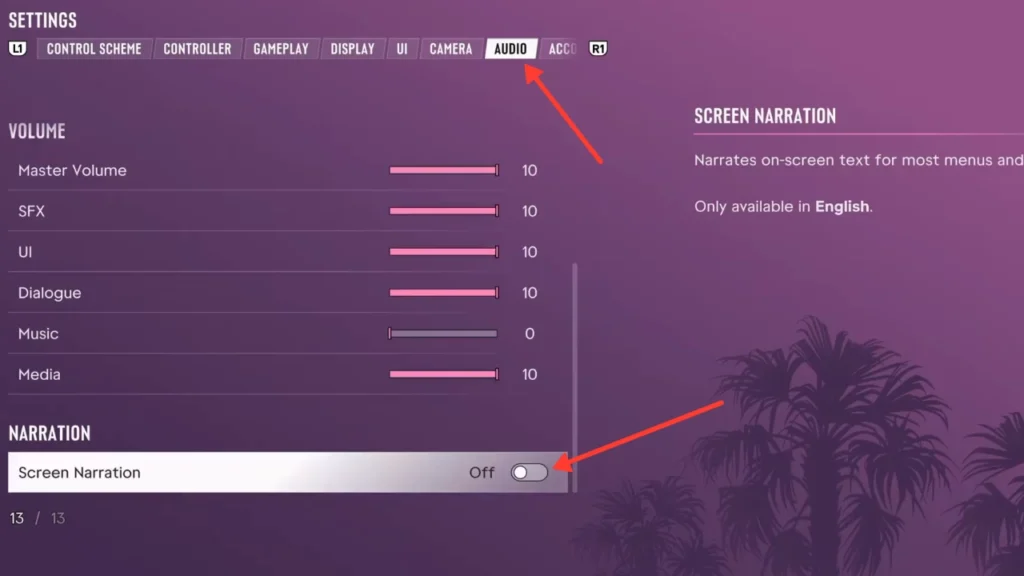
먼저, PS5에서는 컨트롤러의 'Options' 버튼을, Xbox에서는 'Menu' 버튼을 눌러 일시 정지 메뉴(Pause Menu)를 호출합니다. 그 다음 메뉴 리스트를 아래로 스크롤하여 'Settings(설정)'를 선택하십시오. 그다음 단계가 매우 중요한데, PS5 유저는 'R1' 버튼을, Xbox 유저는 'RB' 버튼을 사용하여 'Audio(오디오)' 탭으로 전환해야 합니다. 오디오 메뉴의 가장 아래쪽으로 스크롤을 내리다 보면 'Narration(내레이션)' 섹션에 도달하게 됩니다. 여기서 'Screen Narration'의 토글 스위치를 원하는 상태(On 또는 Off)로 변경하면 됩니다. 기능을 끄고 싶다면 스위치를 Off로, 다시 활성화하고 싶다면 On으로 맞추기만 하면 됩니다.
본 가이드는 단순히 기능을 끄는 방법뿐만 아니라, 각 설정이 구체적으로 어떤 역할을 하는지, 그리고 만약 게임 시작 시 나타나는 초기 프롬프트 창이 멈춰서 넘어가지 않는 오류가 발생했을 때 어떻게 대처해야 하는지에 대한 해결책까지 상세히 다루고 있습니다. 아울러 GTA 6의 생태계를 이해하기 위한 '모든 육상, 해상, 조류 종(All GTA 6 Animals)' 정보나, 경보를 울리지 않고 '자동차를 훔치는 방법(How to Steal Cars)'과 같은 게임 플레이 팁에 대해서도 깊이 있는 정보를 제공할 예정입니다. 게임 환경을 본인에게 가장 최적화된 상태로 맞추어 더욱 몰입감 넘치는 플레이를 즐기시길 바랍니다.
볼륨 1~10, 속도 1~8 조절 가능한 내레이션 세부 설정 가이드#
GTA 6의 접근성 기능 중 하나인 '화면 읽기(Screen Narration)'는 시각적 정보를 소리로 변환하여 전달하는 매우 중요한 역할을 합니다. 하지만 이 기능이 활성화되었을 때, 내레이션의 음량이나 속도가 사용자의 플레이 환경과 맞지 않아 몰입을 방해하는 경우가 종وع 발생합니다. 다행히 게임 내에서는 사용자가 자신의 청각적 선호도에 맞춰 세부적인 수치를 조정할 수 있도록 세밀한 설정 옵션을 제공하고 있습니다.
Screen Narration Settings for GTA 6를 최적화하기 위해서는 단순히 기능을 켜고 끄는 것을 넘어, 제공되는 세 가지 핵심 파라미터를 정확히 이해하고 조절하는 것이 필요합니다. 사용자는 자신의 플레이 스타일과 주변 환경에 맞춰 다음과 같은 세부 수치를 직접 제어할 수 있습니다.
- Screen Narration Volume: 1부터 10까지의 범위 내에서 음량을 조절할 수 있습니다.
- Screen Narration Speed: 1부터 8까지의 단계로 내레이션의 재생 속도를 설정할 수 있습니다.
- Screen Narration Voice: 사용자의 취향에 따라 선택할 수 있는 2가지의 음성 옵션이 준비되어 있습니다.
- 오디오 최적화 팁: 내레이션 속도가 너무 느려 답답하게 느껴진다면 속도(Speed)를 높이고, 게임의 배경음이나 효과음과 내레이션이 서로 충돌하여 들리지 않는다면 볼륨(Volume)을 낮추어 밸런스를 맞추는 것이 좋습니다.
이러한 세부 설정을 조정할 때는 단순히 수치를 바꾸는 것에 그치지 말고, 제공되는 두 가지 음성(Voice) 옵션을 번갈아 가며 직접 들어보시는 것을 추천합니다. 어떤 목소리가 게임의 전체적인 분위기와 더 잘 어우러지는지, 혹은 어떤 목소리가 텍스트를 전달할 때 더 명확하게 들리는지 직접 확인하며 본인에게 가장 적합한 설정을 찾는 과정이 필요하기 때문입니다.
한편, 게임을 처음 실행할 때 발생하는 기술적인 문제에 대해서도 주의가 필요합니다. 일부 플레이어들 사이에서는 게임 시작 시 내레이션 관련 프롬프트(Prompt)가 나타났음에도 불구하고, 버튼 입력에 반응하지 않고 마치 멈춘 것처럼 보이는 현상이 보고되고 있습니다. 현재 Rockstar 측에서 이 문제에 대해 공식적으로 확인해준 바는 없지만, 유저들 사이에서 공유되는 가장 유력한 해결 방법은 '잠시 기다려 보는 것'입니다. 시스템이 프롬프트를 처리하고 응답하기까지 약간의 로딩 시간이 소요될 수 있으므로, 즉시 조작하기보다는 몇 초간 여유를 갖고 기다려 보시기 바랍니다.
현재 GTA 6 커뮤니티에서는 이러한 접근성 설정 외에도 게임 내 다양한 요소에 대한 공략 정보가 활발히 공유되고 있습니다. 예를 들어, GTA 6 All Pool Opponent Locations나 All 17 GTA 6 Shoe Store Locations (Footwear Shops)와 같은 위치 정보, 그리고 How to Heal in GTA 6 Fast나 How to Steal Cars in GTA 6 Without Setting Off Alarms와 같은 생존 및 플레이 기술, 나아가 All GTA 6 Animals: Land, Sea, and Bird Species와 같은 생태계 정보까지 플레이어들의 관심이 매우 뜨겁습니다. 이러한 방대한 정보 속에서 내레이션 설정을 완벽히 마스터한다면, 더욱 쾌적한 GTA 6의 세계를 경험하실 수 있을 것입니다.
초기 실행 시 내레이션 프롬프트 먹통 현상에 대한 단계별 해결책#
안녕하세요, 테크 에디터 딥러너(DeepLearner)입니다. 오늘은 많은 게이머가 GTA 6를 처음 실행할 때 겪을 수 있는 기술적 문제, 특히 '화면 읽기(Screen Narration)' 기능의 프롬프트가 제대로 반응하지 않는 현상에 대해 심도 있게 다뤄보려 합니다. '화면 읽기' 기능은 시각 장애가 있는 플레이어는 물론, 소리를 통해 인터페이스를 파악하는 것이 더 편한 모든 유저를 위한 텍스트 음성 변환(TTS) 접근성 설정입니다. 하지만 게임 시작 시 나타나는 이 프롬프트가 먹통이 되는 사례가 보고되고 있어 유저들의 주의가 필요합니다.
현재 Rockstar Games 측에서 공식적으로 확인해 준 해결책은 없지만, 유저들 사이에서 공유되고 있는 단계별 대응 방안을 정리해 드립니다. 우선, 프롬프트가 화면에 나타났을 때 즉시 버튼을 누르기보다는 시스템이 응답할 수 있도록 몇 초간 기다려 보시기 바랍니다. 또한, 확인 버튼을 단순히 짧게 '탭(tap)'하는 대신, 버튼을 '길게 누르는(Hold down)' 방식을 시도해 보는 것이 효과적일 수 있습니다. 만약 컨트롤러의 스틱 드리프트(stick drift) 현상이 있다면 메뉴 입력에 간섭을 일으킬 수 있으니, 컨트롤러의 물리적 상태도 반드시 점검해야 합니다.
만약 위 방법들이 모두 통하지 않는다면, 콘솔 자체를 재시작하고 콘솔의 지역 설정(region settings)이 올바르게 구성되어 있는지 확인하십시오. 최후의 수단으로는 게임을 완전히 재시작한 뒤 다시 프롬프트 응답을 시도해 보고, 그래도 해결되지 않는다면 게임 내 설정 메뉴를 통해 수동으로 기능을 끄는 방법을 권장합니다. 설정 경로는 [일시 정지 메뉴] -> [Settings] -> [Audio] -> [Narration] 섹션으로 이동하여 'Screen Narration'을 'Off'로 토글하면 됩니다. 반대로 기능을 켜고 싶을 때도 동일한 경로를 따르면 됩니다.
참고로, GTA 6에는 별도의 '접근성(Accessibility)' 전용 메뉴가 존재하지 않으며, 모든 관련 설정은 'Audio' 탭 내에 통합되어 있습니다. 만약 이 기능을 사용하기로 결정했다면, 사용자의 취향에 맞게 세부 조절도 가능합니다. 'Screen Narration Volume'은 1에서 10 사이로 조절할 수 있으며, 'Screen Narration Speed'는 1에서 8 사이로 설정하여 읽기 속도를 맞출 수 있습니다. 또한 2가지 옵션의 목소리(Voice) 중 선호하는 것을 선택할 수 있으니, 게임 오디오와 겹치지 않도록 볼륨을 조절하거나 속도를 높여 최적의 환경을 구축해 보시기 바랍니다. 더 자세한 정보가 필요하다면 GTA 6 Wiki Hub를 참고하시길 권합니다. 본 내용은 TechWiser를 통해 처음 공개되었습니다.
한눈에 보는 핵심 비교 분석#
| 비교 항목 | 기존 방식 및 일반적 기대 | GTA 6 설정 및 이슈 특징 | 핵심 차이점 |
|---|---|---|---|
| 접근성 메뉴 위치 | 별도의 전용 Accessibility 메뉴 존재 | Audio 탭 내 Narration 섹션에 통합 | 전용 메뉴 없이 오디오 설정 내에 포함됨 |
| 버튼 입력 방식 | 짧은 탭(Tap) 방식의 입력 | 버튼 길게 누르기(Hold down) 권장 | 입력 방식 변화를 통한 프롬프트 오류 방지 |
| 세부 조절 기능 | 단순 On/Off 기능 중심 | 볼륨(1~10), 속도(1~8), 목소리(2종) 제공 | 사용자 맞춤형 정밀한 오디오 환경 구축 가능 |
| 프롬프트 반응성 | 실행 즉시 즉각적인 반응 기대 | 초기 실행 시 지연 또는 먹통 현상 발생 가능 | 시스템 응답 대기 및 컨트롤러 점검 필요 |
독자 체크리스트 및 자주 묻는 질문 (FAQ)#
🎮 실행 전 필수 체크리스트
- [ ] 컨트롤러의 스틱 드리프트(Stick Drift) 현상이 메뉴 입력에 간섭을 주지 않는가?
- [ ] 콘솔의 지역 설정(Region Settings)이 게임 실행 환경과 일치하는가?
- [ ] 화면 읽기 기능 사용 시, 볼륨(1~10)과 속도(1~8)가 게임 사운드와 적절히 조화되는가?
❓ 자주 묻는 질문 (FAQ)
Q1. GTA 6에서 화면 읽기(Screen Narration) 기능을 끄려면 어떻게 해야 하나요? A1. 게임 내에서 일시 정지 메뉴(Pause menu)를 연 뒤, [Settings]로 들어가 [Audio] 탭을 선택하세요. 그 후 [Narration] 섹션으로 스크롤을 내려 'Screen Narration' 옵션을 'Off'로 토글하시면 됩니다.
Q2. 게임 설정 내에 별도의 '접근성(Accessibility)' 메뉴가 따로 있나요? A2. 아니요, GTA 6에는 별도의 전용 접근성 메뉴가 구성되어 있지 않습니다. 화면 읽기와 관련된 모든 기능은 'Audio' 탭 내의 'Narration' 섹션에서 관리됩니다.
앞으로도 새로운 기술과 게임 소식을 발 빠르게 전달해 드리겠습니다. 딥러너 (DeepLearner)이었습니다.
🔗 원문 참고 및 출처: How to Turn Off Screen Narration in GTA 6


💬 기술 토론 및 피드백 0
건전하고 유익한 토론을 지향합니다아직 등록된 의견이 없습니다.
이 아티클에 관한 궁금한 점이나 추가 팁을 첫 번째로 남겨보세요!
기술 토론에 참여하시려면 로그인해 주세요.
로그인 후 댓글 작성