
⚡ 결론 직답: PS5 사용자는 HDR 보정, Dolby Atmos 활성화, VRR 및 120Hz 자동 설정을 조정함으로써 GTA 6의 시각 및 청각적 몰입감을 극대화할 수 있습니다.
📌 3줄 핵심 요약
- OLED TV 사용자를 위한 PS5 시스템 설정 내 HDR 밝기 및 블랙 레벨 정밀 보정 방법 안내
- Dolby Atmos 지원 사운드바 활용을 위한 오디오 포맷 설정 및 30fps 고정 프레임 환경 대응
- PS5 Pro의 VRR 및 120Hz 자동 설정을 통한 향후 프레임 업데이트 대비 및 최적화 전략
📅 데이터 기준일: 2026-11-23 | 원문 출처 기반 심층 리포트
안녕하세요, 튜닝의 마법을 전하는 딥러너 (DeepLearner)입니다.
GTA 6 출시와 PS5 환경 최적화의 필요성#
드디어 전 세계 게이머들이 기다려온 GTA 6의 시대가 도래했습니다! 이번 작품은 Rockstar Games가 지금까지 선보였던 타이틀 중 가장 야심 찬 프로젝트라고 해도 과언이 아닙니다. 매우 밀도 높은 환경과 풍성하게 설계된 사운드스케이프(soundscapes)를 특징으로 하며, 별도의 설정 없이도 기본적으로 매우 풍부한 비주얼과 오디오 경험을 제공합니다. 하지만 우리가 단순히 게임을 실행하는 것에 그치지 않고, PS5의 몇 가지 설정을 미세하게 조정(tweaking)한다면 그 몰입감은 한 차원 더 높은 수준으로 끌어올려질 수 있습니다.
여기서 우리가 주목해야 할 핵심적인 문제는 GTA 6의 게임 내 그래픽 설정이 매우 제한적이라는 점입니다. 현재 확인된 바에 따르면, 게임 내에서 유저가 조절할 수 있는 그래픽 옵션은 '모션 블러(motion blur)' 슬라이더 하나가 전부라고 해도 무방합니다. 이러한 제약은 최신 하드웨어인 PS5 Pro를 사용하는 유저들에게도 동일하게 적용됩니다. 즉, PS5 Pro를 사용하더라도 사용자가 직접 만질 수 있는 옵션은 매우 한정적입니다. 따라서 우리는 게임 내부의 설정보다는 PS5 콘솔 자체의 시스템 설정을 스마트하게 활용하여, GTA 6가 보여줄 수 있는 최상의 화질과 사운드를 이끌어내는 전략을 세워야 합니다.
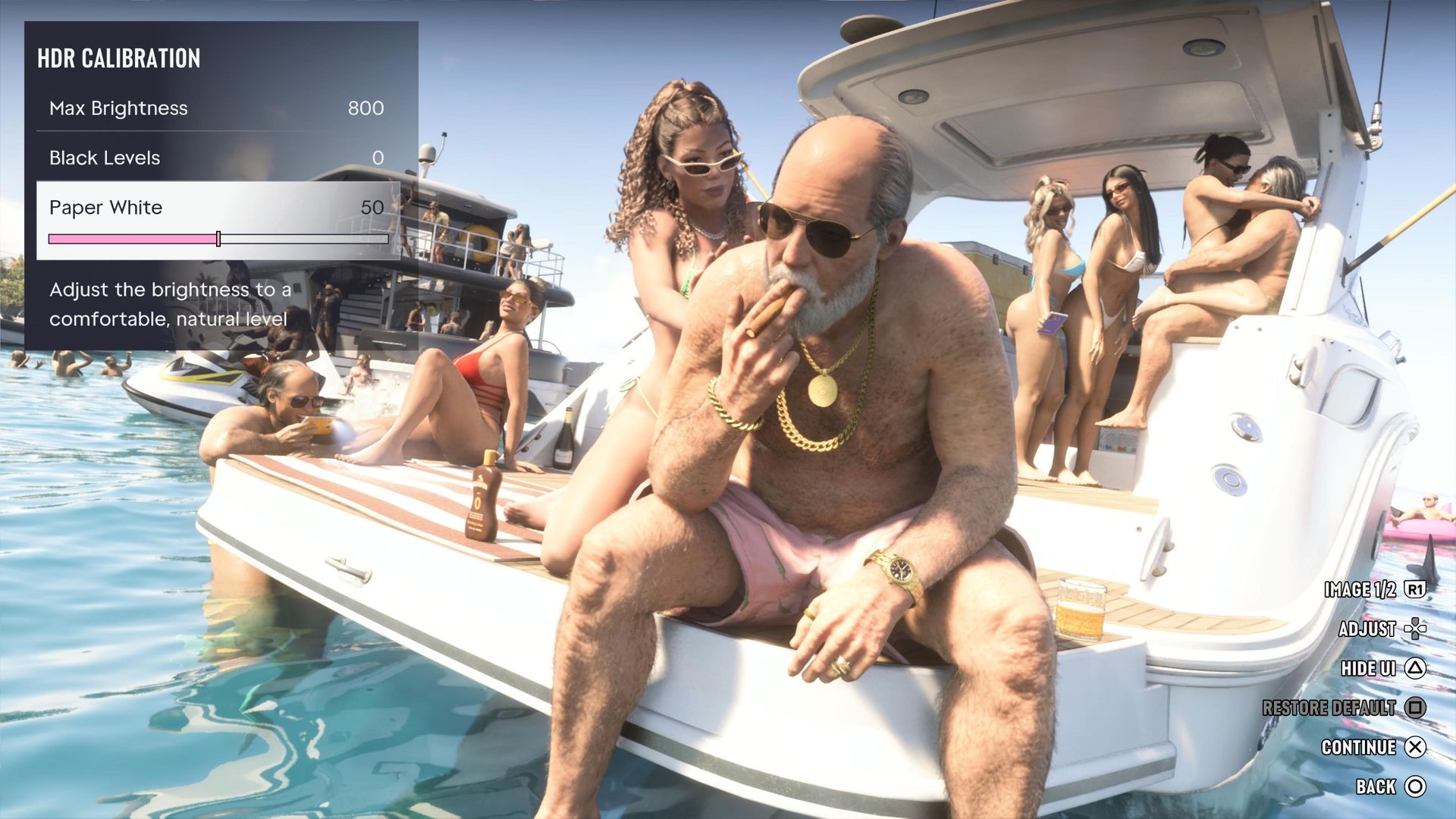
그렇다면 우리가 확인해야 할 3가지 필수 PS5 설정 중 첫 번째로 살펴볼 것은 바로 HDR(High Dynamic Range) 최적화입니다. 특히 OLED TV를 보유하고 있는 유저라면 이 설정은 선택이 아닌 필수입니다. 우선 PS5의 '시스템 설정(System Settings)'으로 들어가 '비주디오 출력(Video Output)' 탭을 찾아 아래로 스크롤해 보세요. 그곳에 있는 'HDR' 항목을 클릭하면, 콘솔의 HDR을 정밀하게 보정(calibrate)할 수 있는 전용 화면으로 이동하게 됩니다.
이 HDR 보정 과정은 총 세 페이지에 걸쳐 밝기를 조정하는 방식으로 진행됩니다. 첫 번째와 두 번째 페이지에서는 화면에 나타나는 '태양 로고(sun logo)'가 보이지 않을 때까지 버튼을 위나 아래로 조절하여 밝기를 맞추는 것이 핵심입니다. 마지막 세 번째 페이지에서는 밝기 수치를 최대한 낮추는 방향으로 조절해 주시기 바랍니다. 이는 OLED TV가 가진 가장 큰 강점인 '깊은 블랙(deep blacks)'을 완벽하게 표현하기 위함입니다. 수치를 끝까지 낮춤으로써 OLED 패널 특유의 무한한 명암비를 극대화할 수 있습니다.
물론 GTA 6 게임 자체 내에도 자체적인 HDR 보정(in-game HDR calibration) 기능이 포함되어 있습니다. 화면에 나타나는 안내 지침을 차근차근 따라가다 보면 유저가 원하는 최적의 결과값을 얻을 수 있습니다. 다만, 필자의 경험에 따르면 별도의 복잡한 작업 없이 기본 설정(default settings)만으로도 충분히 훌륭한 결과물을 보여주었습니다. 하지만 앞서 말씀드린 시스템 차원의 정밀한 튜닝이 뒷받침된다면, Rockstar Games가 의도한 그 압도적인 세계관을 더욱 생생하게 경험할 수 있을 것입니다.
OLED 화질과 Dolby Atmos 사운드를 위한 핵심 설정 가이드#
13년이라는 긴 기다림 끝에, 드디어 Grand Theft Auto VI(GTA 6)가 우리 곁에 찾아왔습니다. 이번 작품은 미국에서 가장 화창한 지역의 이면에 숨겨진 어두운 면을 파헤치며, Leonida 주를 배경으로 Vice City의 심장부를 무대로 펼쳐집니다. 플레이어는 운명을 개척하기 위해 점점 더 위험한 상황에 내몰리는 두 범죄자, Jason과 Lucia가 되어 몰입감 넘치는 여정을 경험하게 됩니다. 현재 $79라는 가격대에 만나볼 수 있는 이번 타이틀은 시각적으로도 압도적인 경험을 선사하지만, 진정한 몰입을 위해서는 화질뿐만 아니라 사운드 설정 또한 놓쳐서는 안 될 핵심 요소입니다.
GTA 6는 분명 눈을 즐겁게 하는 시각적 축제임이 분명하지만, 오디오 측면의 설정 역시 그에 못지않게 중요합니다. 많은 분이 간과하기 쉬운 부분 중 하나가 바로 사운드 출력 설정입니다. PS5 출시 당시에는 Dolby Atmos를 지원하지 않았지만, 현재는 이 기능을 완벽하게 지원하고 있습니다. 따라서 만약 여러분이 Dollar Atmos를 지원하는 사운드바(Soundbar)나 서라운드 사운드 시스템을 보유하고 있다면, 반드시 이 기능을 활성화하여 더욱 입체적인 음향을 만끽하시길 권장합니다.
플레이어의 몰입도를 극대화하기 위해 반드시 확인해야 할 주요 설정 항목들을 정리해 드립니다.
- Dolby Atmos 활성화 경로: PS5의 System Settings 메뉴로 진입한 후, Sound 항목을 선택합니다. 이후 Sound Output을 클릭하고, 아래로 스크롤하여 Audio Format 메뉴에서 Dolby Atmos를 직접 선택해 주어야 합니다.
- 프레임 레이트(FPS) 목표치: GTA 6는 모든 콘솔 기기에서 초당 30프레임(30 fps)을 목표로 구동됩니다.
- PS5 Pro 성능 업데이트 관련: Rockstar Games는 매체 Kotaku를 통해 PS5 Pro 모델이 향후 40 fps나 60 fps로 동작할 수 있도록 하는 별도의 패치는 제공되지 않을 것이라고 공식적으로 확인한 바 있습니다.
- PS5 Pro를 위한 사전 대비 설정: 만약의 성능 향상 기능을 위해 Screen and Audio 설정의 Video Output 탭에서, 지원되지 않는 게임을 위한 VRR(가변 주사율) 설정을 Automatic으로, 그리고 120Hz output 설정 역시 Automatic으로 맞추어 두는 것이 좋습니다.
위에서 언급한 VRR이나 120Hz 설정이 당장 GTA 6의 프레임 레이트를 즉각적으로 높여주는 것은 아닙니다. 하지만 이는 만에 하나라도 게임에 성능 향상 기능이 추가될 경우를 대비한 최선의 준비 작업입니다. 또한, 이러한 설정은 기본적으로 적용해 두는 것이 좋습니다. 왜냐하면 많은 PlayStation 타이틀이 이미 40 fps 모드를 제공하고 있기 때문입니다. 즉, 평소 게임 환경을 최적화해 두는 습관이 중요합니다.
아직 GTA 6의 필연적인 PC 버전이 출시되기 전까지, 우리는 현재 존재하는 콘솔 기기, 즉 PS5가 제공하는 경험에 최선을 다해야 합니다. 비록 프레임의 한계는 있을지라도, 제가 제안해 드린 세밀한 설정 가이드를 통해 여러분의 Vice City 여정이 더욱 생생하고 압도적인 경험이 되기를 바랍니다. 자, 이제 모든 준비를 마치고 Vice City의 세계로 뛰어들어 즐거운 시간을 보내시길 바랍니다!

PS5 Pro의 성능 한계와 향후 프레임 향상을 위한 대비책#
13년이라는 긴 기다림 끝에 드디어 찾아온 Grand Theft Auto VI(GTA 6)는 전 세계 게이머들의 심장을 뛰게 하고 있습니다. 레오니다(Leonida) 주를 배경으로, 비스 시티(Vice City)의 화려함과 그 이면에 숨겨히 어두운 면을 탐험하게 될 이번 작품은 주인공 제이슨(Jason)과 루시아(Lucia)라는 두 범죄자의 이야기를 통해 우리를 압도적인 몰입감 속으로 안내합니다. 현재 $79라는 가격으로 만나볼 수 있는 이 대작은 Rockstar Games가 여전히 문화적 스포트라이트의 중심에 있음을 다시 한번 증명하고 있습니다. 하지만 화려한 비주얼만큼이나 우리가 직면해야 할 기술적 현실도 분명히 존재합니다.
가장 큰 쟁점은 바로 프레임 레이트입니다. 현재 GTA 6는 모든 콘솔 플랫폼에서 초당 30프레임(30 fps)을 목표로 설계되었습니다. 많은 팬이 차세대 기기인 PS5 Pro를 통해 더 높은 프레임을 기대했으나, Rockstar Games는 최근 Kotaku와의 인터뷰를 통해 PS5 Pro 버전이라 할지라도 40fps나 60fps로 구동하기 위한 별도의 패치는 제공되지 않을 것임을 공식적으로 확인해 주었습니다. 이는 하드웨어의 성능 한계로 인해 당장 눈에 띄는 프레임 상승을 기대하기 어렵다는 뜻이기도 합니다.
하지만 우리가 실망만 하고 있을 필요는 없습니다. 비록 현재의 프레임 제한은 명확하지만, 향후 게임 내에 성능 향상 기능이 추가될 가능성을 완전히 배제할 수는 없기 때문입니다. 만약 Rockstar Games가 성능 최적화 업데이트를 단행한다면, 여러분의 PS5 Pro는 이미 준비되어 있어야 합니다. 이를 위해 '화면 및 오디오(Screen and Audio)' 설정 내의 '비디오 출력(Video Output)' 탭에서 VRR(가변 재생률) 설정을 '지원되지 않는 게임에 대해 자동(Automatic)'으로 맞추고, 120Hz 출력 또한 '자동(Automatic)'으로 설정해 두는 것이 좋습니다. 이러한 설정은 당장 GTA 6의 프레임을 높여주지는 않지만, 향후 40fps 모드를 지원하는 많은 PlayStation 타이틀과 잠재적인 업데이트에 대비하는 가장 현명한 방법입니다.
또한, 이번 대작은 무려 212 GB라는 거대한 설치 용량을 자랑합니다. 따라서 PS5나 Xbox를 사용하는 유저라면 게임을 쾌적하게 즐기기 위해 사전에 충분한 저장 공간을 확보하는 준비가 필수적입니다. GTA 6를 플레이하며 겪게 될 수 있는 시행착오를 줄이기 위해서는 하드웨어의 성능뿐만 아니라, 데이터 관리와 오디오 설정(Dolint Atmos 등)까지 세심하게 체크하는 자세가 필요합니다.
한눈에 보는 핵심 비교 분석#
| 비교 항목 | 기존 방식 및 기본 상태 | GTA 6 및 PS5 Pro 권장 설정 | 핵심 차이 및 기대 효과 |
|---|---|---|---|
| 목표 프레임 레이트 | 일반적인 60 fps 기대 | 30 fps 고정 (Rockstar 공식 확인) | 프레임 수치보다는 안정적인 비주얼 중심 |
| 오디오 기술 | 표준 서라운드 사운드 | Dolby Atmos 활성화 권장 | 공간감을 극대화한 몰입형 오디오 경험 |
| 가변 재생률 (VRR) | 고정된 주사율 사용 | Automatic (지원 안 되는 게임 포함) | 화면 찢어짐(Tearing) 방지 및 부드러움 유지 |
| 설치 용량 및 준비 | 일반적인 게임 용량 수준 | 212 GB 대규모 설치 필요 | PS5/Xbox 저장 공간 사전 확보 필수 |
| 화면 출력 설정 | 기본 60Hz 설정 | 120Hz 출력 자동(Automatic) 설정 | 향후 고주사율 패치 및 모드 대비 |
독자 체크리스트 및 자주 묻mathbb 묻는 질문 (FAQ)#
✅ GTA 6 완벽 몰입을 위한 사전 체크리스트
- [ ] 저장 공간 확보: 212 GB 이상의 여유 공간이 PS5 또는 Xbox에 확보되어 있는가?
- [ ] 오디오 시스템 설정: 시스템 설정 내 '사운드 출력'에서 Dolby Atmos가 활성화되어 있는가?
- [ ] 비디오 출력 최적화: VRR 및 120Hz 출력이 'Automatic'으로 설정되어 있는가?
- [ ] HDR 보정: 게임 내 HDR 보정 가이드를 따라 OLED TV의 블랙 표현력을 최적화했는가?
❓ 자주 묻는 질문 (FAQ)
Q1. PS5 Pro를 사용하면 GTA 6를 60fps로 즐길 수 있나요? A1. 현재 Rockstar Games의 공식 입장에 따르면, PS5 Pro 버전이라 하더라도 40fps나 60fps로 구동하기 위한 별도의 패치는 계획되어 있지 않습니다. 현재는 30fps를 목표로 하고 있으므로, 프레임보다는 고해상도와 디테일한 그래픽에 집중된 경험을 하게 될 것입니다.
Q2. 212 GB라는 용량이 왜 문제가 될 수 있나요? A2. GTA 6의 설치 용량은 212 GB에 달할 정도로 매우 방대합니다. 이는 기존의 일반적인 게임들보다 훨씬 큰 공간을 차지하므로, 게임 설치 전 반드시 PS5나 Xbox의 저장 공간을 확인하고 필요하다면 불필요한 데이터를 삭제하여 충분한 공간을 미리 만들어 두어야 설치 오류를 방지할 수 있습니다.
비스 시티에서의 환상적인 모험을 준비하는 데 이 가이드가 도움이 되기를 바랍니다. 딥러너 (DeepLearner)이었습니다.
🔗 원문 참고 및 출처: I spent all night playing GTA 6 — and these 3 PS5 settings made it look and sound incredible


💬 기술 토론 및 피드백 0
건전하고 유익한 토론을 지향합니다아직 등록된 의견이 없습니다.
이 아티클에 관한 궁금한 점이나 추가 팁을 첫 번째로 남겨보세요!
기술 토론에 참여하시려면 로그인해 주세요.
로그인 후 댓글 작성