
⚡ 결론 직답: 복잡한 기술 없이 텍스트 프롬프트만으로 고해상도 이미지를 생성하는 5가지 AI 도구를 소개하며, Adobe Firefly를 활용한 단계별 제작법을 제시합니다.
📌 3줄 핵심 요약
- Adobe Firefly, Midjourney, Ideogram 등 각기 다른 강점을 가진 5가지 주요 AI 이미지 생성 도구의 특징 분석
- 상업적 이용이 용이한 Adobe Firefly와 타이포그래피에 특화된 Ideogram 등 목적별 모델 활용 가능
- 디자이너 고용 비용과 시간 없이 누구나 몇 분 만에 고품질 비주얼 콘텐츠를 제작할 수 있는 혁신적 변화
📅 데이터 기준일: 2026-11-23 | 원문 출처 기반 심층 리포트
안녕하세요, 트렌디 (Trendy)입니다.
1부: 디자이너 없이도 가능한 AI 이미지 생성의 시대#
머릿속에는 정말 멋진 디자인이나 영화 같은 장면, 혹은 매력적인 피사체에 대한 아이디어가 가득한데, 이를 현실로 구현할 만한 예술적 재능이 부족해 답안지를 앞에 두고도 못 쓰는 듯한 답답함을 느껴본 적 있으신가요? 물론 전문가인 디자이너에게 비용을 지불하고 의뢰하여 여러분의 비전을 현실로 만들 수도 있습니다. 하지만 이는 상당한 비용이 발생할 뿐만 아니라, 결과물을 얻기까지 기다려야 하는 시간적 부담 또한 무시할 수 없는 요소입니다.
하지만 이제 AI 이미지 생성기(AI image generators)의 등장으로 이 모든 과정이 훨씬 단순해졌습니다. 이제는 복잡한 스케치 기술을 연마하거나 어려운 소프트웨어 사용법을 익힐 필요가 없습니다. 그저 여러분의 마음속에 그려지는 장면을 텍िस्ट로 설명하기만 하면, 단 몇 분 만에 눈앞에 이미지가 나타납니다. 단 몇 마디의 단어와 약간의 수정(tweaks)만으로도 여러분의 비즈니스, 소셜 미디어, 혹은 단순한 즐거움을 위해 사용할 수 있는 실사 같은 고해상도 AI 이미지를 생성할 수 있는 시대가 열린 것입니다.
그렇다면 현재 우리가 탐색해 볼 수 있는 AI 이미지 생성 도구에는 어떤 것들이 있을까요? 현재 시장에는 정말 다양한 AI 이미지 크리에이터들이 출시되어 있어 선택지가 넘쳐나지만, 그중에서도 핵심적인 역할을 하는 주요 플레이어들을 정리해 드립니다.
먼저, 업계 표준이라 불리는 Adobe Photoshop 및 Adobe Express와 같은 제품군과 완벽한 생태계를 공유하는 Adobe Firefly를 주목해 보세요. Firefly는 강력한 AI 이미지 및 비커 크리에이터로, 기존 어도비 제품들과 매끄럽게 연동된다는 강력한 장점이 있습니다. 실사 사진부터 카툰 애니메이션에 이르기까지 매우 폭넓은 스타일 옵션을 제공하며, 특히 Adobe가 자사의 스톡 이미지와 퍼블릭 도메인 콘텐츠를 기반으로 모델을 학습시켰기 때문에, 생성된 이미지를 상업적으로 활용하고자 하는 분들에게 매우 안전하고 훌륭한 선택지가 됩니다.
다음으로 대중적인 도구인 Canva입니다. Canva는 다른 Canva 제품군과 유기적으로 연결되어 있어 사용이 매우 편리합니다. 누구나 쉽게 사용할 수 있는 수많은 템플릿과 스타일을 제공하며, 스티커나 폰트 같은 재미있는 효과들을 활용할 수 있습니다. 주로 이벤트용 전단지나 소셜 미디어 포스트를 제작할 때 아주 유용하게 쓰입니다.
가장 유명한 AI 서비스인 ChatGPT도 빼놓을 수 없습니다. 비록 이미지 생성 전용 도구로 처음 알려진 것은 아니지만, 대화형 인터페이스(conversational interface)를 갖추고 있어 사용자가 원하는 바를 마치 사람과 대화하듯 설명할 수 있다는 점이 큰 특징입니다. 생성된 이미지가 마음에 들지 않는다면 추가적인 지시를 통해 이미지를 정교하게 다듬어 나갈 수 있습니다.
조금 더 예술적이고 정교한 결과물을 원하신다면 Midjourney를 추천합니다. Midjourney는 복잡한 질감, 영화 같은 조명(cinematic lighting), 그리고 깊이감 있는 표현을 선호하는 사용자들에게 사랑받는 정교한 이미지 크리에이터입니다. 책 표지 컨셉, 무드 보드(mood boards), 혹은 영화 스토리보딩을 위한 작업에 매우 적합한 도구입니다.
마지막으로 타이포그래피와 텍스트 렌더링에 특화된 Ideogram이 있습니다. 만약 이미지 내에서 '글자'가 중심이 되어야 한다면 Ideogram이 최고의 선택입니다. 복잡한 배경 위에서도 깔끔하고 스타일리시한 폰트를 구현해 내는 능력이 탁월하기 때문입니다. 이벤트 포스터, 굿즈(merchandise) 그래픽, 혹은 유튜브 썸네일을 제작할 때 매우 강력한 힘을 발휘합니다.
그렇다면 이 도구들을 사용해 어떻게 프롬프트(prompt)로부터 AI 이미지를 만들어낼 수 있을까요? 텍스트로 이미지를 만드는 과정은 생각보다 훨씬 간단합니다. 대부분의 생성기에서 과정은 거의 동일하지만, 이해를 돕기 위해 Adobe Firefly를 예시로 단계별 가이드를 소개해 드리겠습니다.
1. 먼저 Adobe Firefly 웹사이트에 접속합니다.
2. 본인의 Adobe 계정으로 로그인하거나, 없다면 무료 계정을 생성합니다.
3. 왼쪽 컬럼에 있는 'Quick Actions'를 클릭한 후, 'Generate Image'를 선택합니다.
4. 이미지에 담고 싶은 내용을 담은 프롬프트(prompt)를 입력합니다.
5. 원하는 특정 스타일이 있다면 스타일(style)을 선택합니다. (원치 않는다면 이 단계는 건너뛰어도 무방합니다.)
이제 여러분의 상상력을 텍스트로 옮기기만 하면 됩니다. 정말 놀라운 변화가 시작될 것입니다.
2부: Adobe Firefly부터 Ideogram까지, 목적별 AI 도구 5종 분석#
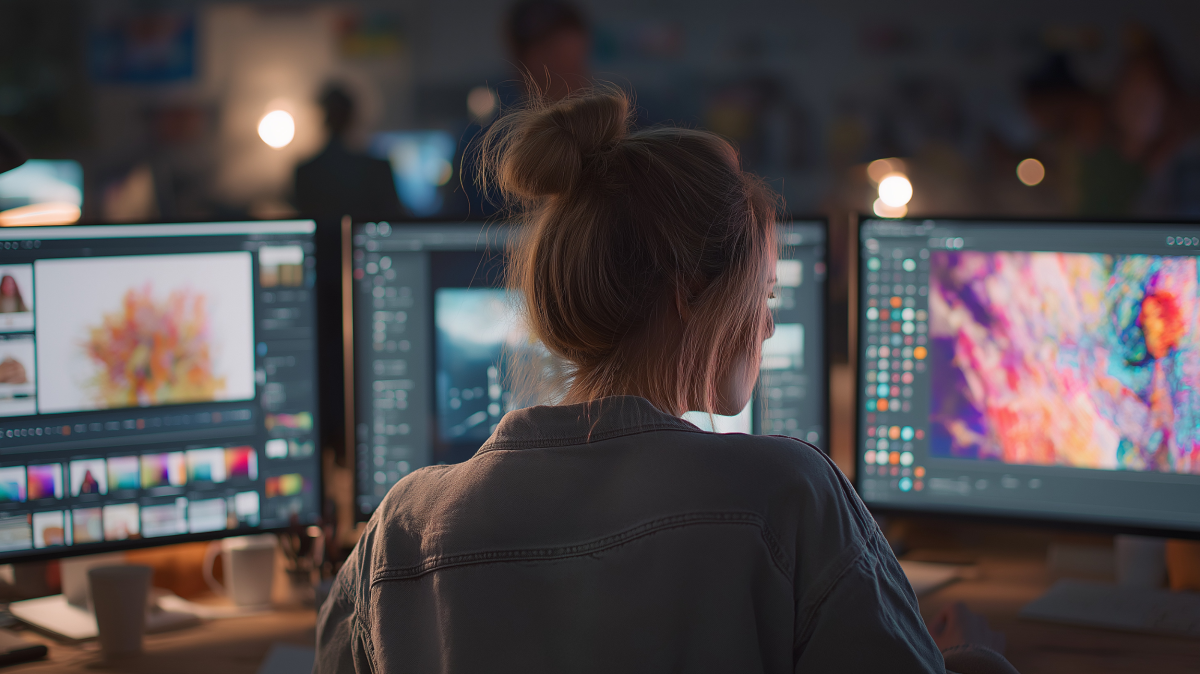
단순히 텍스트를 입력하고 생성 버튼을 누르는 것이 AI 이미지 생성의 끝은 아닙니다. 상상 속의 이미지를 완벽한 결과물로 구현하기 위해서는 생성된 이미지를 정교하게 다듬는 '리터칭'의 과정이 필수적입니다. 대부분의 고성능 AI 도구들은 사용자가 이미지의 구도와 세부 사항을 제어할 수 있는 체계적인 워크플로우를 제공하고 있습니다.
일반적인 사용 프로세스를 살펴보면, 가장 먼저 이미지의 크기와 방향을 결정하는 Output ratio(출력 비율)를 선택합니다. 그다음 드롭다운 메뉴를 통해 적절한 AI engine(AI 엔진)을 선택한 뒤, Generate(생성) 버튼을 클릭하면 마법처럼 이미지가 나타납니다. 하지만 여기서 만족스러운 결과가 나오지 않았다면 Edit(편집) 버튼을 활용해야 합니다. 편집 모드에서는 프롬프트를 다시 입력하여 이미지를 변경할 수도 있고, Remove Background(배경 제거), Edit Text(텍스트 편집), Relight(조명 재설정)와 같은 전문적인 도구들을 사용하여 특정 부분만을 정밀하게 수정할 수 있습니다. 예를 들어, 생성된 인물의 이미지에 안경이 없다면, 프롬프트에 "안경을 쓴 모습"이라고 입력하는 것만으로도 아주 자연스럽게 소품을 추가할 수 있는 것이죠. 이렇게 완성된 이미지는 최종적으로 Download(다운로드)하여 여러분의 프로젝트나 소셜 미디어 포스트에 바로 활용할 수 있습니다.
그렇다면 수많은 AI 이미지 생성기 중에서 여러분의 목적에 딱 맞는 서비스를 선택하기 위해서는 어떤 기준을 살펴보아야 할까요? 단순히 유행하는 도구를 쓰는 것이 아니라, 작업의 성격에 따라 다음의 핵심 요소들을 면밀히 따져보아야 합니다.
- Output Quality (출력 품질 및 사실감): 이미지의 렌더링 품질은 결과물의 성패를 좌우합니다. 빛의 효과(Lighting effects)가 얼마나 자연스러운지, 질감(Texture)의 디테일이 살아있는지, 특히 사람이나 동물이 포함된 경우 해부학적 정확도(Anatomical accuracy)가 얼마나 정교한지를 반드시 확인해야 합니다.
- Usage Context (사용 목적에 따른 적합성): 이미지의 활용 용도에 따라 요구되는 디테일 수준이 다릅니다. 광고 캠페인과 같은 상업적 프로젝트(Commercial venture)에는 매우 정교하고 세련된(Highly polished) 이미지가 필요하지만, 소셜 미디어용 이벤트 전단지나 포스터의 경우에는 상대적으로 세밀한 묘사가 덜 중요할 수 있습니다.
- Editing & Reference Features (편집 및 참조 기능): 생성 후 수정할 수 있는 프롬프트 기반의 편집 기능뿐만 아니라, 특정 영역을 직접 수정할 수 있는 수동 도구(Manual tools)의 유무가 중요합니다. 또한, 브랜드의 일관성을 유지해야 하는 작업의 경우, 특정 스타일이나 구조를 학습시킬 수 있는 Reference images(참조 이미지) 업로드 기능은 매우 강력한 무기가 됩니다.
- Workflow Integration (워크플로우 통합성): 새로운 도구가 기존의 작업 환경과 얼마나 잘 어우러지는지도 핵심입니다. 예를 들어, 이미 Adobe Creative Cloud를 사용 중인 디자이너라면 Photoshop이나 Illustrator와 완벽하게 연동되는 도구를 선택하는 것이 작업 효율성을 극대화하는 방법입니다.
이러한 기준들을 바탕으로 현재 시장을 선도하고 있는 Adobe Firefly의 스펙을 집중 분석해 보겠습니다. Adobe Firefly는 단일 플랫폼 내에서 선택 가능한 여러 개의 최상급 AI 모델을 제공하여, 사용자가 자신의 비전에 가장 부합하는 결과물을 테스트하고 선택할 수 있는 독보적인 환경을 구축하고 있습니다.
특히 편집 기능 측면에서 Firefly는 매우 방대하고 다채로운(Varied and extensive) 옵션을 자랑합니다. 프롬프트를 통한 수정은 물론, 텍스트를 추가하거나 제거하고, 조명을 변경하거나 스타일을 재설정(Restyling)하는 등의 수동 제어 기능이 매우 강력합니다. 또한, 생성된 이미지를 바로 Photoshop으로 내보내(Export) 추가적인 정밀 편집을 이어갈 수 있다는 점은 디자이너들에게 엄청난 메리트입니다. 스타일 측면에서도 실사 사진 같은 느낌(Photorealistic)부터 예술적인 화풍(Artistic)까지 폭넓은 범위를 커버하며, 이미지, 스타일, 구조 참조 기능을 통해 일관된 브랜드 에셋을 만드는 데 최적화되어 있습니다. 무엇보다 Adobe Creative Cloud 생태계와의 깊은 통합(Deeply integrated)은 Adobe Firefly를 단순한 생성 도구를 넘어, 전문가를 위한 필수적인 워크플로우 파트너로 만들어줍니다.
3부: Adobe Firefly를 활용한 텍스 투 이미지(Text-to-Image) 실전 가이드#
안녕하세요, 소셜/SNS 트렌드를 가장 빠르게 전달하는 에디터, 트렌디(Trendy)입니다. 지난 시간에는 AI 이미지 생성의 기초를 다루었다면, 이번 3부에서는 여러분의 상상력을 구체적인 결과물로 만들어줄 다양한 AI 도구들의 실전 활용법과 함께, 생성된 이미지를 상업적으로 사용할 때 반드시 체크해야 할 법적 가이드라인까지 심층적으로 분석해 드립니다.
먼저 디자인 작업의 효율성을 극대화하고 싶은 분들이라면 Canva를 주목하시기 바랍니다. Canva는 디지털 미디어에 최적화되어 있어 포스터, 전단지, 그리고 각종 소셜 미디어 콘텐츠 제작에 있어 타의 추종을 불허하는 편의성을 제공합니다. 특히 지우개(eraser), 배경 제거(background removal), 크기 조정(resizing) 등 매우 친숙하고 직관적인 컨트롤 옵션을 갖추고 있어 초보자도 쉽게 접근할 수 있습니다. 또한, Canva 앱과의 강력한 통합을 통해 텍스트 프롬프트는 물론 레퍼런스 이미지(reference image)를 지원하며, 수채화(watercolor) 스타일부터 미니멀리즘 사진(minimalist photography)에 이르기까지 폭넓은 스타일 선택지를 제공합니다. 특히 Canva 앱 내의 요소들을 드래그 앤 드롭(drag and drop) 방식으로 레이아웃이나 템플릿에 바로 배치할 수 있다는 점은 작업 시간을 획기적으로 단축해 줍니다.
만약 더욱 정교한 묘사와 대화형 편집을 원한다면 ChatGPT가 훌륭한 대안이 될 수 있습니다. ChatGPT 기반의 이미지 생성은 프롬프트에 기술된 세부 사항을 매우 정밀하게 렌더링(fine detail rendering)해내는 능력이 탁월합니다. 특히 초기 이미지가 생성된 후, 대화형 프롬프트(interactive prompts)를 통해 후속 피드백을 남김으로써 이미지를 수정할 수 있는 인터랙티브한 편집 환경을 제공합니다. 이미지 업로드(image upload) 기능을 통해 기존 이미지를 활용한 반복적인 생성(iterative generations)도 가능하며, 프롬프트에 담긴 묘사에 매우 밀접하게 반응하는 다양한 옵션을 갖추고 있습니다. 다만, ChatGPT 자체 내에서 모든 작업이 완결되는 것이 아니라, 생성된 이미지를 다른 에디터로 내보내어(export) 일반 파일처럼 편집해야 한다는 점은 기억해 두셔야 합니다.
예술적 완성도와 시네마틱한 분위기를 추구하는 크리에이터라면 Midjourney를 빼놓을 수 없습니다. Midjourney는 시네마틱한 조명(cinematic lighting)과 정교한 질감(detailed textures)을 구현하는 높은 수준의 예술적 역량을 자랑합니다. 드래그 앤 드롭 메뉴를 통해 프롬프트 기반의 반복적인 이미지 수정을 지원하며, 브러시(brushes)와 같은 도구를 사용해 이미지의 다른 부분은 그대로 유지한 채 특정 영역만 집중적으로 수정하는 정밀한 작업도 가능합니다. 또한 레퍼런스(reference), 스타일(style), 구조(structure) 참조 기능을 지원하며, 웹 기반(Web-and) 환경에서 작업이 이루어지기 때문에 다른 앱에서 활용하기 위해서는 이미지를 별도로 내보내는 과정이 필요합니다.
마지막으로, 타이포그래피와 그래픽 디자인에 특화된 Ideogram은 텍스트가 포함된 고품질 이미지를 만드는 데 최적화되어 있습니다. Ideogram은 고품격 타이포그래피와 텍스트 통합(text integration) 능력이 매우 뛰어나며, '컨텍스 창(Context Window)' 기능을 통해 특정 영역을 하이라이트한 뒤 프롬프트를 입력하여 다른 영역은 유지한 채 원하는 부분만 변경하는 정밀 편집(precision editing) 옵션을 제공합니다. 레퍼런스 이미지 지원 및 스타일 일관성(style consistency) 옵션도 갖추고 있어, 그래픽 디자인, 포스터, 타이포그래피 중심의 작업에 매우 강력합니다. 다만, 독립적인 플랫폼(Standalone platform) 형태이므로 외부 편집/레이아웃 앱에서 사용하려면 반드시 이미지 추출(exporting) 과정이 수반되어야 합니다.
많은 분이 궁금해하시는 상업적 이용 및 비용 문제도 짚어보겠습니다. AI 생성 이미지는 상업적으로 사용이 가능하지만, 반드시 각 생성 소프트웨어가 제공하는 라이선스와 사용 권한(usage-rights)을 꼼꼼히 확인해야 합니다. 일부 모델의 학습 과정에는 저작권이 있는 자료가 포함되었을 수 있으므로, 해당 이미지가 상업적으로 안전한지 확인하는 것이 필수입니다. 다행히 Adobe의 Firefly 모델은 Adobe Stock의 라이선스 콘텐츠와 퍼블릭 도메인(public-domain) 자료를 기반으로 학습되었으며, 상업적으로 안전하게 설계되었다고 밝히고 있습니다. 다만, Firefly를 통해 이용 가능한 파트너 모델을 포함하여 사용 중인 특정 모델의 약관을 반드시 재확인하시기 바랍니다.
비용 측면에서는 대부분의 AI 이미지 생성기를 최소 한 번은 무료로 체험해 볼 수 있습니다. 어떤 서비스는 매일 일정량의 생성 크레딧(daily generation credits)을 제공하는 반면, 어떤 서비스는 구독(subscription)을 시작하기 전 일회성 크레딧(one-time credit allowance)만을 제공하기도 하니 운영 방식을 잘 파악해야 합니다. 생성된 이미지를 수정하고 싶다면, 각 생성기 내에서 AI와 대화하며 조명(lighting)이나 스타일(styling) 등을 조정할 수 있습니다. 특히 Adobe Firefly의 경우, 생성된 이미지를 Adobe Photoshop으로 가져와 더욱 강력한 AI 기능과 수동 편집 도구를 결합하여 완성도를 높일 수 있다는 점이 큰 강점입니다.
한눈에 보는 핵심 비교 분석#
| 비교 항목 | Canva | ChatGPT | Midjourney | Ideogram |
|---|---|---|---|---|
| 주요 강점 | 디지털 미디어/소셜 콘텐츠 최적화 | 프롬프트 기반의 세밀한 묘사 | 시네마틱 조명 및 예술적 질감 | 고품격 타이포그래피 및 텍스트 통합 |
| 편집 방식 | 드래그 앤 드롭, 배경 제거, 리사이징 | 대화형 프롬프트(후속 피드백) | 브러시를 활용한 특정 영역 수정 | Context Window를 통한 정밀 편집 |
| 참조 기능 | 텍스트 및 레퍼런스 이미지 지원 | 이미지 업로드 및 반복 생성 지원 | 스타일, 구조, 레퍼런스 참조 지원 | 레퍼런스 이미지 및 스타일 일관성 지원 |
| 워크플로우 | Canva 앱 내 레이아웃 즉시 적용 | 외부 에디터로 내보내기 필요 | 웹 기반 작업, 이미지 추출 필요 | 독립 플랫폼, 외부 앱 활용 시 추출 필요 |
독자 체크리스트 및 자주 묻는 질문 (FAQ)#
✅ AI 이미지 활용 전 필수 체크리스트
1. 라이선스 확인: 사용 중인 모델의 학습 데이터 출처와 상업적 이용 권한(usage-rights)을 확인했는가?
2. 편집 프로세스 설계: 생성된 이미지를 외부 앱(Photoshop 등)으로 내보내어 추가 편집이 필요한 상황인가?
3. 프롬프트 고도화: 단순 생성을 넘어, 대화형 프롬프트나 브러시 도구를 활용해 세부 요소를 수정할 준비가 되었는가?
❓ 자주 묻는 질문 (FAQ)
Q1. AI로 만든 이미지를 상업적인 광고나 제품에 바로 써도 되나요?
A1. 기본적으로 가능하지만, 각 소프트웨어의 라이선스 규정을 반드시 확인해야 합니다. 일부 모델은 저작권 이슈가 있을 수 있으나, Adobe Firefly처럼 Adobe Stock 및 퍼블릭 도메인을 기반으로 학습되어 상업적으로 안전하게 설계된 모델을 사용하는 것이 가장 리스크가 적습니다.
Q2. 모든 AI 이미지 생성 도구를 무료로 계속 사용할 수 있나요?
A2. 대부분의 서비스가 첫 사용은 무료로 제공하지만, 지속적인 사용에는 제한이 있습니다. 매일 일정량의 크레딧을 주는 방식이 있는 반면, 일회성 크레딧 소진 후에는 유료 구독(subscription)이 필요한 방식도 있으니 작업 규모에 맞춰 선택하시기 바랍니다.
오늘 준비한 소식은 여기까지입니다. AI 도구의 특성을 잘 파악하여 여러분의 창의적인 프로젝트에 날개를 달아보시길 바랍니다.
트렌디 (Trendy)이었습니다.
🔗 원문 참고 및 출처: How do I make an image from text with AI?


💬 기술 토론 및 피드백 0
건전하고 유익한 토론을 지향합니다아직 등록된 의견이 없습니다.
이 아티클에 관한 궁금한 점이나 추가 팁을 첫 번째로 남겨보세요!
기술 토론에 참여하시려면 로그인해 주세요.
로그인 후 댓글 작성