
⚡ 결론 직답: Viture Pro 2 AR 글래스와 전용 독을 활용해 PS5 Pro의 GTA 6를 TV 공유 갈등 없이 개인적인 공간에서 몰입감 있게 즐길 수 있습니다.
📌 3줄 핵심 요약
- Viture Pro 2 XR 글래스와 Pro Mobile Dock을 통해 PS5 Pro 및 Switch 2를 Micro-OLED 디스플레이로 연결 가능
- Pro 2 Dock Pack($396) 및 Mini Dock Pack($375) 등 사용 환경에 맞춘 다양한 할인 번들 구성 제공
- TV 사용권을 두고 가족과 갈등을 겪는 게이머들에게 프라이버시와 몰입감을 동시에 제공하는 혁신적 대안
📅 데이터 기준일: 2026-11-24 | 원문 출처 기반 심층 리포트
안녕하세요, 딥러너 (DeepLearner)입니다.
1부: TV 점유 전쟁의 해답, AR 글래스로 구현한 GTA 6의 몰입감#
드디어 13년이라는 길고 긴 기다림이 끝났습니다. 저를 포함한 수많은 게이머가 이번 주말, GTA 6를 처음으로 실행하기만을 손꼽아 기다려왔을 텐데요. 하지만 저는 이번에 집에서 가장 큰 화면의 TV 앞에 앉는 대신, 조금 특별한 선택을 해보았습니다. 바로 AR 글래스를 통해 새롭게, 그리고 더욱 업그레이ered된 바이스 시티(Vice City)를 경험해 보기로 한 것이죠. 왜 제가 거대한 TV 대신 안경 형태의 디스플레이를 선택했는지 그 이유를 지금부터 자세히 들려드리겠습니다.
이토록 거대하고 모두가 고대해온 게임을 플레이할 때 가장 피하고 싶은 상황은 바로 '방해'입니다. 특히나 가족 구성원이 함께 사는 환경이라면, 누군가 이미 TV를 점유하고 있어 게임을 시작조차 못 하는 상황만큼 허탈한 일도 없죠. 물론 혼자 사는 성인 게이머라면 이야기가 다릅니다. 최고의 OLED TV가 설치된 거실 소파에 편하게 누워 GTA 6를 즐길 수 있다면, 그보다 더 완벽한 환경은 없을 테니까요. 하지만 배우자나 아이들이 있는 가정의 게이머들에게 GTA 6를 위한 시간을 확보하는 것은 결코 쉬운 일이 아닙니다. 저는 TV 앞에서 몰래 밤늦게 게임을 즐기려 애쓰는 대신, AR 글래스라는 새로운 해답을 찾았습니다.
사실 이런 아이디어는 지난 여름, 대만에서 열린 Computex 방문 당시의 경험에서 시작되었습니다. 17시간에 달하는 긴 비행시간 동안, 저는 AR 글래스를 착용한 채 Switch 2로 '레드 데드 리뎀션(Red Dead Redemption)'을 플레이했습니다. 그때 느꼈던 그 몰입감이 저를 이 길로 인도한 것이죠. "GTA 6도 같은 방식으로 즐길 수 있다면 어떨까?"라는 생각은 현실이 되었고, 실제로 AR 글래스를 활용한 덕분에 지금 이만큼 게임을 진행할 수 있었다고 확신합니다. 바이스 시티가 선사하는 시각적, 청각적 즐거움을 온전히 만끽하고 싶은 분들이라면, 이 '디스플레이 글래스'를 고려해 보시길 권합니다.
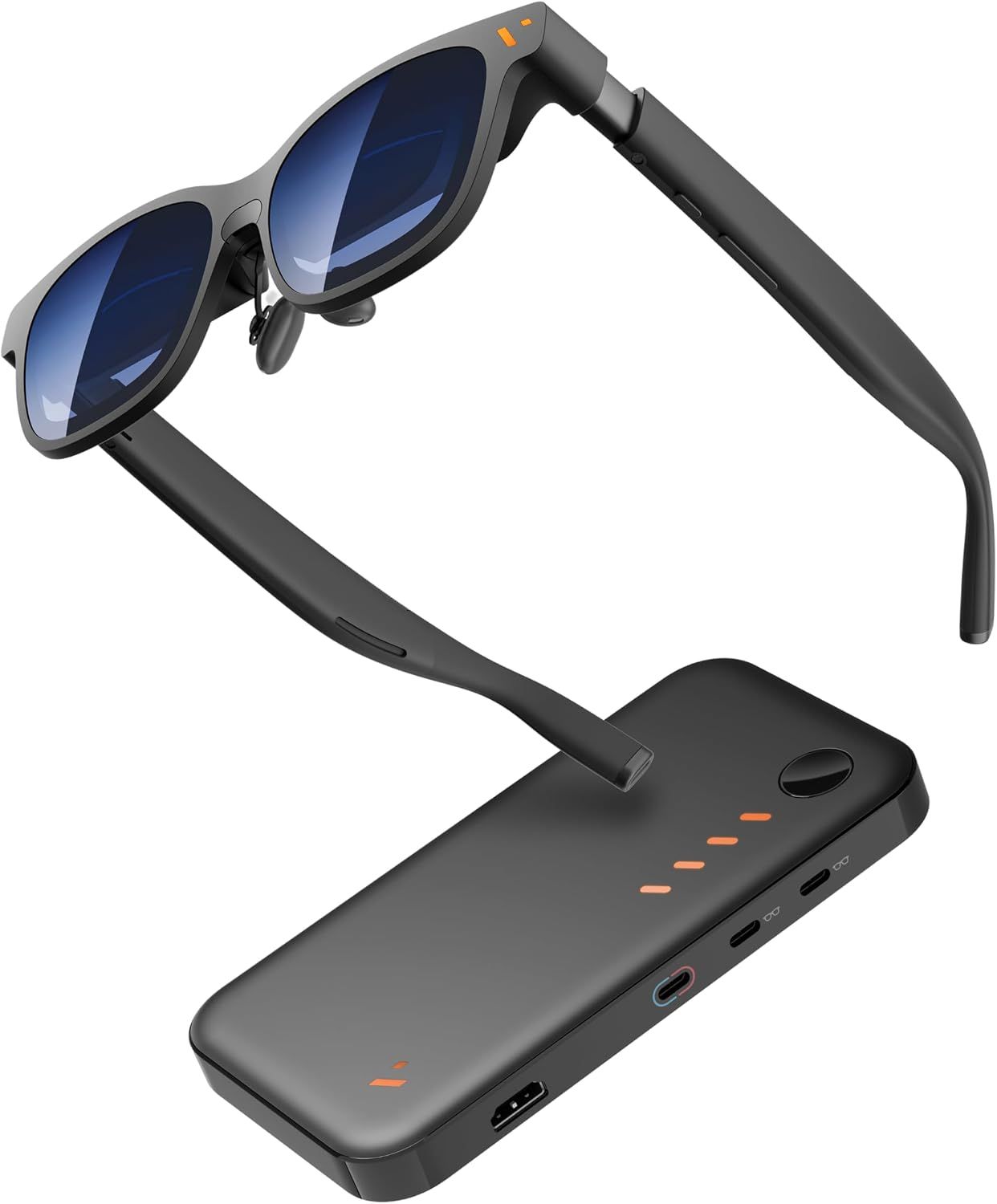
현재 구매 가능한 옵션을 살펴보면, Viture Pro 2 Dock Pack은 기존 398달러에서 396달러로 할인된 가격에 제공되고 있습니다. 이 번들에는 AR 게임 플레이를 시작하는 데 필요한 모든 것이 담겨 있습니다. 바로 Viture Pro 2 XR 글래스와 Viture Pro Mobile Dock입니다. 이를 통해 Switch 2는 USB-C로 직접 연결할 수 있고, PS5나 Xbox Series X 같은 콘솔은 HDMI를 통해 연결하여 마치 대화면 콘솔 게임을 하는 듯한 경험을 글래스 안에서 구현할 수 있습니다. 만약 Switch 2 전용으로만 사용하실 계획이라면, 428달러에서 375달러로 할인 중인 Viture Pro 2 Mini Dock Pack을 선택하는 것도 경제적인 방법입니다.
게이밍 PC나 스팀 덱(Steam Deck) 같은 휴대용 기기를 사용할 때는 AR 글래스를 연결하는 과정이 매우 단순합니다. 하지만 콘솔 기기의 경우에는 약간의 준비가 더 필요합니다. 다행히 Viture는 이를 돕기 위한 액세서리를 갖추고 있습니다. 저는 이전에 RDR을 플레이할 때 Viture Mobile Dock Mini를 사용했지만, 이번에는 Viture Pro Mobile Dock을 활용했습니다. Mini 버전은 매우 컴팩트하여 휴대성이 뛰어나지만, Nintendo Switch를 제외한 다른 콘솔을 연결하기에는 꼭 필요한 HDMI 포트가 없다는 단점이 있습니다. 반면, Pro Mobile Dock은 두 개의 글래스를 연결할 수 있는 USB-C 출력 포트와 Switch 2 등을 위한 USB-C 입력 포트 외에도, 풀사이즈 HDMI 포트를 탑재하고 있습니다.
저는 이번에 GTA 6가 설치된 PS5 Pro를 활용해 이 도크의 성능을 테스트해 보았습니다. 콘솔 뒷면에서 긴 HDMI 케이블을 끌어와 도크와 Viture Pro 2 AR 글래스에 연결한 뒤 전원을 켜기만 하면 준비는 끝납니다. GTA 6는 글래스의 Micro-OLED 디스플레이에 거의 즉각적으로 나타났고, 글래스에 내장된 스피커 덕분에 별도의 오디오 장비 없이도 충분했습니다.
물론 299달러라는 합리적인 가격대인 만큼, 이전 모델에서 누릴 수 있었던 일부 기능은 제외되었습니다. 예를 들어 Xreal XBX A01 글래스와 같은 다른 모델에서 지원되던 '전자식 디밍(electrochromic dimming)' 기능이 이 제품에는 없습니다. 대신 박스에는 렌즈 쉐이드(lens shade)가 포함되어 있습니다. 전자식 디밍이란 버튼 하나로 주변 환경을 볼 수 있는 투명한 상태에서, 외부 빛을 차단하는 어두운 상태로 전환할 수 있는 기능인데, 이 기능이 없더라도 몰입감을 해칠 정도는 아닙니다. 무엇보다 Viture Pro 2 글래스는 단 63g이라는 매우 가벼운 무게를 자랑하기 때문에, 장시간 GTA 6를 플레이하기에도 눈과 얼굴에 가해지는 부담이 매우 적었습니다.
2부: Viture Pro Mobile Dock의 연결 스펙과 기기 호환성 분석#
GTA 6의 광활한 세계관을 AR 글래스를 통해 경험하는 것은, 마치 Red Dead Redemption(RDR)의 주인공 John Marston이 되어 거친 Wild West를 가로지르는 듯한 깊은 몰입감을 선용합니다. 무엇보다 큰 장점은 가족들에게 전혀 방해를 주지 않으면서도 Leonida의 모든 풍경을 오롯이 나만의 것으로 즐길 수 있다는 점입니다. 현재 플레이 중인 게임이 30 fps로 구동되고 있어 시각적 품질 면에서 큰 손실은 없었지만, 만약 PC를 통해 플레이한다면 이야기는 달라집니다. Viture Pro 2는 120Hz의 고주사율을 지원하기 때문에, 느린 템포의 게임뿐만 아니라 빠른 화면 전환이 필요한 액션 게임에서도 탁월한 성능을 발휘하기 때문입니다.
이러한 몰입형 게이밍 환경을 구축하기 위해서는 안정적인 연결 스펙이 핵심입니다. 가장 권장되는 방법은 Pro Mobile Dock을 사용하는 것이며, 더 나아가 Viture의 새로운 HDMI to USB-C adapter cable을 활용하면 더욱 편리합니다. 현재 저는 새로운 어댑터의 배송을 기다리고 있어 Pro Mobile Dock을 사용해 테스트를 진행했으나, 모든 연결 과정이 매우 매끄럽게 작동했습니다. 하지만 AR 글래스를 활용한 GTA 6 플레이 방법은 독(Dock)에만 국한되지 않습니다.
본격적인 기기 호환성과 기술적 스펙을 정리하면 다음과 같습니다.
- 스마트폰 및 디스플레이 호환성: 최신 iPhone이나 DisplayPort Alt Mode를 지원하는 Samsung 스마트폰을 사용 중이라면, 별도의 장치 없이도 USB-C 포트에 글래스를 바로 연결하여 즉시 화면을 공유할 수 있습니다.
- 리모트 플레이 전용 앱: 콘솔 연결 시 PlayStation 유저를 위한 PXPlay 앱과 Xbox 유저를 위한 XboxPlay(XBXPlay) 앱을 활용하면, 스마트폰을 통해 원격으로 고사양 게임을 즐길 수 있는 완벽한 환경이 구축됩니다.
- 혁신적인 컨트롤러 연동: 8BitDo와 협업하여 제작된 8BitDo Ultimate Mobile Gaming Controller는 단순한 충전용 USB-C 포트를 넘어, AR 글래스의 비디오 출력을 직접 지원하는 기능을 갖추고 있어 스마트폰을 컨트롤러에 장착해 사용할 수 있습니다.
- Viture Luma Pro의 압도적 스펙: Pro 2 모델이 108한p(per eye) 해상도와 46도의 시야각을 제공한다면, Luma Pro는 1200p의 고해상도와 52도로 넓어진 시야각, 그리고 재설계된 광학 스택을 통해 훨씬 선명한 화질을 제공합니다.
- Spacewalker 소프트웨어 기능: Spacewalker 소프트웨어를 활용하면 어떤 공간이든 3DoF 트래킹 기술이 적용된 거대한 152인치 파노라마 워크스페이스로 변모시킬 수 있습니다.
물론 모든 연결 방식이 완벽했던 것은 아닙니다. Samsung Galaxy S24 FE를 8BitDo 컨트롤러에 장착하고 AR 글래스를 연결해 PS5 Pro의 리모트 플레이로 GTA 6를 즐기던 중, Jason의 집을 수리하는 미션에서 어려움을 겪었습니다. 화면 가장자리에 나타나는 버튼 프롬프트를 읽기가 다소 힘들었기 때문입니다. 특히 nail gun을 사용해 드라이월을 걸거나 지붕의 싱글을 수리할 때 어떤 버튼을 눌러야 할지 헷밀어, 결국 Pro 2를 내려놓고 Viture Luma Pro로 교체해야 했습니다. Luma Pro는 탁월한 컬러 사이언스와 높은 해상도 덕분에 흐릿했던 부분들을 즉각적으로 선명하게 만들어 주었습니다.
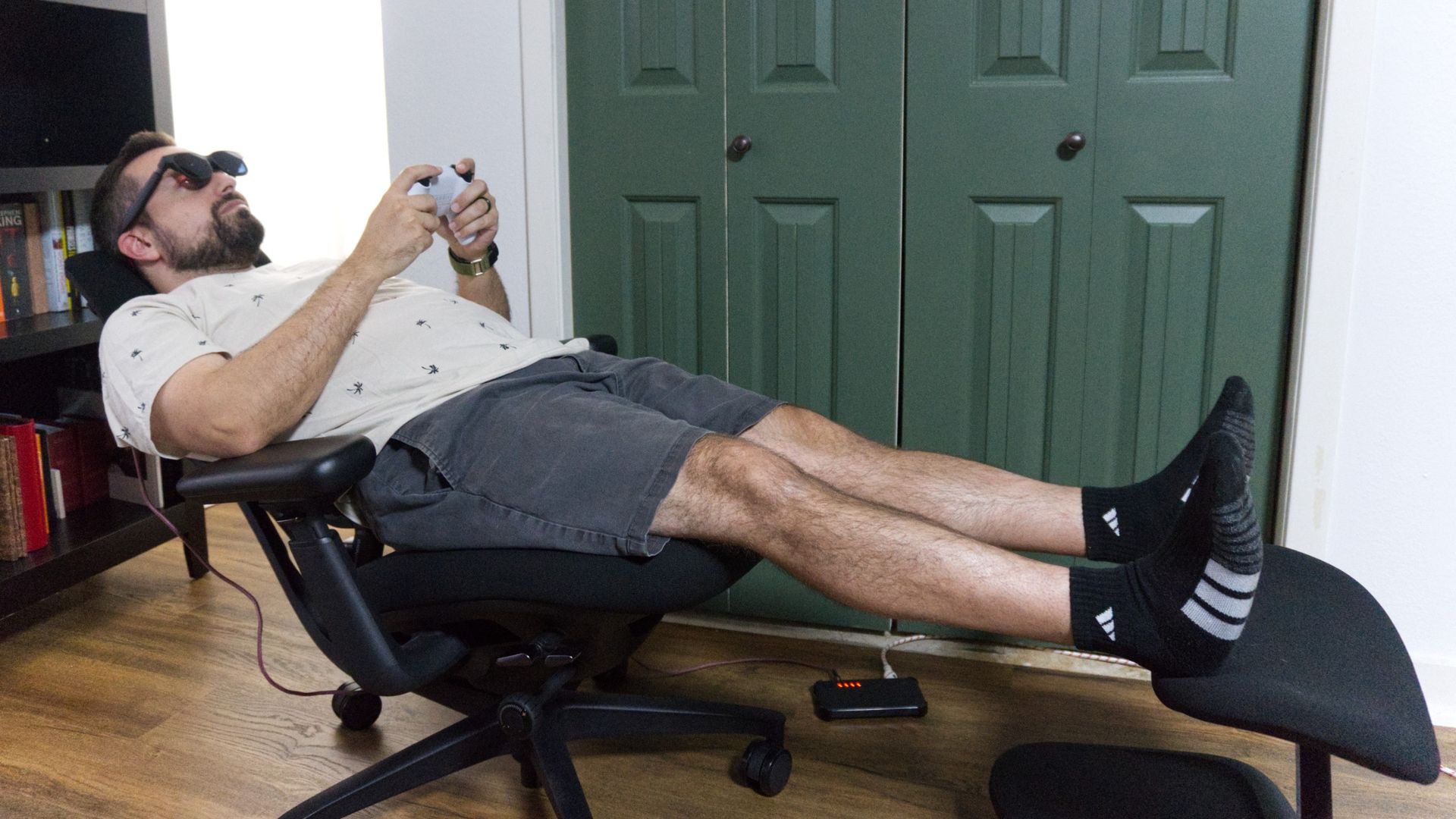
또한, 안경이나 콘택트렌즈를 착용하는 사용자를 위한 세심한 배려도 돋보입니다. Viture의 라인업에 공통적으로 탑재된 myopia dials(근시 조절 다이얼) 덕분에, 저처럼 평소 콘택트렌즈를 착용하는 사람도 침대에 누워 별도의 안경 없이 선명한 화면을 감상할 수 있습니다.
마지막으로 안정적인 게이밍을 위한 네트워크 환경의 중요성도 언급하고 싶습니다. 저는 Wi-Fi 7 기능이 탑재된 최상급 mesh Wi-Fi 시스템과 빠른 인터넷 환경을 구축하여 복잡한 게임임에도 원활한 플레이가 가능했습니다. 다만, 테스트 과정에서 PS5 Pro를 공유기에 Ethernet(이더넷) 케이블로 직접 연결하지 않았을 때 게임 성능이 급격히 저하되는 것을 확인했습니다. 따라서 GTA 6를 리모트 플레이로 즐기고자 한다면, AR 글래스 사용 여부와 상관없이 콘솔을 반드시 유선으로 연결하여 안정적인 데이터 전송 환경을 확보하시길 강력히 권장합니다.
3부: 사용 목적에 에 따른 팩 구성 비교 및 합리적인 구매 가이드#
최근 테크 시장에서 주목받고 있는 Viture Pro Neckband를 직접 테스트해보며, 이 기기가 단순한 액세서리 그 이상임을 확인할 수 있었습니다. 언뜻 보기에는 목에 거는 웨어러블 팬(wearable fan)처럼 보일 수 있지만, 놀랍게도 이 장치는 그 내부에 안드로이드 태블릿(Android tablet) 기능을 탑재하고 있는 '웨어러블 안드로이드 태블릿'입니다. 이는 사용자가 기기를 어떻게 활용하느냐에 따라 완전히 다른 경험을 제공할 수 있음을 시사합니다.
사용자 환경에 따른 구성 차이를 살펴보면, Pro Mobile Dock이나 일반적인 스마트폰(smartphone)을 연결하여 사용할 때와 비교했을 때 Viture Pro Neckband만의 독보적인 장점이 드러납니다. 가장 큰 차이점은 바로 '자유도'입니다. 기존 방식에서는 스마트폰의 무게가 손에 부담을 주거나, 콘솔 기기에 유선으로 연결되어 움직임이 제한되는 경우가 많았습니다. 하지만 Neckband를 활용하면 손이 자유로워지며 콘솔에 묶여 있을 필요도 없습니다. 특히 PXPlay와 같은 서드파티 앱을 활용한다면, PC 환경에서처럼 유선 DualSense 컨트롤러에만 국한되지 않고 사용자가 원하는 어떤 컨트롤러든 자유롭게 연결하여 사용할 수 있다는 강력한 이점이 있습니다.
물론 모든 면에서 완벽한 것은 아닙니다. 실제 테스트 결과, GTA 6를 플레이할 때의 퍼포먼스는 Pro Neckband 환경이 스마트폰을 사용했을 때만큼 매끄럽지는 않았습니다. 하지만 환경적 요인을 잘 활용한다면 충분히 훌륭한 게이밍 경험을 구축할 수 있습니다. 예를 들어, 뒤쪽 펜스에 Eero Outdoor 7 mesh node를 설치하고, The Foldable Gaming Chair에 편안하게 앉아 플레이한다면 매우 쾌적한 환경이 조성됩니다. 비록 날씨가 Vice City의 화창한 날씨가 아닌 흐린 날씨(overcast)였다는 점은 아쉬웠지만, 게임 플레이 자체는 매우 안정적이었습니다.
AR 글래스 활용의 진정한 가치는 '프라이버시'와 '확장성'에서 나타납니다. 적절한 독(dock)이나 성능 좋은 스마트폰이 있다면 그 가능성은 무궁무진합니다. 단순히 거실 TV 앞이나, 아이가 있는 가정에서 책상 앞에 앉아 플레이해야 하는 제약에서 벗어날 수 있습니다. 특히 Grand Theft Auto(GTA) 시리즈처럼 수위 높은 콘텐츠가 포함된 게임을 즐길 때, Mandy in a bikini와 같은 다소 자극적인 장면이 가족(아내나 아들)에게 노출될까 걱정할 필요가 없다는 점은 매우 큰 장점입니다기입니다. AR 글래스를 착용하면 나만의 프라이빗한 화면을 유지하면서도 몰입감 넘치는 플레이가 가능하기 때문입니다.
결론적으로 AR 글래스나 디스플레이 글래스는 스마트폰처럼 반드시 소유해야 하는 필수품(must-have)은 아닐지라도, 매우 유용한 액세서리임에는 틀림없습니다. 특히 비행기(aircraft) 안에서 긴 시간 동안 게임을 하거나 영화를 감상할 때 그 진가가 드러나며, 이는 가정 내에서도 동일하게 적용되는 편리함입니다. 이제 저는 다시 Vice City로 돌아가, 감옥에 있는 Lucia를 구출하러 가기 전 Chapter 1의 조용하고 느긋한 삶을 만끽해 보려 합니다.
한눈에 보는 핵심 비교 분석#
| 비교 항목 | 기존 방식 (Smartphone/Dock) | Viture Pro Neckband 활용 | 핵심 차이점 |
|---|---|---|---|
| 컨트롤러 연결성 | 유선 DualSense 등 특정 컨트롤러 제한 가능성 | PXPlay 앱 활용 시 자유로운 컨트롤러 선택 가능 | 연결의 유연성 및 확장성 증대 |
| 신체적 자유도 | 스마트폰 무게 및 케이블로 인한 제약 발생 | 손이 자유롭고 콘솔에 묶이지 않는 환경 | 웨어러블 형태의 핸즈프리 구현 |
| 프라이버시 보호 | TV/모니터 화면 공유로 인한 가족 노출 위험 | AR 글래스를 통한 개인화된 화면 제공 | 개인적인 콘텐츠 시청 환경 보장 |
| 주요 사용 환경 | 거실 TV 앞 또는 고정된 데스크톱 환경 | 야외, 이동 중(비행기 등), 가정 내 어디서든 | 장소의 제약 없는 멀티 디바이스 활용 |
독자 체크리스트 및 자주 묻는 질문 (FAQ)#
✅ 구매 전 체크리스트
- [ ] 컨트롤러 호환성 확인: 현재 보유 중인 무선 컨트롤러를 PXPlay 앱 등을 통해 Neckband와 연동하여 사용할 계획인가?
- [ ] 사용 환경 고려: 주로 집에서 고정된 자세로 플레이하는가, 아니면 비행기나 야외 등 이동 중에 자유로운 플레이를 원하는가?
- [ ] 프라이버시 필요성: 가족과 함께 생활하며, 타인에게 화면이 노출되지 않는 독립된 디스플레이 환경이 필요한가?
❓ 자주 묻는 질문 (FAQ)
Q1. Viture Pro Neckband가 스마트폰보다 게임 성능 면에서 더 뛰어난가요?
A1. 솔직히 말씀드리면, GTA 6와 같은 고사양 게임을 플레이할 때의 순수 퍼포먼스는 스마트폰을 사용하는 것이 더 우수했습니다. 하지만 Neckband의 진정한 가치는 성능 그 자체보다, 손이 자유롭고 콘솔에 묶이지 않는 '웨어러블' 환경이 주는 편의성에 있습니다.
Q2. AR 글래스는 여행용(비행기 등)으로만 유용한가요?
A2. 아닙니다. 비행기나 기내(aircraft)에서의 활용도가 매우 높은 것은 사실이지만, 집에서도 매우 유용하고 편리한 액세서리입니다. 특히 프라이버시를 지키면서 몰입감 있게 게임이나 영화를 즐기고 싶은 사용자에게 가정용으로도 훌륭한 선택지입니다.
참고: 본 리뷰는 RayNeo GT Max의 편안함과 Xreal xbx a01+ vs Viture Pro 2의 비교, 그리고 미니 PC를 활용한 여행용 셋업 등에 대한 심도 있는 분석을 포함하고 있습니다.
딥러너 (DeepLearner)이었습니다.


💬 기술 토론 및 피드백 0
건전하고 유익한 토론을 지향합니다아직 등록된 의견이 없습니다.
이 아티클에 관한 궁금한 점이나 추가 팁을 첫 번째로 남겨보세요!
기술 토론에 참여하시려면 로그인해 주세요.
로그인 후 댓글 작성