
⚡ 결론 직답: OpenAI가 ChatGPT Plus 사용자(18세 이상)를 대상으로 페이지와 프레젠테이션을 제작·관리할 수 있는 새로운 워크스페이스 'Space' 기능을 순차적으로 배포하고 있습니다.
📌 3줄 핵심 요약
- 기존 'Library'를 대체하는 'Space'는 문서, 프레젠테이션, 이미지를 통합 관리하며 페이지(Page) 단위의 편집 기능을 제공합니다.
- 프레젠테이션용 'Slides'는 별도로 배포 중이며, 데이터 관리를 위한 'Sheets' 기능은 출시 예정입니다.
- Slack 등 외부 앱 연동을 통한 자동 업데이트를 지원하여, 단순 챗봇을 넘어선 협업형 생산성 도구로의 진화를 보여줍니다.
📅 데이터 기준일: 2026-11-24 | 원문 출처 기반 심층 리포트
안녕하세요, 딥러너 (DeepLearner)입니다.
1부: ChatGPT의 변화, 'Library'를 대체하는 새로운 워크스페이스 'Space'의 등장#
최근 ChatGPT Plus 계정을 사용 중인 사용자라면 사이드바에서 작지만 의미 있는 변화를 발견하셨을 겁니다. OpenAI가 새로운 기능인 'Space'를 순차적으로 도입하고 있기 때문인데요. 이 'Space'는 단순한 채팅 기록 저장소를 넘어, 사용자가 직접 페이지와 프레젠테이션을 구축할 수 있는 일종의 워크스페이스 역할을 수행합니다. 기존에 익숙하게 사용하던 'Library' 옵션을 대체하며 등장한 이 기능은, 단순한 기록 보관을 넘어 능동적인 작업 공간으로의 전환을 예고하고 있습니다.
하지만 새로운 기능인 만큼 처음 접하는 사용자들에게는 다소 혼란스러운 지점이 존재합니다. OpenAI는 기능 전체를 일컫는 상위 개념의 명칭으로 'Space'를 사용하면서도, 그 내부에 포함된 개별적인 컬렉션(collection)들을 부를 때는 소문자로 'spaces'라고 지칭하고 있습니다. 이러한 용어의 중복 사용은 처음 기능을 사용하는 유저들에게 불필요한 혼동을 줄 수 있는 요소입니다. 또한, 이 기능이 기존의 'Projects', 'Canvas', 혹은 'ChatGPT Work'와 기능적으로 매우 유사하게 느껴질 수 있는데, 현재로서는 OpenAI가 이들 기능 간의 차이점을 사용자들에게 얼마나 직관적으로 전달하고 있는지에 대해서는 다소 의문이 남는 상황입니다.
그렇다면 'Space'를 어떻게 이해하는 것이 가장 빠를까요? 가장 쉬운 접근법은 '대화'와 '창작'의 차이로 구분하는 것입니다. 기존의 ChatGPT 대화(Conversation)가 AI와 실시간으로 주고받는 '상호작용' 그 자체에 집중한다면, 'Space'는 AI와 함께 무언가를 '만들어내고(make)', 이를 일회성으로 끝내는 것이 아니라 지속적으로 활용하며 유지하는 '결과물 중심의 공간'이라고 정의할 수 있습니다. 즉, 대화는 질문과 답변의 과정이고, Space는 그 과정을 통해 탄생한 결과물을 담는 그릇인 셈입니다.
구체적인 사례를 통해 살펴보면 그 차이가 더욱 명확해집니다. 예를 들어, 여러분이 ChatGPT에게 휴가 계획을 세워달라고 요청했다고 가정해 봅시다. 일반적인 'Chat' 기능에서는 여행 일정표(itinerary)를 텍스트 형태로 받아보는 데 그칩니다. 하지만 'Space'를 활용한다면 이야기가 달라집니다. 단순한 일정표를 넘어, 여행 계획이 변경될 때마다 실시간으로 내용을 업데이트할 수 있고, 이를 다른 사람들과 공유할 수도 있는 '인터랙티브 여행 플래너(interactive travel planner)'로 변모시킬 수 있습니다. 이는 단순한 텍스트 응답을 넘어, 지속적으로 관리 가능한 하나의 완성된 프로젝트로 진화함을 의미합니다.
결론적으로 'Space'는 ChatGPT라는 생태계 내부에서 구현되는 'Google Drive', 'Google Docs', 그리고 '가벼운 웹사이트 빌더(lightweight website builder)'의 교차점이라고 볼 수 있습니다. 구조적인 측면에서 'Space'는 문서, 프레젠테이션, 이미지, 그리고 사용자가 업로드한 파일들을 모두 모아두는 새로운 통합 홈(home) 역할을 수행합니다. 그리고 그 내부의 개별적인 'a space'는 특정 목적을 위한 단위별 컬렉션이 됩니다. 예를 들어, 일본 여행을 계획 중이라면 'Japan holiday'라는 이름의 'a space'를 생성하여, 그와 관련된 모든 페이지와 파일을 하나의 폴더처럼 묶어서 체계적으로 관리할 수 있게 되는 것입니다.
2부: 구글 Docs와 웹 빌더의 결금, 'Space' 내 페이지 제작 및 협업 메커니즘 분석#
OpenAI가 새롭게 선보인 'Space'의 핵심은 단순히 정보를 저장하는 창고를 넘어, 사용자가 직접 콘텐츠를 생성하고 관리할 수 있는 '페이지(Page)'라는 작업 공간에 있습니다. 여기서 말하는 페이지란 사용자가 직접 편집할 수 있는 여행 일정표(itinerary), 예산안(budget), 준비물 체크리스트(packing list), 혹은 인터랙티브 가이드(interactive guide)와 같은 동적인 콘텐츠를 의미합니다. 사용자는 텍스트를 직접 타이핑하여 수정할 수도 있지만, 가장 강력한 기능은 ChatGPT에게 직접 수정을 요청할 수 있다는 점입니다. 예를 들어, "이 페이지에 지출 내역을 보여줄 차트를 추가해줘"라고 요청하면 ChatGPT가 즉각적으로 차트나 인터랙티브한 요소를 삽입해 줍니다.
단순한 개인용 메모장을 넘어, 'Space'는 강력한 협업 도구로서의 면모를 갖추고 있습니다. 제작된 페이지에는 다른 사용자를 초대하여 함께 편집하거나 댓글을 남기도록 할 수 있습니다. 특히 주목할 점은 초대된 협업자들 역시 각자의 ChatGPT를 활용하여 페이지의 내용을 변경하거나 새로운 정보를 추가할 수 있다는 점입니다. 이는 기존의 문서 공유 방식과는 차원이 다른, AI와 인간, 그리고 여러 명의 AI 사용자가 동시에 참여하는 '멀티 에이전트'형 협업 환경을 시사합니다.
'Space' 내에서 구현되는 주요 기능과 기술적 특징을 정리하면 다음과 같습니다.
- 상호작용형 콘텐츠 생성: 사용자가 직접 글을 쓰는 것은 물론, ChatGPT에게 차트(charts)나 인터랙티브 콘텐츠(interactive content)를 추가하도록 명령하여 페이지의 풍부함을 더할 수 있습니다.
- 실시간 협업 및 피드백: 이메일 주소를 통해 다른 ChatGPT Plus 사용자를 초대하여 편집 및 댓글 작성이 가능하며, 협업자 또한 ChatGPT의 도움을 받아 문서를 수정할 수 있습니다.
- 외부 앱 연동 및 자동화: 페이지와 슬라이드(slides)가 연결된 앱 및 도구를 통해 자동으로 업데이트될 수 있습니다. 일례로 Slack에서 결정된 프로젝트 관련 사항이 프로젝트 계획 페이지에 실시간으로 반영되는 식의 구현이 가능합니다.
- 서비스 배포 및 접근성: 현재 18세 이상의 ChatGPT Plus 사용자를 대상으로 순차적으로 배포(rolling out)되고 있습니다. 공유된 페이지를 확인하려면 반드시 유효한 유료 계정이 필요하며, 현재로서는 외부인을 위한 공개 공유 링크(public sharing links) 기능은 지원되지 않습니다.
특히 이번 업데이트에서 가장 혁신적인 지점은 '자동 업데이트' 기능입니다. OpenAI는 페이지와 슬라이드가 외부 도구와 연결되어 스스로 내용을 갱신할 수 있다고 밝혔습니다. 기존의 AI 생성 문서가 한 번 만들어지면 끝나는 '정적인(static)' 결과물이었다면, 'Space'의 페이지는 Slack과 같은 협업 툴에서의 의사결정을 실시간으로 반영하는 '동적인(dynamic)' 워크스페이스로 진화한 것입니다. 이는 기존 AI 문서 도구들과 차별화되는 가장 결정적인 특징이라 할 수 있습니다.
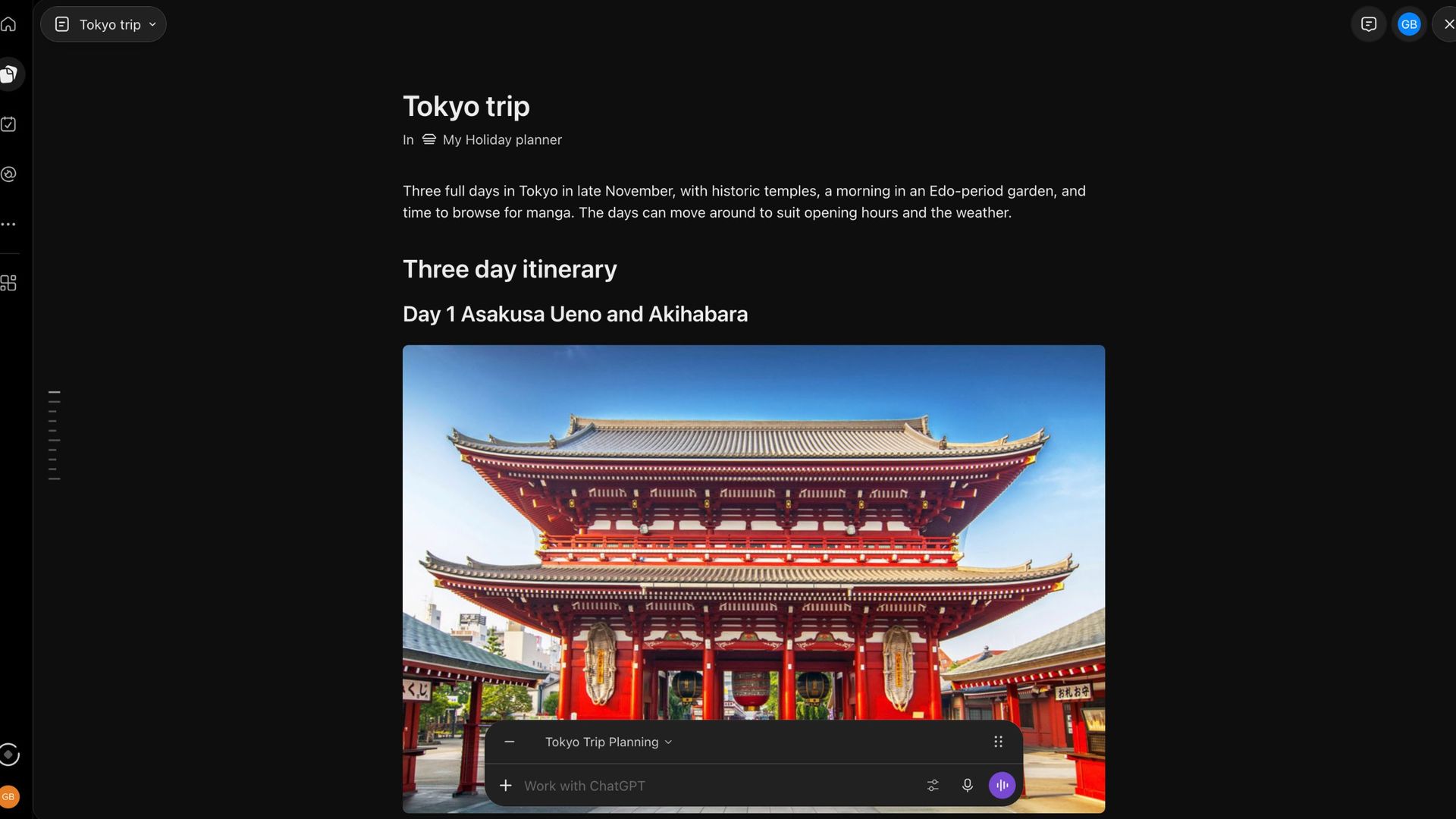
실제로 제가 직접 “My holiday planner”라는 이름의 스페이스를 생성하여 테스트해 보았습니다. 왼쪽 사이드바의 두 번째 옵션에 위치한 'Space' 메뉴를 통해 쉽게 접근할 수 있었습니다. 저는 3일간의 도쿄 여행 일정(three-day Tokyo itinerary), 인터랙티브한 준비물 체크리스트(packing checklist), 그리고 지출에 따라 실시간으로 업데이트되는 예산안(budget)을 포함한 페이지를 구성하고자 했습니다. 처음에는 새로운 채팅을 시작하여 ChatGPT에게 페이지를 스페이스에 추가해달라고 요청해야 하는 번거로운 과정이 필요할 것이라 예상했습니다. 하지만 스페이스 내부에서 새 페이지를 생성할 때, 화면 오른쪽 하단 구석에 채팅 옵션이 숨겨져 있는 것을 발견했습니다. 다만, 이 채팅창은 눈에 잘 띄지 않아 많은 사용자가 놓칠 가능성이 있어 보였습니다.
페이지가 생성된 후에는 예산 항목을 직접 수정하여 실시간으로 반영할 수 있었으며, ChatGPT 계정과 연결된 이메일 주소를 사용하여 다른 Plus 사용자들을 초대해 공동 편집을 진행하는 과정도 매우 매끄러웠습니다. 또한, 'Space' 내에서 Slides 기능을 실행했을 때의 경험은 마치 Google Slides를 사용하는 것과 매우 유사했습니다. 빈 화면에서 시작하거나 기존 템플릿을 선택할 수 있었는데, 제가 이미 만들어둔 여행 일정표를 기반으로 "이 내용을 프레젠테이션으로 변환해줘"라고 요청하자 ChatGPT가 완벽하게 슬라이드를 구성해 주었습니다. 현재 Slides는 별도로 순차 배포 중이며, Sheets 기능 역시 곧 출시될 예정(coming soon)으로 예정되어 있어, 향후 'Space'가 완성될 구글 워크스페이스 스타일의 강력한 생태계가 더욱 기대됩니다.
3부: 외부 앱 연동과 슬라이드 기능 확대, AI 기반 생산성 도구의 미래와 한계#
현재 OpenAI가 선보인 'Space'는 마치 구글 Docs(Google Docs)를 OpenAI만의 방식으로 재해석하여 내놓은 결과물처럼 느껴집니다. 이 기능이 매우 흥미로운 이유는 ChatGPT가 보유한 강력한 생성형 AI(Generative AI) 능력을 활용하여, 사용자가 이미 만들어 놓은 콘텐츠를 다른 형태의 문서로 아주 손쉽게 변동시키고 변환할 수 있다는 점에 있습니다. 이는 단순한 문서 편집을 넘어, 콘텐츠의 '재구성'이 가능함을 의미합니다.
현재 기능의 로드맵을 살펴보면, 'Slides' 기능은 별도로 출시(rolling out)되고 있는 단계이며, 'Sheets' 기능 또한 곧 출시될(coming soon) 예정으로 명시되어 있습니다. 실제로 제가 'My holiday planner(나의 휴가 플래너)'라는 이름의 스페이스를 직접 생성해 테스트해 본 결과, 왼쪽 사이드바의 두 번째 옵션에서 'Space'를 매우 쉽게 찾을 수 있었습니다. 예를 들어 3일간의 도쿄 여행 일정, 인터랙티브한 짐 싸기 체크리스트, 그리고 지출에 따라 업데이트 가능한 예산표가 포함된 페이지를 구상할 수 있었습니다. 다만, 한 가지 주의할 점은 스페이스 내에서 새로운 페이지를 만들었을 때, 화면 오른쪽 하단 구석에 채팅 옵션이 나타나는데 이 부분이 눈에 잘 띄지 않아 많은 사용자가 놓칠 가능성이 있다는 점입니다.
또한, Space 내에서 생성된 페이지의 예산을 직접 편집하는 것은 물론, ChatGPT 계정과 연결된 이메일 주소를 사용하여 다른 ChatGPT Plus 사용자들을 초대해 함께 편집할 수도 있습니다. 특히 'Slides' 기능을 실행했을 때의 경험은 마치 구글 슬라이드(Google Slides)를 사용하는 것과 흡사했습니다. 처음부터 빈 슬ライド를 만들거나 템플릿을 선택할 수 있는데, 이때 ChatGPT에게 "이미 만들어둔 여행 일정을 프레젠테이션으로 변환해줘"라고 요청하면 아주 훌륭하게 작업을 수행해냅니다.
결국 OpenAI가 그리는 '롱 게임(long game)'은 ChatGPT를 단순한 질의응답 플랫폼이 아닌, 답변을 얻은 이후의 모든 후속 작업이 이루어지는 '종합 워크스페이스'로 만드는 것입니다. 만약 ChatGPT 내에서 휴가 플래너를 만들고, 이를 동행자들과 공유하며, 나아가 이 일정을 바로 프레젠테이션으로 변환할 수 있다면, 굳이 결과물을 복사하여 구글 Docs로 옮겨야 할 이유가 사라지기 때문입니다. 기존의 프로젝트 이력 및 ChatGPT 내의 기존 프로젝트들과 연동되는 통합된 생성형 AI 능력은 구글 Docs 대비 OpenAI가 가질 수 있는 강력한 우위(edge)입니다. 비록 AI 연동 기능을 사용하지 않더라도, 현재 우리가 구글 Docs를 사용하는 것과 동일한 목적으로 ChatGPT를 열게 될 미래가 머지않았음을 시사합니다.
한눈에 보는 핵심 비교 분석#
| 비교 항목 | 기존 방식 (Google Docs 등) | 신규 변화 (ChatGPT Space) | 핵심 차이점 |
|---|---|---|---|
| 콘텐츠 변환 | 수동 복사 및 재작업 필요 | 생성형 AI를 통한 즉각적 변환 | 텍s트 $\rightarrow$ 슬라이드 등 자동화 가능 |
| 워크플로우 | 답변 확인 후 외부 앱으로 이동 | ChatGPT 내에서 작업 완결 | 앱 간 이동(Context Switching) 최소화 |
| 데이터 연동성 | 개별 파일 단위의 독립적 관리 | 기존 ChatGPT 대화 및 프로젝트와 연동 | AI 히스토리를 활용한 맥락 유지 |
| 협업 방식 | 공유 링크 및 이메일 초대 | ChatGPT Plus 계정 기반 이메일 초대 | AI 기반의 통합된 협업 환경 구축 |
독자 체크리스트 및 자주 묻는 질문 (FAQ)#
🚀 Space 활용 극대화를 위한 체크리스트
- [ ] ChatGPT Plus 구독 여부 확인: 현재 Space 및 Slides 기능은 Plus 사용자 중심으로 운영되고 있습니다.
- [ ] 채팅 옵션 위치 파악: 페이지 생성 후 우측 하단에 숨겨져 있는 채팅창을 놓치지 마세요.
- [ ] 연동 기능 테스트: 작성된 텍스트를 Slides로 변환하여 AI의 자동화 능력을 직접 경험해 보세요.
❓ 자주 묻는 질문 (FAQ)
Q1. Space 기능은 모든 사용자에게 제공되나요?
A1. 현재로서는 ChatGPT Plus 계정을 보유한 사용자들을 중심으로 기능이 확장되고 있습니다. 협업을 위해 다른 사용자를 초대할 때도 해당 사용자의 ChatGPT 계정 이메일 주소가 필요합니다.
Q2. 엑셀과 같은 스프레드시트 기능도 바로 사용할 수 있나요?
A2. 현재 'Slides' 기능은 순차적으로 배포(rolling out) 중이며, 'Sheets' 기능은 곧 출시될 예정(coming soon)으로 예정되어 있습니다.
---
테크의 미래를 읽어드리는 딥러너 (DeepLearner)였습니다.
🔗 원문 참고 및 출처: ChatGPT is giving Plus users a Google Docs-style workspace


💬 기술 토론 및 피드백 0
건전하고 유익한 토론을 지향합니다아직 등록된 의견이 없습니다.
이 아티클에 관한 궁금한 점이나 추가 팁을 첫 번째로 남겨보세요!
기술 토론에 참여하시려면 로그인해 주세요.
로그인 후 댓글 작성