
⚡ 결론 직답: Microsoft Defender와 같은 무료 백신 활용, 패스웨어 매니저 사용, 소프트웨어 최신 업데이트 유지를 통해 비용 없이도 윈도우 PC의 보안 취약점을 효과적으로 방어할 수 있습니다.
📌 3줄 핵심 요약
- Windows 10/11 기본 탑재된 Microsoft Defender 활용 및 Norton 360 Deluxe 등 백신 소프트웨어의 실시간 보호 기능 활성화 권장
- 데이터 유출 사고에 대비해 강력하고 고유한 비밀번호를 생성하고 이를 관리해 주는 패스워드 매니저 도입을 통한 계정 탈취 방지
- Windows, MS Office, Chrome 등 주요 소프트웨어의 자동 업데이트 및 즉각적인 재시작을 통한 보안 취약점 및 익스플로잇 차단
📅 데이터 기준일: 2026-11-24 | 원문 출처 기반 심층 리포트
안녕하세요, 트렌디 (Trendy)입니다.
비용 제로! 윈도우 PC 보안을 위한 필수 백신 솔루션과 실시간 보호의 중요성#
우리가 매일 사용하는 PC를 안전하게 지키는 일, 생각보다 복잡하거나 거창한 비용이 드는 일은 아닙니다. 약간의 주의와 간단한 몇 가지 단계만 거친다면, 큰 노력 없이도 악성코드(Malware)로부터 내 PC를 보호하고 소중한 개인정보를 안전하게 지켜낼 수 있습니다. 무엇보다 가장 반가운 소식은, 이 모든 보안 팁을 실천하는 데 단 1달러(0원)도 들지 않는다는 점입니다. 실제로 우리가 꼭 갖춰야 할 핵심적인 보안 도구들 대부분은 완전히 무료로 이용할 수 있습니다. 그렇다면 어떻게 추가 비용 없이 우리 스스로를 지킬 수 있을까요?
가장 먼저 챙겨야 할 필수 요소는 바로 백신 소프트웨어입니다. 다행히도 이제는 백신을 구하기 위해 따로 발품을 팔 필요가 없습니다. 현재 우리가 사용하는 Windows 11 및 Windows 10 기반의 모든 PC에는 이미 'Windows Security'와 'Microsoft Defender'가 기본적으로 탑재되어 있기 때문입니다. 이 기능은 비록 기능이 아주 방대하지는 않더라도, 기본적인 보안을 수행하기에는 충분히 강력한 성능을 갖추고 있습니다. Microsoft Defender는 백그라운드에서 시스템을 자동으로 스캔하며, 사용자가 다운로드하는 파일이나 실행하는 애플리케이션을 실시간으로 체크하여 악성코드가 침투하기 전에 미리 감지해냅니다. 만약 더 높은 수준의 보안을 원한다면, Microsoft Defender의 설정을 직접 구성하여 보안 강도를 높이는 것도 좋은 방법입니다.
물론 더 다양한 부가 보안 기능을 원한다면 제3자(Third-party) 백신 프로그램을 선택할 수도 있습니다. 만약 기본 기능 이상의 강력한 보안 솔루션을 고민 중이시라면, 현재 저희는 'Norton 360 Deluxe'를 추천해 드립니다. 물론 기본적인 보호만을 목적으로 한다면 어떤 백신을 사용하더라도 기본은 할 수 있습니다. 여기서 가장 중요한 핵심 규칙은 반드시 백신의 '실시간 보호(Real-time protection)' 기능을 활성화 상태로 두는 것입니다. 누구나 실수로 설정을 건드릴 수 있기에, 실시간 스캔 기능을 절대 끄지 마세요. 보안 사고는 예고 없이 찾아오며, 그 순간 백신이 활발히 작동하고 있어야만 피해를 최소화할 수 있습니다.
두 번째로, 보안의 핵심인 '비밀번호 관리자(Password manager)'를 사용하시길 강력히 권장합니다. 일단 비밀번호 관리자를 사용하기 시작하면, 그 편리함 때문에 이전의 삶으로 돌아가기 힘들 정도로 혁신적인 경험을 하게 될 것입니다. 무료로 제공되는 좋은 서비스들도 많으니 꼭 활용해 보세요. 안타깝게도 우리가 신뢰하는 아무리 거대하고 유명한 기업이라 할지라도, 데이터 유출(Data breach) 사고를 피하기는 어렵습니다. 이러한 사고로 인해 기업의 비밀번호 데이터베이스가 외부에 공개되는 일이 빈번하게 발생하곤 합니다.
이때 우리가 저지르는 가장 위험한 행동은 바로 여러 계정에 동일한 비밀번호를 재사용하는 것입니다. 만약 특정 사이트에서 내 이메일과 비밀번호 조합이 유출된다면, 해커들은 이 정보를 이용해 동일한 비밀번호를 사용하는 다른 모든 계정에 무단으로 접속을 시도할 수 있습니다. 해결책은 간단합니다. 매번 각 사이트마다 강력하고 고유한(Unique) 비밀번호를 사용하는 것입니다. 하지만 수많은 계정의 복잡한 비밀번호를 모두 기억하기란 사실상 불가능에 가깝죠. 바로 이때 비밀번호 관리자가 필요합니다. 비밀번호 관리자는 각 사이트, 앱, 계정에 연결된 모든 비밀번호를 기억해 둡니다. 여러분은 오직 하나의 '마스터 비밀번호(Master password)'만 기억하면 됩니다. 나머지는 관리자가 로그인 시 알아서 채워줄 테니까요.
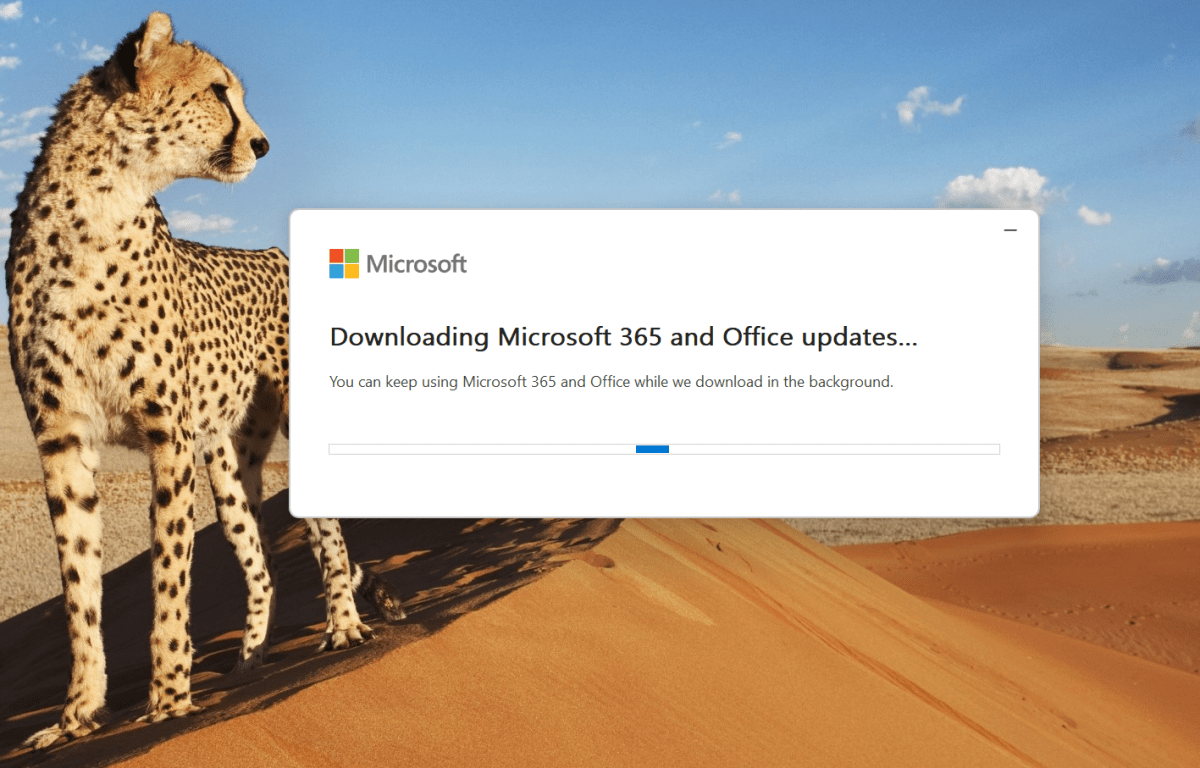
마지막으로, 소프트웨어를 항상 최신 상태로 유지해야 합니다. 우리가 사용하는 현대적인 운영체제와 각종 애플리케이션들은 보안 취약점(Vulnerabilities)이나 익스플로잇(Exploits)을 해결하기 위해 정기적인 보안 업데이트를 제공합니다. 만약 이러한 중요한 패치를 무시하고 건너뛴다면, 여러분의 PC는 해커들의 공격에 무방비로 노출되는 문을 열어두는 것과 같습니다. 다행히도 Windows, Microsoft Office, Google Chrome 등 대부분의 최신 애플리케이션은 주기적으로 업데이트를 확인하고 자동으로 설치하는 기능을 갖추고 있습니다.
만약 혹시라도 자동 업데이트 기능을 꺼두셨다면, 지금 즉시 다시 활성화할 것을 권장합니다. 특수한 목적이 있는 경우가 아니라면, 업데이트를 미루는 것은 스스로를 위험에 빠뜨리는 행위입니다. 업데이트가 완료되려면 시스템이나 웹 브라우저를 재시작해야 한다는 메시지가 뜨면, 미루지 말고 즉시 실행하세요. 작업 중인 내용을 저장해야 하는 번거로움이 있더라도, 그 짧은 재시작 과정이 여러분의 소중한 데이터를 사이버 공격으로부터 지켜주는 가장 확실한 방어선이 될 수 있습니다. 더불어, 더 이상 지원되지 않는(Unsupported) 운영체제나 애플리케이션을 사용하는 것도 반드시 중단해야 할 보안 위협 요소입니다.
데이터 유출 시대의 방어책, 패스워드 매니저를 통한 계정 보안 강화 전략#
안녕하세요, 테크 에디터 트렌디(Trendy)입니다. 최근 개인정보 유출 사고가 빈번해지면서 보안에 대한 경각심이 그 어느 때보다 높아지고 있습니다. 많은 분이 보안을 강화하려면 값비싼 유료 소프트웨어를 구매해야 한다고 생각하시지만, 사실 우리가 일상에서 실천할 수 있는 가장 확실한 보안 방법들은 의외로 '추가 비용 0원'으로 가능합니다. 하지만 이를 위해서는 단순히 도구를 사용하는 것을 넘어, 우리가 사용하는 소프트웨어와 웹 브라우징 습관에 대한 근본적인 이해가 필요합니다.
보안의 첫걸음은 우리가 사용하는 운영체제(OS)와 애플리케이션의 '수명'을 이해하는 것입니다. 모든 소프트웨어에는 영원한 것이 없습니다. 개발사와 기업들은 시간이 흐름에 따라 오래된 하드웨어와 소프트웨어에 대한 장기 지원(Long-term support)을 종료하고 보안 업데이트 발행을 중단하곤 합니다. 이 시점이 오면 해당 하드웨어나 소프트웨어는 '안전하지 않은 상태'로 간주해야 하며, 가능한 한 빨리 사용을 중단하는 것이 상책입니다. 만약 업데이트가 중단된 시스템을 계속 사용한다면, 새롭게 발견되는 보안 취약점(Security holes)이 패치되지 않은 채 방치되어 결국 해킹 공격의 타깃이 되는 것은 시간문제이기 때문입니다.
실제로 우리가 흔히 접하는 사례를 살펴보겠습니다. Windows 7은 이미 지원이 종료되어 보안 패치가 이루어지지 않으므로 매우 위험한 상태입니다. Windows 10 역시 중요한 전환점을 맞이했습니다. Microsoft는 2025년 10월에 정기 지원을 종료할 예정입니다. 다만, 자격 요건을 갖춘 PC라면 ESU(Extended Security Updates) 프로그램을 통해 2027년 10월까지는 중요한 보안 패치를 받을 수 있습니다. 따라서 현재 Windows 10을 계속 사용해야 하는 상황이라면, 패치가 이루어지지 않는 상태로 방치하기보다는 반드시 ESU에 등록되어 있는지 확인하는 치밀함이 필요합니다.
이러한 위험은 운영체제뿐만 아니라 개별 애플리케이션에서도 동일하게 나타납니다. 예를 들어, Office 2016 및 그 이전 버전의 Microsoft Office는 더 이상 보안 업데이트를 받지 못합니다. 구버전의 Office가 본인의 작업 환경에는 익숙하고 편리할 수 있지만, 이는 곧 공격자에게 문을 열어주는 것과 같습니다. 해커가 취약점을 악용한 악성 Word 문서를 보내면, 사용자는 이를 실행하는 것만으로도 PC 해킹을 당할 수 있습니다. 반면, Microsoft Office 36한을 사용한다면 모든 기기에서 항상 최신 버전의 Office를 사용할 수 있어 이러한 위협으로부터 훨씬 안전합니다.
우리의 일상적인 디지털 활동을 안전하게 지키기 위해 반드시 기억해야 할 핵심 보안 수칙들을 정리해 드립니다.
- 웹 브라우징 시 주의사항: 신뢰할 수 없는 웹사이트는 패치되지 않은 보안 결함을 통해 브라우저를 공격할 수 있습니다. 또한, 미끼 광고(Misleading advertisements)나 피싱 스캠을 통해 악성코드를 설치하거나 개인정보를 탈취하려 시도하므로 항상 경계해야 합니다.
- 안전한 파일 및 소프트웨어 다운로드: PDF나 Word 문서처럼 무해해 보이는 파일조차 PDF reader나 Microsoft Word의 미패치 취약점을 이용해 PC에 치명적인 피해를 줄 수 있습니다. 반드시 신뢰할 수 있는 출처에서만 소프트웨어를 다운로드하고 설치하십시오.
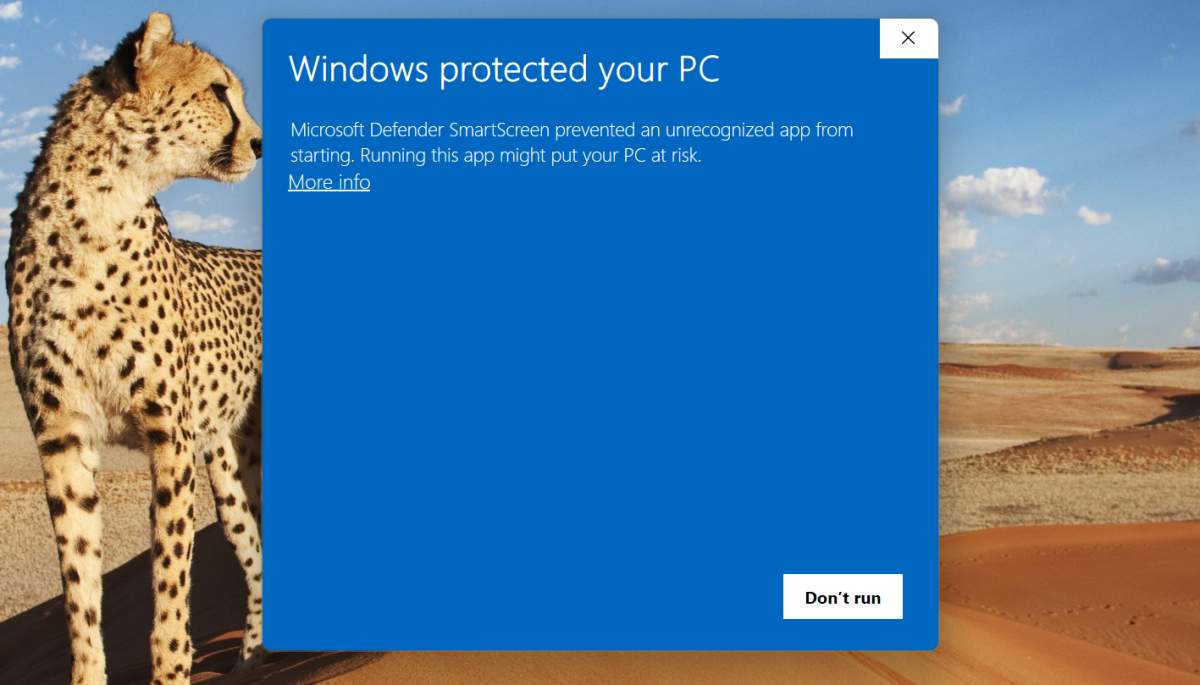
- Windows SmartScreen 경고 무시 금지: Windows에서 실행하려는 소프트웨어가 생소할 경우 Windows SmartScreen 경고 창이 나타납니다. 이때 '그래도 실행'을 선택할 수 있지만, 반드시 해당 애플리케이션을 신뢰할 수 있는지 다시 한번 심사숙고해야 합니다.
- 피싱 스캠(Phishing Scams) 식별 능력 강화: Microsoft, USPS와 같은 유명 기업이나 심지어 지인을 사칭하여 민감한 정보를 요구하는 피싱은 매우 정교합니다. 특히 패스워드 매니저를 사용하면 가짜 사이트에서 로그인 정보 자동 완성이 작동하지 않으므로, 이를 통해 사기 사이트를 감지하는 강력한 단서로 활용할 수 있습니다.
- 요청되지 않은 링크 클릭 금지: 웹사이트, SNS, 이메일, 문자 메시지 등 모든 경로로 전달되는 '요청되지 않은(Unsolicited) 링크'는 의심부터 해야 합니다. 이러한 링크 클릭을 피하는 것만으로도 멀웨어 감염 위험을 획기적으로 낮출 수 있습니다.
특히 주목해야 할 점은 패스워드 매니저가 단순한 편의 도구를 넘어 '보안 탐지기' 역할을 할 수 있다는 사실입니다. 만약 여러분이 실수로 피싱 링크를 클릭하여 은행을 사칭한 가짜 사이트에 접속했다고 가정해 봅시다. 만약 진짜 은행 사이트였다면 패스워드 매니저가 해당 URL을 인식하고 로그인 정보를 자동으로 채워주었을 것입니다. 하지만 사이트가 가짜라면 패스워드 매니저는 이를 인식하지 못해 자동 완성 기능을 작동시키지 않습니다. 즉, '로그인 정보가 자동으로 입력되지 않는 현상' 자체가 현재 접속한 사이트가 가짜라는 결정적인 경고 신호가 되어 여러분을 보호해 주는 것입니다.
결국 보안은 거창한 기술보다, 우리가 매일 마주하는 링크와 파일, 그리고 소프트웨어의 업데이트 상태를 꼼꼼히 살피는 작은 습관에서 시작됩니다. 오늘 알려드린 방법들을 통해 여러분의 소중한 디지털 자산을 안전하게 지켜내시길 바랍니다. 지금까지 트렌디였습니다.
보안 패치 놓치지 마세요! 소프트웨어 최신 업데이트 및 취약점 관리 노하우#
안녕하세요, 테크 에디터 트렌디(Trendy)입니다. 최근 교묘해지는 해킹 수법으로부터 소중한 개인정보를 지키기 위해서는 단순히 백신을 설치하는 것 이상의 전략이 필요합니다. 오늘은 우리가 일상에서 무심코 지나치기 쉬운, 하지만 가장 확실한 보안 관리 노하우를 전해드리려고 합니다.
먼저, 우리는 '출처가 불분명한 링크'에 대한 경계심을 늦추지 말아야 합니다. 예를 들어, 택배 배송 실패 메시지를 받고 개인정보를 입력하라는 링크를 클릭하게 되는 상황을 가정해 봅시다. 만약 여러분이 현재 기다리고 있는 택배가 없다면, 그 메시지를 의심스러운 것으로 간주하고 무시하는 것만으로도 스캠(Scam) 피해를 성공적으로 피할 수 있습니다. 이러한 수법은 Amazon, PayPal, 혹은 여러분이 이용하는 신용카드사(Credit card company)를 사칭하여 나타나기도 합니다. 특히 '계정이 정지되었다'는 식의 공포를 유도하는 문구는 사용자의 경계심을 낮추고 패닉 상태를 유도하여 링크를 클릭하게 만듭니다. 따라서 출처가 불분명한 링크는 절대 클릭하지 않는 것을 기본 원칙으로 삼아야 합니다.
만약 의심스러운 알림을 받았다면, 링크를 누르는 대신 반드시 '직도(Direct)' 방식을 택하세요. 은행에서 알림 이메일이 왔다면 이메일 내 링크를 클릭하지 말고, 여러분이 평소 사용하는 웹 브라우저를 통해 은행 공식 홈페이지로 직접 접속하여 확인해야 합니다. FedEx와 같은 택배사로부터 긴급한 알림이 왔을 때도 마찬가지입니다. 직접 FedEx 웹사이트에 접속하여 배송 상태를 확인하는 습기만으로도 피싱 공격의 90% 이상을 차단할 수 있습니다.
두 번째로, 윈도우(Windows) PC를 사용 중이라면 계정 유형을 점검해 보시기 바랍니다. 일상적인 PC 사용 시에는 'Administrator(관리자)' 계정보다는 'Standard(표준)' 계정 유형을 사용하는 것을 강력히 권장합니다. 관리자 계정은 소프트웨어를 시스템 수준에서 설치할 수 있어 편리하지만, 역설적으로 악성코드가 시스템에 침투했을 때 훨씬 더 쉽게 자리를 잡고 권한을 장악할 수 있게 만듭니다. 가장 이상적인 방법은 PC 초기 설정이나 소프트웨어 설치 시에만 관리자 계정을 사용하고, 평소 일상적인 작업 시에는 별도의 'Standard' 권한을 가진 보조 계정으로 전환하여 사용하는 것입니다. Microsoft는 새로운 사용자 계정을 생성하는 방법에 대해 상세한 도움말 웹사이트를 제공하고 있으니 이를 참고해 보세요. 특히 Windows 11에서는 앱이 높은 권한을 요청할 때 추가적인 보호 기능을 제공하는 'Administrator Protection' 기능이 도입되었습니다. 비록 현재 대부분의 사용자 PC에서 기본적으로 활성화되어 있지는 않지만, 표준 계정을 사용하는 습관은 악성코드가 입힐 수 있는 피해 범위를 제한하는 데 매우 효과적입니다.
마지막으로, 계정 보안의 핵심인 '2단계 인증(Two-factor authentication, 2FA)'을 반드시 설정해야 합니다. 만약 여러분이 이미 Passkeys(패스키)를 설정해 두었다면 예외가 될 수 있지만, 그 외의 경우에는 2단계 인증은 이제 선택이 아닌 필수입니다. 2단계 인증이 설정되어 있다면, 설령 해커가 여러분의 비밀번호를 알아낸다 하더라도 추가적인 인증 단계 때문에 로그인을 할 수 없습니다. 이때 필요한 것이 바로 휴대폰으로 전송된 인증 코드, 인증 앱(App)을 통해 생성된 코드, 혹은 물리적 보안 키(Physical security key)와 같은 두 번째 요소입니다. 특히 은행 계정(Bank accounts)과 이메일 인박스(Email inboxes)는 2단계 인증을 지원하는 모든 서비스에 대해 반드시 설정하시길 권장합니다. 매번 코드를 입력해야 하는 과정이 다소 번거로울 수 있지만, 온라인상의 안전을 보장받기 위한 아주 값진 비용입니다.
결국 보안이란 '한 번 설정하고 끝내는 것(one-and-done)'인 표준 계정 사용부터, '지속적으로 반복해야 하는 것(repeated)'인 소프트웨어 업데이트, 그리고 '수동적인 습관(passive)'인 출처 불분명한 링크 클릭 금지까지, 이 모든 단순한 실천의 합입니다. 이제 무엇을 해야 할지 알게 되셨다면, 반대로 '하지 말아야 할 것'에 대해서도 주목해야 합니다. 과거에는 유효했을지 모르지만, 이제는 더 이상 도움이 되지 않는 오래된 보안 관행(Outdated practices)들이 존재하기 때문입니다. 이제는 그런 낡은 방식은 버리고, 더 스마트한 보안 습관을 갖춰야 할 때입니다.
한눈에 보는 핵심 비교 분석#
| 비교 항목 | 위험한 방식 (기존/취약) | 권장하는 방식 (신규/안전) | 핵심 차이점 |
|---|---|---|---|
| Windows 계정 유형 | Administrator (관리자) 계정 상시 사용 | Standard (표준) 계정으로 일상 사용 | 악성코드의 시스템 권한 탈취 및 확산 방지 |
| 링크 대응 전략 | 출처 불분명한 링크(Amazon, PayPal 등) 클릭 | 공식 웹사이트 직접 접속 (FedEx, 은행 등) | 피싱 사이트를 통한 개인정보 및 계정 탈취 차단 |
| 계정 인증 방식 | 단순 비밀번호(Password)만 사용 | 2FA(2단계 인증) 또는 Passkeys 도입 | 비밀번호 유출 시에도 추가 인증 레이어 제공 |
| 보안 관리 습관 | 오래된 보안 관행(Outdated practices) 답습 | 최신 보안 패치 및 업데이트 상시 적용 | 알려진 취약점을 통한 해킹 공격 사전 차단 |
독자 체크리스트 및 자주 묻는 질문 (FAQ)#
✅ 보안 강화를 위한 실전 체크리스트
- [ ] 윈도우 일상 사용 계정을 'Standard' 계정으로 전환했는가?
- [ ] 은행 및 이메일 계정에 '2단계 인증(2FA)'을 활성화했는가?
- [ ] 출처가 불분명한 링크를 클릭하기 전, 공식 사이트 직접 접속을 실천하고 있는가?
❓ 자주 묻는 질문 (FAQ)
Q1. 관리자(Administrator) 계정을 사용하면 왜 더 위험한가요?
A1. 관리자 계정은 시스템의 핵심적인 부분을 수정하거나 소프트웨어를 설치할 수 있는 높은 권한을 가지고 있습니다. 만약 악성코드가 관리자 권한을 가진 계정으로 침투에 성공한다면, 별도의 추가 허가 없이도 시스템 전체를 장악하거나 심각한 파괴를 일으키기가 훨씬 수월해지기 때문입니다.
Q2. 2단계 인증(2FA)이 매번 코드를 입력해야 해서 너무 번거로운데, 꼭 해야 할까요?
A2. 네, 강력히 권장합니다. 비록 휴대폰 코드나 인증 앱을 사용하는 과정이 조금 불편할 수는 있지만, 이는 비밀번호가 유출되는 최악의 상황에서도 해커가 여러분의 계정에 접근하는 것을 막아주는 가장 강력한 방어선입니다. 특히 금전적 피해와 직결되는 은행 계정과 개인정보의 핵심인 이메일 계정은 반드시 설정하셔야 합니다.
트렌디 (Trendy)이었습니다.
🔗 원문 참고 및 출처: 10 free ways to make your Windows PC harder to hack


💬 기술 토론 및 피드백 0
건전하고 유익한 토론을 지향합니다아직 등록된 의견이 없습니다.
이 아티클에 관한 궁금한 점이나 추가 팁을 첫 번째로 남겨보세요!
기술 토론에 참여하시려면 로그인해 주세요.
로그인 후 댓글 작성