
⚡ 결론 직답: 140W 전력 공급과 Thunderbolt 4를 갖춘 Dell Ultrasharp U3225QE는 별도의 독 없이도 강력한 허브 기능을 수행하는 2026년 최고의 USB-C 모니터입니다.
📌 3줄 핵심 요약
- Dell Ultrasharp U3225QE는 31.5인치 4K IPS Black 패널과 12arrHz 주사율을 통해 전문가급의 선명도와 부드러운 화면을 제공합니다.
- Thunderbolt 4, 2.5Gbps 이더넷, 140W PD 충전 및 6개의 USB-A 포트를 탑재하여 모니터 하나로 완벽한 워크스테이션 구축이 가능합니다.
- USB-C 모니터는 영상 입력뿐 아니라 USB 허브 및 충전 기능을 겸비해 데스크테리어의 핵심으로 자리 잡고 있으며, 블랙 프라이데이 시즌을 앞두고 주목받고 있습니다.
📅 데이터 기준일: 2026-11-25 | 원문 출처 기반 심층 리포트
안녕하세요, 가젯민 (GadgetMin)입니다.
1부: USB-C 모니터의 진화, 단순한 디스플레이를 넘어선 허브의 시대#
이제 USB-C는 "모든 것을 지배하는 단 하나의 연결 방식(one connection to rule them all)"이라고 해도 과언이 아닙니다. 최근 출시되는 모니터들을 살펴보면 USB-C 포트가 아주 흔하게 자리 잡고 있는 것을 볼 수 있는데요. USB-C 모니터는 단순히 화면을 보여주는 기능을 넘어, 다양한 USB 주변기기를 연결할 수 있는 'USB 허브' 역할을 수행합니다. 또한, HDMI나 DisplayPort를 대체하는 영상 입력 수단으로 활용될 수 있을 뿐만 아니라, 일부 모델은 사용 중인 기기에 전력을 공급하며 충전까지 동시에 진행할 수 있는 놀라운 편의성을 제공합니다.
물론 USB-C의 세부 사양은 사용자들에게 다소 혼란스러울 수 있습니다. 인터페이스의 복잡성 때문에 USB-C 기능이 탑재된 모니터는 그렇지 않은 제품보다 가격대가 다소 높게 형성되기도 합니다. 만약 이러한 기술적 차이를 더 깊이 이해하고 싶으시다면, 저희가 추천 리스트 하단에 마련해 둔 구매 가이드를 참고해 보시는 것을 추천드립니다. 마침 블랙 프라이데이(Black Friday) 시즌이 코앞으로 다가오면서 다양한 할인 혜록이 쏟아져 나오고 있으니, 저희가 큐레이션한 '최고의 블랙 프라이데이 모니터 딜' 리스트를 통해 알뜰한 쇼핑 기회를 잡아보시기 바랍니다.
저희 PCWorld가 제안하는 모니터 리뷰와 구매 조언을 신뢰하셔도 좋은 이유는 명확합니다. PCWorld는 1983년부터 PC 하드웨어를 다뤄온 깊은 경험과 전문성을 자랑합니다. 매년 수십 대의 모니터를 직접 리뷰하며, 단순한 성능 벤치마크를 넘어 엄격한 사용성 표준을 적용하여 모든 추천 제품을 전문가들이 직접 테스트하고 검증합니다.
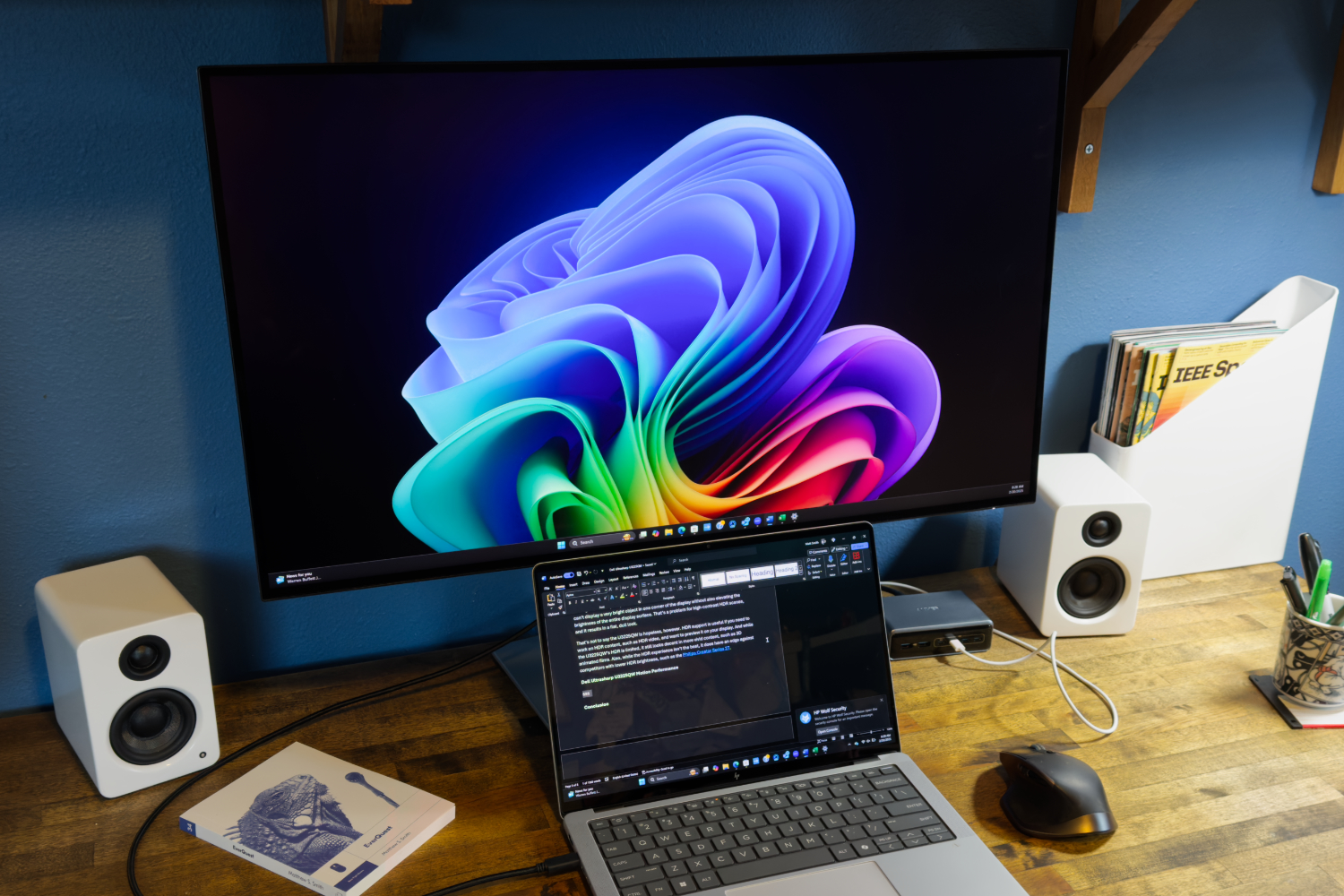
먼저, 전체적인 성능에서 가장 뛰어난 '최고의 USB-C 모니터'로 꼽는 제품은 바로 Dell Ultrasharp U3225QE입니다. 이 제품은 전문가용으로 설계된 기능적이고 프로페셔널한 디자인이 특징입니다. Thunderbolt 4와 USB-C, Ethernet 포트를 갖추고 있으며, 무려 140W에 달하는 강력한 Power Delivery를 지원하여 대부분의 노트북을 안정적으로 충헤할 수 있습니다. 차세대 IPS Black 기술이 적용되어 명암비가 향상되었고, 31.5인치 4K 패널이 선사하는 탁월한 선명도와 120Hz 주사율(VRR 포함)은 업무의 질을 높여줍니다. 다만, IPS 패널 특성상 명암비가 VA나 OLED 패널에는 미치지 못하며, HDR 밝기 또한 준수하지만 명암비 측면에서는 다소 제한적이라는 점은 참고하셔야 합니다.
U3225QE는 외부 독(Dock)이나 어댑터가 필요 없을 정도로 압도적인 연결성을 보여줍니다. HDMI, DisplayPort는 물론, 여러 모니터를 직렬로 연결하는 데 필요한 세컨더리 DisplayPort(데이지 체인용)까지 갖추고 있습니다. 특히 모니터에서 보기 드문 2.5Gbps Ethernet 포트가 내장되어 있어 빠르고 안정적인 유선 네트워크 환경을 구축할 수 있습니다. 또한 6개의 USB-A 포트와 빠른 접근이 가능한 USB-C/USB-A 팝아웃 USB 허브, 그리고 두 대의 PC를 자유롭게 오갈 수 있는 KVM 스위치 기능까지 탑재되어 있습니다. 만약 더 작은 사이즈를 원하신다면, 유사한 4K IPS Black 패널과 Thunderbolt 4/USB-C 연결성을 갖춘 Dell Ultrashark U2725QE 모델이 좋은 대안이 될 수 있습니다.
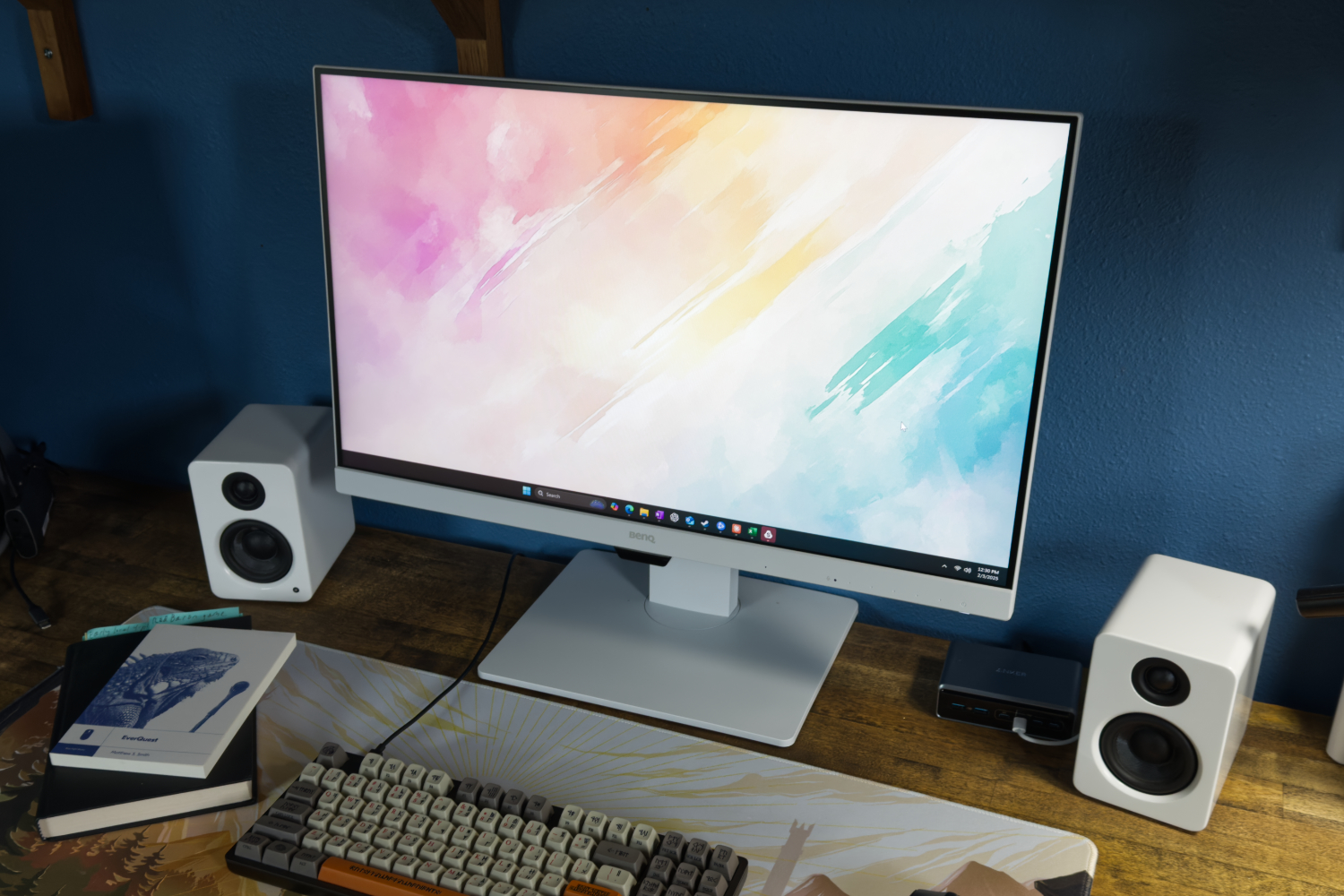
예산이 한정된 분들을 위한 '최고의 가성비 USB-C 모니터'로는 BenQ GW2786TC를 추천합니다. 200달러 미만의 가격대에서 만날 수 있는 이 제품은 매력적인 디자인과 인체공학적 스탠드를 갖추고 있습니다. 27인치 IPS 디스플레이에 1080p 해상도, 100Hz 주사율을 지원하며, 65W Power Delivery가 가능한 USB-C 포트를 통해 케이블 하나로 영상, 전원, 데이터를 모두 해결할 수 있습니다. 이 가격대에서는 보기 드문 DisplayPort-out(데이지 체인 지원) 기능과 함께 주변 밝기에 반응하는 조도 센서, 마이크, 내장 스피커까지 갖추고 있어 홈 오피스용으로 아주 훌륭합니다. 비록 어댑티브 싱크(Adaptive Sync) 기능이 없어 게임 플레이 시 부드러움은 다소 떨어질 수 있고, 색 표현력이 중간 정도 수준이지만, MacBook Air와 같은 맥북 사용자뿐만 아니라 Windows, Chromebook, Linux 사용자 모두에게 최고의 선택지가 될 것입니다.
마지막으로, 휴대성을 중시하는 분들을 위한 '최고의 휴대용 USB-C 모니터'로 Viewsonic ColorPro VP16 OLED를 꼽을 수 있습니다. 이 제품은 뛰어난 연결성과 함께 필요한 케이블들을 기본 제공하며, 사용자의 입맛에 맞게 이미지를 조정할 수 있는 다양한 커스텀 옵션을 제공합니다. 기본 설정만으로도 최상급의 화질을 경험할 수 있다는 점이 가장 큰 강점입니다.
2부: Dell Ultrasharp U3225QE 심층 분석: Thunderbolt 4와 압도적 연결성#
안녕하세요, 테크 에디터 가젯민입니다. 앞서 Dell Ultrasharp U3225QE의 압도적인 성능에 대해 잠시 언급했다면, 이번 2부에서는 연결성의 혁신을 넘어 휴대성과 전문성을 동시에 잡고자 하는 사용자들을 위한 더욱 구체적이고 다양한 모니터 생태계를 깊이 있게 파헤쳐 보려고 합니다. 특히 데스크톱 환경을 넘어 이동 중에도 완벽한 작업 환경을 구축하려는 분들이라면 주목해야 할 모델들이 많습니다.
먼저, 휴대용 모니터의 새로운 기준을 제시하는 Viewsonic VP16-OLED를 살펴보겠습니다. 만약 여러분이 생산성을 극대화할 수 있는 작업 환경을 원하면서도, 동시에 어디든 가볍게 들고 다닐 수 있는 구성을 찾고 있다면 이 모델은 정말 놀라운 선택지가 될 것입니다. 이 제품은 최상급의 화질과 USB-C 연결성, 그리고 혁신적인 스탠드 디자인을 모두 갖추고 있습니다. 15.6인치 1080p OLED 패널은 색 정확도와 색 재현율(Gamut), 그리고 명암비 측면에서 매우 탁월한 성능을 보여줍니다. 이는 웬만한 풀사이즈 OLED 모니터나 거의 모든 휴대용 모니터를 능가하는 수준이라, 업무용은 물론 영화 감상이나 게임을 즐기기에도 매우 훌륭합니다.
하지만 완벽한 제품은 없듯이, 몇 가지 고려해야 할 사항도 있습니다. 내장된 스피커는 다소 힘이 부족하게 느껴질 수 있으며, 휴대용 모니터라는 카테고리 내에서는 $399.99라는 MSRP(권장소비자가격)가 다소 비싸게 느껴질 수 있습니다. 그럼에도 불구하고, 화질을 최우선 가치로 두며 '나만의 이동식 오피스'를 꿈꾸는 전문가들에게는 이만한 대안이 없습니다. 제품의 스탠드는 킥스탠드로 사용할 수도 있고, 화면을 수직으로 세울 수도 있어 작업 공간의 효율성과 인체공학적 이점을 극대화합니다.
이 제품의 기술적 사양과 연결성을 정리하면 다음과 같습니다:
- Viewsonic VP16-OLED의 핵심 인터페이스: 두 개의 USB-C 포트를 탑재하여 각각 전원 공급과 비디오 입력을 동시에 처리할 수 있으며, USB-C를 지원하지 않는 기기와의 호환성을 위한 micro-HDMI 포트도 갖추 및고 있습니다. 또한 제품 패키지에는 필요한 모든 케이블과 USB-C 전원 어댑터(Power Brick)가 포함되어 있습니다.
- USB-C 모니터의 두 가지 활용 방식: 첫째, USB-C 케이블을 통해 데스크톱이나 노트북에 연결하여 20Gbps 인터페이스를 활용한 전통적인 USB-C 허브처럼 사용하는 방식입니다. 둘째, HDMI나 DisplayPort를 대체하여 최신 노트북의 단일 케이블 연결을 위한 디스플레이 케이블로 활용하는 방식입니다.
- 전문적인 화질 검증 도구: 본 리뷰의 신뢰도를 높이기 위해 Datacolor Spyder X2 Ultra라는 전문 컬러 교정 도구를 사용하여 밝기, 명암비, 색 재현율, 색 정확도, 휘도(Luminance), 색 균일도, 감마 등 이미지 품질의 모든 요소를 객관적으로 측정하였습니다.
- 시장 내 다양한 선택지: OLED의 선명함을 원한다면 LG Ultragear Evo GX9나 Gigabyte MO27Q2ms를, 가성비를 중시한다면 KTC H27P3나 Acer Predator X27U F5를 고려할 수 있으며, 전문가용으로는 Asus ProArt PA32QCV(6K 지원, Mac 사용자 최적)나 BenQ PD3226G(Thunderbolt/USB-C 지원) 등이 훌륭한 대안이 됩니다.
더불어 시장에는 정말 다양한 목적의 USB-C 모니터들이 포진해 있습니다. 예를 들어, 풍부한 HDR 성능을 자랑하는 LG Ultragear Evo GX9나, 포트 구성이 풍부한 HP Series 7 Pro, 32인치 4K의 정석인 Acer Predator X32 X 등이 있습니다. 만약 멀티태스킹이 중요하다면 Dell Ultrasharp 52 Thunderbolt Hub Monitor가 좋고, 콘텐츠 제작자라면 BenQ PD2770U가 적합합니다. 또한 65W 전력 공급을 지원하는 Acer Predator X34 X0(Mini-LED 백라이트 적용)나, 스마트 TV 기능까지 겸비한 Samsung Smart Monitor M9, LG Ultragear 39GX90SA-W, MSI Modern MD272UPSW 같은 모델들도 사용자에게 넓은 선택지를 제공합니다.
물론 주의할 점도 있습니다. Asus ProArt PA32UCDM은 Thunderbolt 4와 USB-C에 매우 의존적인 구조라 다른 포트 구성이 경쟁 모델에 비해 부족할 수 있으며, Dell Pro 34 Plus USB-C는 뛰어난 연결성을 가진 울트라와이드 모델이지만 화질 측면에서는 다소 아쉬움을 남길 수 있습니다. 반면, Viewsonic VA1655는 60W 전력 전달과 노트북 충전을 위한 패스스루 기능을 지원하며, Dell Pro 27 Plus는 USB-C 허브 기능이 핵심인 4K 모니터입니다.
이 모든 리뷰와 가이드는 15년 이상의 경력을 가진 테크 저널리스트 Matthew S. Smith와 PCWorld의 전문 에디터들이 수십 년의 경험을 바탕으로 직접 테스트하고 검증한 결과입니다. 전 세계 24,000개 이상의 매장 가격을 비교하여 가장 합리적인 구매를 돕고자 노력하고 있습니다. 블랙 프라이데이를 앞두고 다양한 할인 혜택이 쏟아지고 있는 만큼, 여러분의 작업 환경에 딱 맞는 최고의 USB-C 모니터를 찾으시길 바랍니다.
3부: 전문가를 위한 최적의 선택과 구매 시 고려해야 할 성능적 한계#
안녕하세요, 테크 에디터 가젯민(GadgetMin)입니다. USB-C 모니터는 데스크테리어의 혁신을 불러왔지만, 전문가들이 제품을 선택할 때는 단순히 '연결성' 하나만 보고 결정하기에는 매우 까다로운 기술적 함정들이 숨어 있습니다.
가장 먼저 주의 깊게 살펴봐야 할 지점은 해상도와 주사율의 관계입니다. 전통적인 관례에 따르면, 일반적인 USB-C 포트는 4K 해상도에서 30Hz의 주사율까지만 지원하는 경우가 많습니다. 이는 화면의 움직임이 끊겨 보여 눈의 피로를 유발할 수 있죠. 하지만 'DisplayPort Alternate Mode(DP Alt Mode)' 기능을 활용하면 4K 60Hz까지 출력을 끌어올려 훨씬 부드러운 화면을 경험할 수 있습니다. 특히 최신 노트북들은 DisplayPort 1.4 표준을 채택하고 있는데, 이는 HBR3(high-bit-rate mode)와 DSC(Display Stream Compression) 압축 모드를 결합하여 4K 60Hz 영상 송출과 동시에 USB 3.1 저장 장치를 사용하는 고대역폭 환경을 안정적으로 구현해 줍니다.
하지만 케이블의 대역폭 한계라는 변수도 존재합니다. USB-C 케이블의 20Gbps 처리량으로는 NZXT Canvas S27Q와 같은 프리미엄 디스플레이가 자랑하는 1440p 해상도와 165Hz라는 고주사율을 온전히 전달하지 못할 수도 있습니다. 이러한 고스펙은 대개 별도의 DisplayPort나 HDMI 전용 케이블 사용을 전제로 설계되었기 때문입니다. 물론 해결 방법은 있습니다. 영상용 케이블과 데이터 전송용 USB-C 케이블을 동시에 노트북에 연결하여 사용하는 것이죠. 만약 여러분의 노트북이 Thunderbolt 3, Thunderbolt 4, 혹은 USB4 표준을 지원한다면 이야기는 달라집니다. 이들은 모두 40Gbps의 강력한 데이터 연결을 제공하므로, 규격에 맞는 Thunderbolt 케이블을 사용한다면 모니터의 최대 주사율을 아무런 제약 없이 누릴 수 있습니다.
전력 공급(Power Delivery, PD) 측면에서도 신중한 접근이 필요합니다. USB-C PD는 케이블 하나로 전력을 전달하는 마법 같은 기능이지만, 모든 모니터가 이를 지원하는 것은 아닙니다. 이론적으로 PD는 최대 240W까지 공급 가능하지만, 시중의 대부분 USB-C 모니터는 65W에서 90W 수준의 출력을 제공합니다. 이는 얇고 가벼운 울트라북이나 2-in-1 디바이스, 태블릿 사용자에게는 더할 나위 없는 환경을 제공하지만, 전력 소모가 극심한 게이밍 노트북 사용자에게는 치명적일 수 있습니다. 게이밍 노트북은 대기 상태에서는 충전이 될지 몰라도, 고사양 작업을 수행할 때는 오히려 배터리가 소모되는 현상이 발생할 수 있기 때문입니다.
마지막으로 네트워크와 확장성, 그리고 비용 문제입니다. 유선 이더넷(Ethernet) 포트가 탑재된 모니터는 물리적인 랜 포트가 없는 최신 노트북 사용자에게 매우 매력적인 요소입니다. 이는 연결된 기기의 인터넷 속도와 안정성을 획기적으로 높여줍니다. 다만, 이 기능은 매우 고가의 프리미엄 모델에만 탑재되는 경향이 있는데, 이번 리스트에서는 Dell U3223QE가 이 기능을 지원하는 유일한 모델로 언급되었습니다. 가격 측면에서도 USB-C 모니터는 일반 모델보다 약 $50에서 $100 정도 더 비싼 가격대를 형성합니다. 기본형 모니터가 $100부터 시작한다면, USB-C 모델은 $150부터 시작하며, 전문가용 프리미엄 라인은 $500에서 $1,000, 혹은 그 이상을 호가하기도 합니다.
한눈에 보는 핵심 비교 분석#
| 비교 항목 | 일반 USB-C 모니터 (Budget/Basic) | 프리미엄/전문가용 모니터 (Premium) | 핵심 차이점 |
|---|---|---|---|
| 전력 공급 (PD) | 65W ~ 90W 수준 | 최대 140W 이상 (예: Dell U3225QE) | 고사양 노트북 충전 가능 여부 |
| 데이터 대역폭 | 주로 20Gbps (USB 3.1 기반) | 40Gbms (Thunderbolt 4 / USB4) | 고주사율 및 고해상도 안정성 |
| 네트워크 기능 | 기본적인 USB 허브 기능 위주 | 2.5Gbps 유선 이더넷 탑재 가능 | 네트워크 안정성 및 속도 |
| 가격대 (USD) | $150 ~ $300 (예: BenQ GW2786TC) | $500 ~ $1,000 이상 | 부가 기능 및 패널 품질 차이 |
독자 체크리스트 및 자주 묻는 질문 (FAQ)#
구매 전 필수 체크리스트
- [ ] 노트북의 전력 소모량 확인: 내 노트북이 작업 중 90W 미만의 전력을 사용하는가? (게이밍 노트북이라면 별도 어댑터 필요)
- [ ] 케이블 규격 검토: 사용 중인 USB-C 케이블이 40Gbps(Thunderbolt/USB4)를 지원하는가, 아니면 20Gbps 수준인가?
- [ ] DisplayPort Alternate Mode 확인: 모니터가 DP Alt Mode를 지원하여 4K 60Hz 이상의 고주사율을 구현할 수 있는가?
Q1. USB-C 모니터를 반드시 구매해야 할까요?
A1. 만약 책상 위의 복잡한 케이블들을 정리하고 싶다면 강력히 추천합니다. USB-C 모니터는 별도의 허브나 독(Dock) 없이도 단 하나의 케이블로 영상, 데이터, 전원을 동시에 해결할 수 있어 데스크 클러터를 획기적으로 줄여줍니다. 다만, 고사양 게이밍이 주 목적이고 이미 별도의 전원/영상 케이블을 사용 중이라면 일반 모니터가 더 경제적인 선택일 수 있습니다.
Q2. USB-C 모니터로 고사양 게이밍이 가능한가요?
A2. 기술적으로는 가능합니다. DP Alt Mode를 통해 고해상도와 어댑티브 싱크(Adaptive Sync)를 지원할 수 있기 때문입니다. 하지만 많은 USB-C 모니터가 낮은 응답 속도나 주사율 제한 등의 한계를 가지고 있습니다. Asus ProArt PG348CGV나 NZXT Canvas 27Q처럼 예외적으로 뛰어난 성능을 보여주는 모델을 선택하거나, 가급적 USB-C 대신 전용 DisplayPort나 HDMI 케이블을 사용하는 것을 권장합니다.
가젯민 (GadgetMin)이었습니다.
🔗 원문 참고 및 출처: Best USB-C monitors 2026: 3 displays that excel at connectivity


💬 기술 토론 및 피드백 0
건전하고 유익한 토론을 지향합니다아직 등록된 의견이 없습니다.
이 아티클에 관한 궁금한 점이나 추가 팁을 첫 번째로 남겨보세요!
기술 토론에 참여하시려면 로그인해 주세요.
로그인 후 댓글 작성