
⚡ 결론 직답: 2026년 기준, 확장성과 가성비를 갖춘 Kensington SD5780T를 추천하며, 140W 전력이 필요한 RTX Spark 노트북에는 썬더볼트 5 독이 적합합니다.
📌 3줄 핵심 요약
- Kensington SD5780T 모델은 하위 썬더볼트 4 포트와 SD 카드 슬롯을 탑재하여 사진가 및 확장성을 중시하는 사용자에게 최적입니다.
- 썬더볼트 5 독은 140W 전력 공급을 통해 차세대 RTX Spark 노트북에 대응하며, SD5780T는 약 250~299달러 수준에 거래됩니다.
- 2026년 윈도우 PC 사용자에게 썬더볼트 5는 과할 수 있으므로, 기존 환경에 맞는 썬더볼트 4 또는 USB-C 허브 선택이 권장됩니다.
📅 데이터 기준일: 2026-11-26 | 원문 출처 기반 심층 리포트
안녕하세요, 하드보이 (HardBoy)입니다.
1부: 노트북 생산성 향상을 위한 썬더볼트 독의 역할과 2026년 시장 전망#
노트북을 사용하는 환경이 점차 고도화됨에 따라, 썬더볼트(Thunderbolt) 독은 이제 단순한 액세서리를 넘어 생산성을 결정짓는 핵심 요소로 자리 잡았습니다. 썬더볼트 독은 구형부터 최신형에 이르는 다양한 주변기기를 완벽하게 지원하며, 특히 홈 오피스 환경을 구축하려는 사용자들에게는 필수적인 장비라고 할 수 있죠. 하지만 무조건 비싼 제품을 사는 것이 정답은 아닙니다. 2026년의 시장 전망을 살펴보면, 윈도우 PC 사용자들에게 최신 프리미엄 썬더볼트 5(Thunderbolt 5) 독은 다소 과한 스펙(overkill)이 될 수도 있기 때문입니다.
저희는 수십 개의 썬더볼트 독을 대상으로 진행한 자체 테스트를 바탕으로, 종합 추천 제품부터 가성비 모델, 그리고 프리미엄 모델까지 엄선하여 제안해 드리고자 합니다. 이 테스트 과정에는 당연히 정식 성능 평가뿐만 아니라, 각 독을 장기간 일상적으로 사용하며 얻은 실사용 데이터가 모두 포함되어 있습니다. 만약 어떤 제품이 본인에게 가장 적합할지 고민되신다면, 기사 하단에 마련된 FAQ를 통해 도움을 받으실 수 있습니다. 특히 저는 현재 시점에서 약간은 이전 세대인 썬더로트 4(Thunderbolt 4) 독을 선호하는 경향이 있는데, 그 이유도 FAQ에 상세히 담았습니다. 물론 썬더볼트 5 독은 140W의 강력한 전력 공급을 지원하기 때문에, 새롭게 등장하는 RTX Spark 노트북과 같은 차세대 기기에는 매우 적합한 선택지가 될 수 있습니다.
여기서 주의할 점은, 아주 오래된 노트북의 경우 썬더볼트를 지원하지 않고 더 느린 범용 USB-C 포트만을 탑재하고 있을 수 있다는 점입니다. 이런 경우에는 제가 추천하는 USB-C 허브나 동글 제품군이 더 나은 대안이 될 수 있습니다. 또한, 만약 여러분이 Ryzen 프로세서를 탑재한 노트북을 사용 중이라면 썬더볼트 4 대신 USB4를 사용하고 계신 것이지만, 사실상 두 규격은 서로 호환 가능한 수준입니다. 만약 게이밍보다는 순수하게 업무 생산성에 집중하고 싶다면, 중간 단계인 DisplayLink USB-C 독을 고려해 보시는 것도 좋은 방법입니다. 현재 블랙 프라이데이(Black Friday) 시즌을 맞아 저희가 엄선한 썬더볼트 및 USB-C 독 제품들의 할인 혜[deal] 정보도 곳곳에서 나타나고 있으니, 비용을 절감할 좋은 기회입니다. 참고로, 저와 PCWorld는 1980년대 후반부터 PC 분야의 뉴스, 리뷰, 가이드를 전문적으로 다뤄온 신뢰할 수 있는 매체이며, 저는 수년간 이 분야의 독들을 직접 리뷰해 온 전문가임을 약속드립니다.
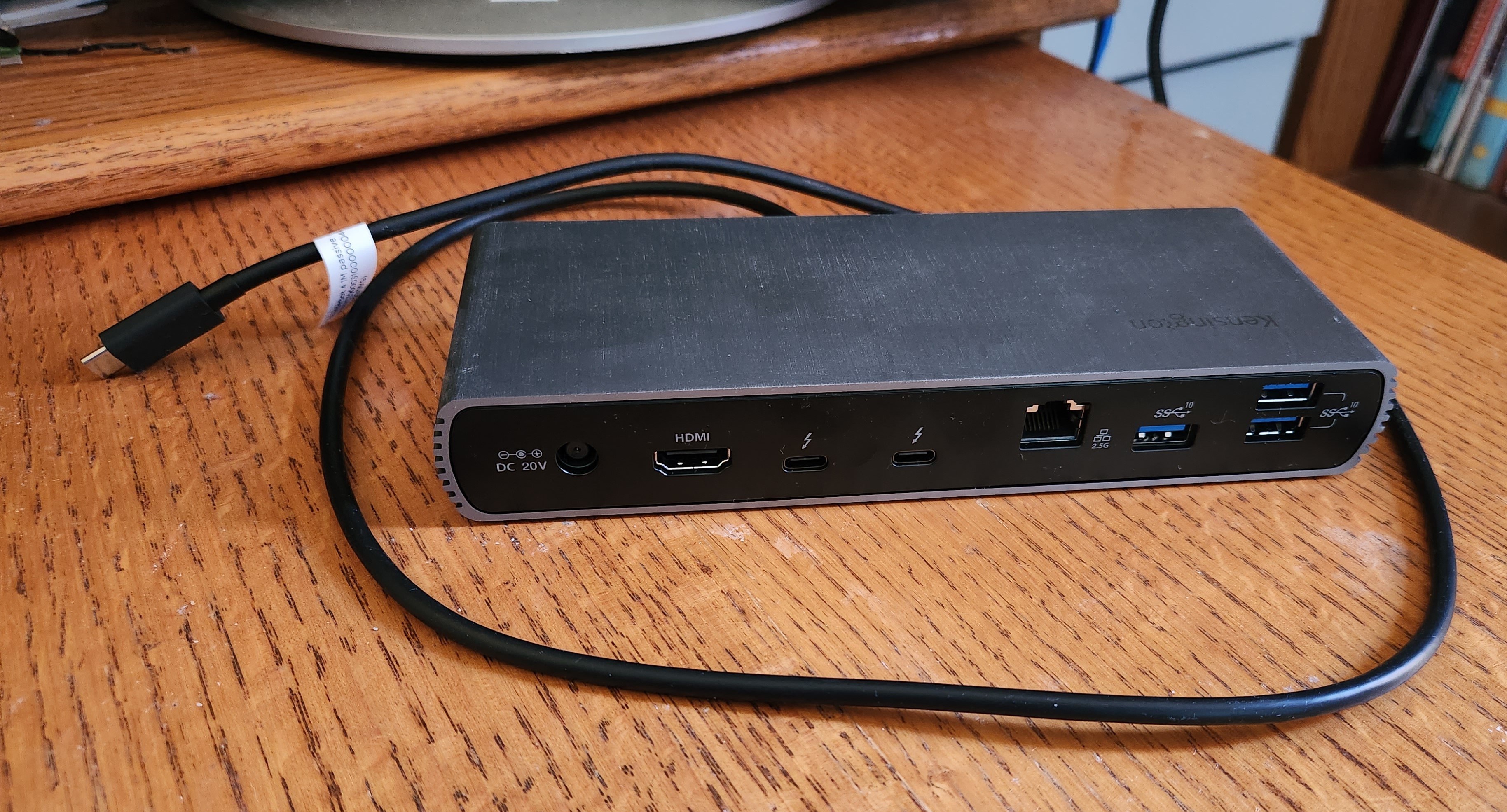
그렇다면 구체적으로 어떤 제품들이 있을까요? 우선 '종합 베스트 제품'으로 추천하는 모델은 Kensington SD5780T (Thunderbolt 4 Dual 4K Dock)입니다. 이 제품은 다운스트림 썬더볼트 4 포트를 포함해 꽤 알찬 포트 구성을 보여줍니다. 최근 가격 인하 덕분에 더욱 경제적인 선택지가 되었죠. 다만, 디스플레이 포트가 하나라 두 개의 디스플레이를 사용하려면 별도의 젠더(dongle)가 필요하다는 점과 전용 스마트폰 충전 포트가 없다는 점은 아쉽지만, 썬더볼트 포트를 활용해 충분히 해결 가능합니다. 이 제품은 노트북과 단일 외부 디스플레이를 사용하는 '입문자'용 독으로 완벽하며, 특히 SD 카드 슬롯이 있어 사진이나 영상을 다루는 사진작가들에게도 매력적입니다. 가격은 약 $250 수준이며, 2026년 2월 업데이트 당시 Lenovo에서는 다른 사이트보다 $50 저렴한 $299.99에 판매되기도 했습니다. 저의 철학인 '저렴하면서도 유연한(affordable flexibility)' 구성에 딱 맞는 제품입니다.
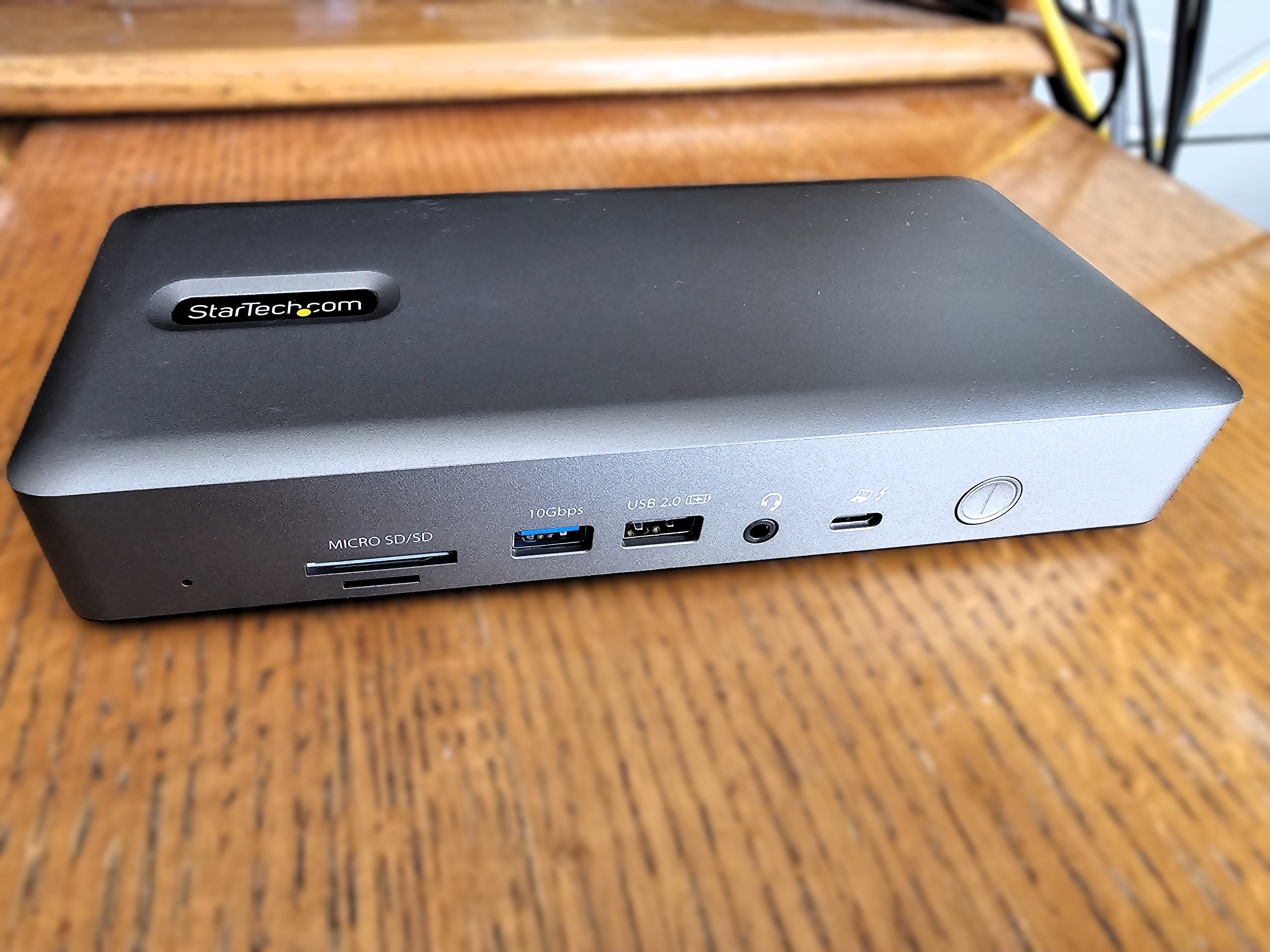
두 번째로 주목할 만한 '종류별 러너업(Runner-up)' 제품들을 살펴보겠습니다. StarTech.com의 Thunderbolt 4/USB4 Quad Display Docking Station은 다중 모니터 사용자에게 최고의 선택입니다. 4개의 디스플레이 포트를 갖추고 있어 별도의 어댑터 없이도 HDMI와 DisplayPort를 활용해 최대 4개의 4K 디스플레이를 연결할 수 있어, 일명 '배틀스테이션(battlestation)'을 구축하려는 분들께 이상적입니다. 현재 Amazon에서 약 $204라는 놀라운 할인가로 만나볼 수 있어 가성비가 매우 뛰어나지만, 충전 기능이 다소 불안정하고 USB-C 포트가 하나뿐이라는 점은 염두에 두셔야 합니다.
가성비를 중시한다면 Wavlink Thunderbolt 4 Triple Display Docking Station을 추천합니다. 약 $199의 가격대에 스마트폰 고속 충전을 위한 2개의 포트를 갖추고 있으며, 2개의 HDMI 2.1 포트와 1개의 썬더볼트 4 포트를 통해 다중 디스플레이를 지원합니다. 노트북에는 96W의 전력을 공급하며, 전면의 30W USB-C 포트는 10Gbps 데이터 전송도 지원합니다. 최신 스마트폰의 초고속 충전에는 부족할 수 있지만, 일반적인 용도로는 충분합니다.
차세대 규격을 원하신다면 Plugable 11-in-1 Thunderbolt 5 Docking Station (TBT-UDT3)를 눈여겨보세요. MSRP는 $299.95로 아주 저렴하다고 하긴 어렵지만, 'Thunderbolt Share' 기능을 포함해 3개의 디스플레이를 지원하거나 2개의 디스플레이와 SSD를 동시에 사용할 수 있는 미래 지향적인 제품입니다. 특히 140W 전력 공급이 가능해 RTX Spark 노트북 사용자에게 강력 추천합니다. 반면, 극강의 성능을 원하는 프리미엄 유저라면 Sonnet Echo 13 Thunderbolt 5 SSD Dock이 답입니다. 내장된 SSD의 성능이 매우 압도적이지만, 4GB SSD 옵션을 선택할 경우 가격이 무려 $750에 달해 다소 충격적인 가격을 보여줍니다.
전문가용 라인업도 빼놓을 수 없습니다. Kensington SD7100T5 EQ Pro 19-in-1 Thunderbolt 5 Docking Station은 M.2 슬롯, 광학(optical) 연결, CompactFlash 슬롯까지 갖춘 진정한 프로슈머용 제품입니다. 가격은 $449.99로 다소 높고 재부팅 시 디스플레이 연결 이슈가 간혹 있지만, 미래를 내다보는 전문가에겐 최고의 장비입니다. 마지막으로, 단순한 허브 형태를 원하신다면 Plugable 5-in-1 Thunderbolt Hub (USB4-HUB3A)를 추천합니다. 4.75 x 2.88 x 0.5 인치의 초소형 사이즈에 $189라는 합리적인 가격으로, USB-C 모니터 사용자를 위한 최적의 선택입니다. 아울러 화려한 RGB 라이팅을 선호하는 분들을 위한 Razer Thunderbolt 4 Dock Chroma도 존재한다는 점, 기억해 두시기 바랍니다.
2부: Kensington SD5780T의 포트 구성 및 확장성 집중 분석#
안녕하세요, PC 전문기자 하드보이(HardBoy)입니다. 지난 1부에서 2026년 노트북 생산성을 위한 최고의 선택지로 Kensington SD5780T를 소개해 드린 데 이어, 오늘은 그와 경쟁하거나 특정 환경에서 대안이 될 수 있는 다양한 썬더볼트 및 USB-C 독(Dock)들의 기술적 스펙과 상세한 활용 가치를 깊이 있게 파헤쳐 보겠습니다. 독(Dock)을 선택할 때는 단순히 포트 개수만 보는 것이 아니라, 본인의 작업 흐름(Workflow)과 사용하는 노트북의 인터페이스를 정확히 이해하는 것이 핵심입니다.
먼저, 화려한 외관과 게이밍 환경을 고려하는 분들이 주목할 만한 Razer Thunderbolt 4 Dock Chroma를 살펴보겠습니다. 이 제품은 $289.99라는 다소 높은 가격대를 형성하고 있으며, 전용 디스플레이 포트가 부족하다는 아쉬움이 있습니다. 하지만 게이머들에게는 매력적인 RGB 조명 기능을 제공하며, 사용자의 취향에 따라 색상을 고정하거나 완전히 끌 수도 있습니다. 저와 같은 보수적인 기자조차 이 제품의 견고한 구조와 안정성에 놀랐을 정도입니다. 다만, 저장 장치(Storage)의 성능 테스트 결과가 평균보다 낮고 성능이 다소 아쉬웠다는 점은 반드시 참고하셔야 합니다.
만약 AMD Ryzen 칩을 탑재한 노트북을 사용 중이거나, SD 카드 슬롯이 필수적인 사진작가라면 Plugable USB4 Dual HDMI Docking Station (UD-4VHD)이 훌륭한 선택지가 될 수 있습니다. 이 제품은 MSRP(권장소비자가격) 기준에서도 매우 뛰어난 가성비를 자랑하며, 4K120 디스플레이 지원을 통해 게이밍 가능성을 확장해 줍니다. 뛰어난 충전 성능을 갖추었지만, 발열(Thermal issues) 문제가 존재하며 저장 장치 성능이 평균보다 낮게 측정되었다는 점은 주의가 필요합니다.
더 나아가, 초고성능 작업을 원하는 하드코어 맥(Mac) 유저라면 CalDigit TS5 Thunderbolt 5 Dock을 눈여겨보아야 합니다. Macworld의 전문가들이 추천하듯, 고해상도 디스플레이를 사용하는 맥 유저에게 최적화된 제품입니다. 4개의 Thunderbolt 5 포트를 포함하여 총 15개의 최상급 포트를 제공합니다. 특히 PCIe 4.0 기반의 64Gbps 대역폭을 지원하며, 최대 6,200MBps의 전송 속도를 구현할 수 있어 고성능 SSD나 RAID 장치를 연결하기에 완벽합니다. 물론 $400라는 가격은 상당히 부담스러울 수 있지만, 성능만큼은 압도적입니다.
이 제품군들의 핵심적인 기술 사양과 특징을 정리해 드립니다:
- Razer Thunderbolt 4 Dock Chroma: $289.99의 가격, RGB 조명 커스텀 가능, 안정적인 빌드 퀄리티, 하지만 디스플레이 포트 부족 및 중간 정도의 저장 성능.
- Plugable USB4 UD-4VPD: 4K12려는 디스플레이 지원, Ryzen 노트북 및 사진작가용, 우수한 충전 성능, 그러나 발열 문제 및 낮은 저장 성능 주의.
- CalDigit TS5 Thunderbolt 5 Dock: 15개의 포트 구성, 64Gbps 대역폭 및 6,200MBps 전송 속도 지원, $400의 고가, 하드코어 맥 유저 타겟.
- Plugable USB-C Dual 4K Display Horizontal Docking Station (UD-6950PDH): $199의 합리적 가격, DisplayLink 기술 기반, SD/microSD 슬롯 탑재, 사무용 최적화, 게이밍에는 부적합.
사무용으로 적합한 DisplayLink USB-C 제품군도 빼놓을 수 없습니다. Plugable USB-C Dual 4K Display Horizontal Docking Station (UD-6950PDH) 같은 제품은 게이밍보다는 영화 시청이나 일반적인 사무 업무에 탁월한 가치를 제공합니다. $199라는 가격에 SD/microSD 슬롯과 Gigabit Ethernet 연결을 제공하며, 단순하면서도 강력한 연결성을 보여줍니다. 비록 USB-C 포트가 부족하고 게이밍에는 한계가 있지만, 안정적인 데일리 작업 환경을 구축하기에는 충분합니다.
마지막으로 독(Dock)을 구매할 때 반드시 체크해야 할 세 가지 요소는 포트(Ports), 케이블(Cables), 주변기기(Peripherals)입니다. 본인의 노트북이 Thunderbolt 4인지 Thunderbolt 5인지 확인하십시오. 또한, bus-powered 방식인지 별도의 전원이 필요한 powered 방식인지, 그리고 케이블의 길이가 연결 부위에 무리를 주지는 않을지(Tension)도 고려해야 합니다. 특히 Apple M1 칩 기반의 맥북 유저라면 외장 디스플레이 지원 제한 사항을 반드시 숙지하시길 바랍니다. 저 Mark Hachman은 앞으로도 여러분의 스마트한 테크 라이프를 위해 정확한 리뷰로 찾아뵙겠습니다.
3부: 썬더볼트 5와 USB4 환경에서의 효율적인 독 선택 가이드#
안녕하세요, 하드보이(HardBoy)입니다. 노트북의 생산성을 결정짓는 핵심 요소인 썬더볼트 독을 선택할 때, 많은 사용자가 가장 먼저 마주하는 혼란은 바로 "내 노트북이 정말 썬더볼트를 지원하는가?"라는 질문입니다. 겉보기에 썬더블트 포트는 일반적인 USB-C 포트와 구분이 거의 불가능합니다. "모든 썬더볼트 포트는 USB-C 규격을 사용하지만, 모든 USB-C 포트가 썬더볼트 기능을 갖춘 것은 아니다"라는 점을 반드시 기억해야 합니다. 보통 번개 모양의 아이콘으로 식별할 수 있지만, 일부 제조사는 단순히 스마트폰 충전용 USB-C 포트임에도 번개 아이콘을 사용하는 경우가 있어 주의가 필요합니다. 특히 2024년 6월, Intel이 Core Ultra 200(Lunar Lake) 프로세서를 발표하며 구형 USB-C 포트와 썬더볼트 포트를 분리하고 명확한 라벨링을 요구했음에도 불구하고, 여전히 깔끔한 디자인을 위해 로고를 생략하는 제조사들이 있어 사용자는 반드시 제품의 상세 사양(Specifications)을 직접 확인하는 것이 가장 안전합니다.
기술적 성능의 측면에서 보면, 기존의 Thunderbolt 3와 4는 40Gbps의 대역폭을 제공하며, 이는 대부분의 USB 3.1(10Gbps) 기반 포트보다 월등히 빠릅니다. Thunderbolt 4는 외부 저장 장치에 대해 이론상 최대 32Gbps의 대속폭을 지원하며, 이는 비디오 작업이나 게임 시 체감하기 어렵더라도 유의미한 차이입니다. 하지만 2024년 Intel이 공개한 Thunderbolt 5는 차원이 다른 성능을 예고했습니다. 기본 80Gbps에 특정 시나리오에서는 한 방향으로 최대 120Gbps까지 데이터를 재라우팅할 수 있는 능력을 갖췄기 때문입니다. 다만, 2026년 초 현재를 기준으로 볼 때 Thunderbolt 5는 아직 대중화 단계는 아닙니다. Apple의 일부 Mac이나 Razer Blade, Maingear ML-17 같은 고사양 게이밍 노트북 일부에서만 볼 수 있으며, Intel의 Lunar Lake나 Arrow Lake 프로세서에 내장되지 않아 별도의 칩을 구매해야 하는 비용적 부담 때문에 일반적인 노트북에서는 찾아보기 어렵습니다. 따라서 현재는 Thunderbolt 4 독을 기본 선택지로 삼되, 미래를 대비한다면 Mac 사용자 위주로 Thunderbolt 5를 고려하는 것이 현명합니다.
독의 활용 범위 또한 매우 넓습니다. 만약 외장 그래픽 카드(eGPU)를 사용하고 싶다면, Thunderbolt 3는 강력한 지원을 제공하지만 Thunderbolt 4는 Razer의 사례처럼 기술적 차이가 크지 않다는 이유로 eGPU 지원을 다소 건너뛴 경향이 있습니다. 하지만 Thunderbolt 5는 이 기능을 다시 강화할 예정입니다. 또한, 최근 주목받는 USB4는 Thunderbolt 4의 하위 집합(Subset)으로, AMD Ryzen 프로세서를 탑재한 노트북에서 주로 볼 수 있습니다. USB4와 Thunderbolt 4는 기능적으로 매우 유사하여 호환되지만, 반대로 Thunderbolt 4용으로 제작된 독을 USB4 전용 포트에 연결할 때는 예상치 못한 동작이 발생할 수 있으니 주의해야 합니다. 만약 저렴한 대안을 찾는다면 Synaptics가 소유한 DisplayLink 기술을 주목하십시오. DisplayLink USB-C 독은 데이터 압축 기술을 통해 더 저렴한 비용으로 4K 60Hz 듀얼 디스플레이 환경을 구현할 수 있게 해줍니다. 최근에는 HBR3(High Bit Rate 3)와 DSC(Display Stream Compression) 기술을 활용해 별도의 드라이버 없이도 안정적인 고해상도 출력을 지원하는 방식도 등장하고 있습니다.
마지막으로 전력 공급과 연결 편의성에 대해서도 짚고 넘어가야 합니다. 2026년 2월 출시된 Samsung Galaxy S26 라인업과 같은 최신 스마트폰은 최대 60W의 충전을 요구하며, iPhone 17 역시 40W가 필요합니다. 하지만 현재 시판되는 대부분의 Thunderbolt 4 독은 노트북 본체(Host)로 최대 140W를 전달할 수는 있어도, USB-C 포트를 통해 스마트폰에 60W급의 고속 충전을 제공하는 기능은 드뭅니다. 반면 Thunderbolt 5는 최대 240W의 충전 전력을 제공할 수 있어, 전력 소모가 극심한 게이밍 노트북 사용자들에게 별도의 어댑터 없이도 독 하나로 해결할 수 있는 혁신을 제공할 것입니다. 또한, 두 대의 PC를 썬더볼트 케이블로 연결해 파일 공유와 제어를 가능케 하는 'Thunderbolt Share' 기능도 언급할 만하지만, 이는 Intel의 전용 소프트웨어와 인증된 독이 필요하므로 아직은 실험적인 기능에 가깝습니다. 만약 썬더볼트 포트만 있는 독에 HDMI 모니터를 연결해야 한다면, Amazon에서 약 $16에 구매 가능한 Uni Thunderbolt to HDMI 케이블과 같이 4K 60Hz를 지원하는 전용 케이블을 반드시 준비하시기 바랍니다.
한눈에 보는 핵심 비교 분석#
| 비교 항목 | Thunderbolt 3 / 4 | Thunderbolt 5 | USB4 (Version 1) |
|---|---|---|---|
| 최대 대역폭 | 40Gbps (TB3는 10Gbps 가능성 있음) | 80Gbps (최대 120Gbps 지원) | 40Gbps (V2는 80Gbps로 진화 예정) |
| 디스플레이 지원 | 4K 60Hz 듀얼 디스플레이 표준 | 4K 144Hz 듀얼/트리플 디스플레이 가능 | Thunderbolt 4와 기능적 호환성 높음 |
| eGPU 지원 | Thunderbolt 3에서 매우 활발함 | 다시 강력한 지원 및 성능 향상 예고 | 기능적 호환은 가능하나 제조사 차이 존재 |
| 충전 및 전력 | Host 충전 최대 140W (포트 출력은 낮음) | 최대 240W 충전 지원으로 게이밍 노트북 최적화 | 상대적으로 낮은 전력 요구 사양 |
독자 체크리스트 및 자주 묻는 질문 (FAQ)#
🚀 구매 전 필수 체크리스트
- [ ] 사양서 확인: 노트북 제조사 홈페이지에서 내 포트가 단순 USB-C인지, Thunderbolt 인증을 받은 포트인지 반드시 확인했는가?
- [ ] 케이블 호환성: 사용 중인 독의 규격(TB3, TB4, TB5)에 맞는 전용 인증 케이블을 사용하고 있는가? (특히 HDMI 연결 시 4K 60Hz 지원 여부 확인)
- [ ] 전력 요구량 파악: 사용 중인 스마트폰(예: Galaxy S26)이나 노트북의 충전 요구 전력(W)이 독의 출력 사양을 충족하는가?
❓ 자주 묻는 질문 (FAQ)
Q1. 기존에 사용하던 일반 USB-C 10Gbps 동글을 썬더볼트 독에 연결해도 속도가 빨라지나요?
A1. 아니요, 마법처럼 속도가 빨라지지는 않습니다. 10Gbps 동글은 그대로 10Gbps로 작동합니다. 다만, 썬더볼트 독의 남는 USB-C 포트에 해당 동글을 연결하여 사용하는 것은 가능하며, 만약 노트북에 두 개의 썬더볼트 포트가 있다면 독은 하나에, 동글은 다른 포트에 각각 연결하여 데스크 환경을 구성할 수도 있습니다.
Q2. USB4 포트만 있는 AMD 라이젠 노트북에서 썬더볼트 4 독을 사용할 수 있나요?
A2. 네, 가능합니다. USB4는 기본적으로 Thunderbolt 4의 하위 집합(Subset) 역할을 하도록 설계되었기 때문에 기능적으로 매우 유사합니다. 다만, 썬더플트 전용 기능(예: 특정 인증 기반의 저지연 기능 등)이 완벽하게 작동하지 않을 수 있으므로, 가급적 USB4나 Thunderbolt 4를 모두 지원하는 독을 선택하는 것이 가장 안정적입니다.
하드보이 (HardBoy)이었습니다.
🔗 원문 참고 및 출처: Best Thunderbolt docks to extend your laptop’s capabilities


💬 기술 토론 및 피드백 0
건전하고 유익한 토론을 지향합니다아직 등록된 의견이 없습니다.
이 아티클에 관한 궁금한 점이나 추가 팁을 첫 번째로 남겨보세요!
기술 토론에 참여하시려면 로그인해 주세요.
로그인 후 댓글 작성