
⚡ 결론 직답: 마이크로소프트는 2026년 12월 업데이트를 통해 WinUI 3 기반의 고성능 검색 기능과 현대화된 실행(Run) 대화 상자를 포함한 9가지 주요 기능을 선보입니다.
📌 3줄 핵심 요약
- WinUI 3를 적용해 메모리 점유율을 낮추고 앱 실행 없이 설정을 바꾸는 '인라인 액션' 기능이 탑재된 새로운 Windows Search 도입
- 2026년 12월 업데이트로 Android 폰 연동 기능 및 오타·유의어 지원을 통한 검색 정확도 향상
- 생성형 AI 대신 경량 ML 모델을 우선 사용하며, 향후 Copilot을 사용자가 선택하여 사용할 수 있도록 통합할 계획
📅 데이터 기준일: 2026-11-29 | 원문 출처 기반 심층 리포트
안녕하세요, 딥러너 (DeepLearner)입니다.
Windows 11의 대대적 변화: 2026년 12월 업데이트의 주요 핵심#
마이크로소프트(Microsoft)가 2026년의 대미를 장식할 새로운 Windows 11 개선 사항들을 발표했습니다. 이번 업데이트는 단순히 기능 몇 개를 추가하는 수준을 넘어, 지난 수년간 사용자들의 피드백이 꾸준히 제기되었던 운영체제의 핵심적인 부분들을 정면으로 다루고 있다는 점에서 매우 의미가 깊습니다. 이번 12월 업데이트에서는 새롭게 디자인된 Windows Search(윈도우 검색)를 필두로, 수십 년간 거의 변하지 않았던 '실행(Run)' 대화 상자의 현대화, 그리고 게이밍, 파일 탐색기(File Explorer), 접근성(Accessibility), Windows Hello 등 시스템 전반에 걸친 대대적인 정비가 포함되었습니다.
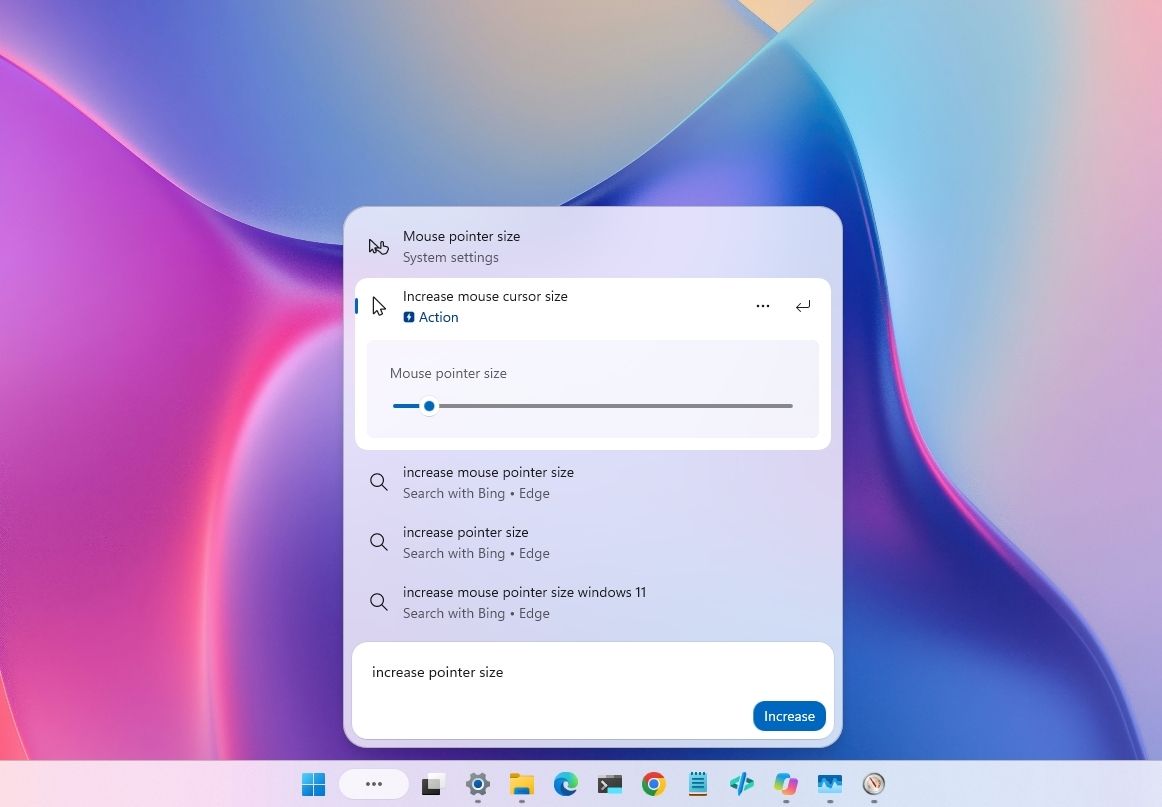
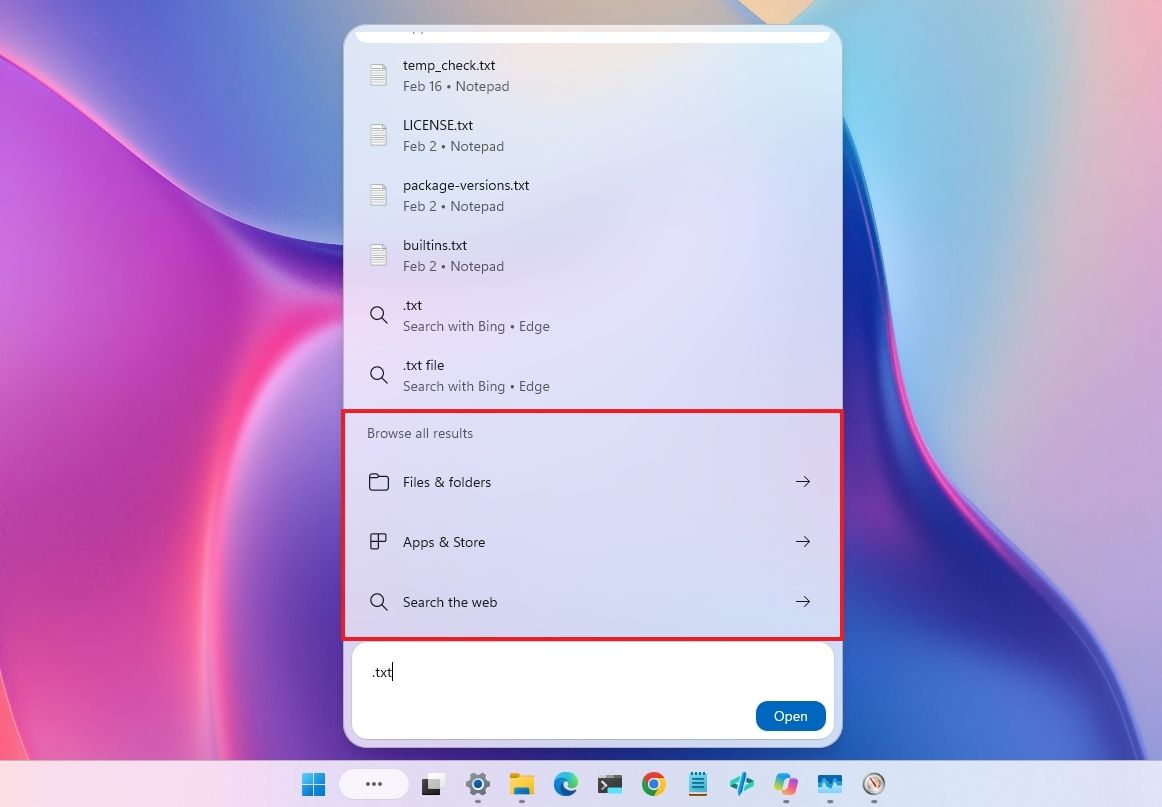
가장 눈에 띄는 변화는 단연 'Windows Search'의 진화입니다. 이제 검색창은 단순히 파일을 찾거나 앱을 실행하는 도구를 넘어, 사용자가 검색창 안에서 즉각적인 작업을 수행할 수 있는 '액션 플랫폼'으로 탈으로 변모했습니다. 이번 업데이트에 적용된 새로운 검색 경험은 WinUI 3를 기반으로 설계되어, 이전보다 훨씬 빠르고 효율적인 인터페이스를 제공하며 메모리 점유율(Memory footprint) 또한 줄였습니다. 특히 '단일 리스트 뷰(single-list view)'를 도입하여 앱, 설정, 파일을 한눈에 쉽게 파악할 수 있도록 시각적 편의성을 높였으며, 오타나 유사어(synonyms)에 대한 지원을 강화하여 검색 정확도 역시 대폭 개선되었습니다.
이번 업데이트의 핵심 기능인 '인라인 액션(inline actions)'은 사용자가 검색창을 떠나 별도의 설정 앱을 열지 않고도 시스템 설정을 즉시 변경할 수 있게 해줍니다. 예를 들어, 검색창에서 바로 마우스 포인터 크기를 조절하거나, 시스템 볼륨을 음소거하고, 블루투스(Bluetooth)를 활성화하거나, 화면 밝기를 변경하는 등의 작업을 수행할 수 있습니다. 또한, 이 기능은 'Phone Link(휴대폰 연결)' 앱과도 긴밀하게 통합됩니다. 사용자는 Android 스마트폰을 연결하여 Windows Search에서 직접 문자를 보내거나, 전화를 걸고, 연락처를 검색하는 등의 작업을 수행할 수 있습니다. 다만, 현재 iPhone(아이폰)에 대한 지원은 아직 준비 중이라는 점을 참고하시기 바랍니다. 더불어 날씨, 금융 정보, 일반 상식 등 풍부한 웹 결과(web results)도 함께 제공됩니다.
흥미로운 점은 이번 검색 기능의 핵심 동력이 생성형 AI(Generative AI)가 아니라는 사실입니다. 마이크로소프트는 인라인 액션을 구동하기 위해 소규모 머신러닝 모델(small machine learning model)을 사용했습니다. 물론 향후 Copilot(코파일럿)을 통합할 계획을 가지고 있지만, 이는 사용자가 직접 활성화해야 하는 '선택적 기능'으로 제공될 예정입니다. 검색 인터페이스는 또한 쿼리에 따라 'Files & Folders(파일 및 폴더)', 'Settings(설정)', 'Actions(작업)'와 같은 카테별 필터를 제공하며, 파일의 미리보기와 상세 정보를 확인할 수 있는 기능도 갖추고 있어 더욱 정교한 검색 환경을 구축했습니다.
마지막으로, 수십 년간 방치되었던 '실행(Run)' 대화 상자도 드디어 현대적인 모습으로 탈바꿈합니다. 이번 업데이트를 통해 도입된 새로운 디자인은 Windows 11의 디자인 언어인 'Fluent Design(플루언트 디자인)' 원칙을 충실히 따르고 있습니다. 둥근 모서리, 업데이트된 간격, 그리고 더 깔끔해진 레이아웃은 운영체제의 다른 부분들과 완벽한 일체감을 보여줍니다. 다만, 이 새로운 디자인은 기본적으로 바로 적용되는 것은 아니며, 설정(Settings) 앱의 'Advanced(고급)' 섹션에서 'Run dialog' 토글을 통해 사용자가 직접 활성화해야 합니다. 활성화된 후에는 기존과 동일하게 'Windows key + R' 단축키나 시작 메뉴의 검색을 통해 사용할 수 있습니다. 새로운 실행창은 입력 필드가 더 넓어졌고, 입력창 상단에 '최근 명령(recent commands)' 섹션이 추가되었으며, 명령어를 입력할 때 일치하는 앱의 아이콘과 함께 제안을 표시해 주는 등 파워 유저들에게 매우 유용한 기능들을 포함하고 있습니다.
WinUI 3 기반의 혁신적 Windows Search: 인라인 액션과 Android 연동 기능#
Microsoft가 준비한 2026년 12월 Windows 11 업데이트는 단순한 기능 추가를 넘어, 사용자의 편의성과 접근성을 근본적으로 개선하려는 의지가 돋보입니다. 이번 업데이트에서는 특히 시각적 보조가 필요한 사용자를 위한 세심한 배려가 눈에 띄는데, 그중 하나가 바로 Pointer Indicator의 도입입니다. 이 기능은 화면에서 마우스 포인터를 찾거나 따라가는 데 어려움을 겪는 저시력 사용자들에게 매우 반가운 소식이 될 것입니다. 해당 기능은 Settings 앱 내의 "Mouse pointer and touch" 페이지에서 찾아 활성화할 수 있으며, 한 번 활성화해두면 "Windows key + Ctrl + 1 + Shift + X"라는 편리한 키보드 단축키를 통해 언제든 기능을 켜고 끌 수 있습니다. 비록 작은 변화처럼 보일 수 있지만, 별도의 외부 도구를 설치하지 않고도 시스템 자체의 접근성을 높였다는 점에서 큰 의미가 있습니다. (이미지 출처: Mauro Huculak)
이번 업데이트에 포함된 주요 기능들을 정리하면 다음과 같습니다.
- Pointer Indicator 도입: 저시력 사용자를 위해 마우스 포인터를 쉽게 식별할 수 있도록 돕는 기능으로, "Mouse pointer and touch" 설정 및 전용 단축키(Windows key + Ctrl + Shift + X)를 통해 제어 가능합니다.
- Windows Hello 밝기 자동 조절: 얼굴 인식 인증 시 주변이 어두울 경우, "Automatically adjust screen brightness during face recognition" 옵션을 통해 카메라가 사용자의 얼굴을 더 잘 포착할 수 있도록 화면 밝기를 일시적으로 높여줍니다.
- XBOX 모드 전용 Quick Settings: 게임 중 컨트롤러를 놓치지 않고도 시스템 설정을 변경할 수 있도록, Gaming Task View를 통해 컨트롤러로 조작하기 쉬운 새로운 인터페이스를 제공하며, "Windows key + A" 단축키로 접근할 수 있습니다.
- File Explorer 검색 최적화: "This PC" 페이지의 검색 기능이 Windows search indexer를 사용하도록 업데이트되어, Home 페이지와 동일하게 더욱 빠르고 일관된 검색 결과를 제공합니다.
- Settings 앱 내 계정 혜택 통합: Microsoft 계정과 연결된 서비스와 혜택을 웹 브라우저로 이동할 필요 없이, Settings 앱 내의 네이티브 인터페이스를 통해 직접 확인할 수 있습니다.
특히 주목할 만한 기술적 변화는 Windows Hello의 지능형 기능입니다. 기존에는 얼굴 인식 기능이 작동하기 위해 카메라가 사용자의 얼굴을 명확히 식별할 수 있는 충분한 광량이 필요했습니다. 하지만 Microsoft는 어두운 환경에서도 인증 실패를 줄이기 위해, 인증 과정 중에만 화면 밝기를 일시적으로 높이는 "Automatically adjust screener brightness during face recognition" 옵션을 추가했습니다. 이 설정은 Settings > Accounts > Sign-in options > Facial recognition (Windows Hello) 경로를 통해 구성할 수 있습니다. 이는 노트북을 어두운 방에서 사용하는 사용자들에게 매우 실질적인 편의를 제공할 것입니다. (이미지 출처: Microsoft)
게이머들을 위한 XBOX mode의 진화도 인상적입니다. Windows 데스크톱을 콘솔 환경처럼 변모시켜 컨트롤러로 게임을 편리하게 즐길 수 있게 해주는 이 모드에는, 이번 업데이트를 통해 컨트롤러 조작에 최적화된 새로운 Quick Settings 인터페이스가 도입됩니다. 기존 작업 표시줄(Taskbar)에 있던 빠른 설정 단축키들이 Gaming Task View 내에서 컨트롤러로 탐색하기 훨씬 쉬운 레이아웃으로 재구성된 것이 핵심입니다. 사용자는 게임 환경을 이탈하거나 전통적인 데스크톱 화면으로 돌아가지 않고도 "Windows key + A" 단축키를 통해 즉시 설정을 변경할 수 있습니다. 이는 게임의 몰입감을 깨지 않으면서도 시스템 제어권을 유지하려는 Microsoft의 영리한 방향성이라고 볼 수 있습니다. (이미지 출처: Mauro Huculak)
마지막으로, 시스템 운영의 일관성을 높이는 작업도 병행되었습니다. Settings 앱은 이제 사용자의 Microsoft 계정 혜택과 서비스를 별도의 웹 페이지 링크로 연결하는 대신, 운영 체제 자체의 네이티브 인터페이스를 사용하여 직접 보여줍니다. 이는 사용자가 브라우저를 열어야 하는 번거로움을 없애고 OS 전체의 일관된 사용자 경험(UX)을 제공합니다. 또한, File Explorer의 "This PC" 페이지 검색 기능이 Windows search indexer와 통합됨에 따라, 대규모 폴더 내에서도 더욱 빠르고 일관된 검색이 가능해졌습니다. 이는 그동안 검색 위치에 따라 결과의 일관성이 부족했던 문제를 해결하며, 파일 관리의 효율성을 한 단계 끌어올릴 것으로 기대됩니다.
30년 만의 현대화된 '실행' 대화 상자와 향후 Copilot 통합 전망#
이번 2026년 12월 업데이트는 사용자들에게 눈에 띄는 거대한 변화를 선사하는 '혁명적'인 업데이트는 아닙니다. 하지만 테크 에디터의 시선에서 볼 때, 마이크로소프트(Microsoft)가 나아가고 있는 방향은 매우 긍정적입니다. 마이크로소프트는 단순히 화려한 헤드라인용 신기능을 추가하는 데 급급하기보다, 사용자들이 이미 일상적으로 사용하고 있는 기능들을 더욱 정교하게 다듬고 개선하는 데 더 많은 시간을 할애하고 있기 때문입니다.
특히 이번 업데이트에서는 접근성(Accessibility) 측면에서의 세밀한 개선이 돋보입니다. 그동안 많은 사용자가 키보드 단축키를 잘못 눌러 의도치 않게 활성화되었던 Sticky Keys, Filter Keys, 혹은 Toggle Keys로 인해 불편을 겪곤 했습니다. 이제는 이러한 접근성 기능이 활성화되었을 때 나타나는 알림 프롬프트에서 사용자가 즉시 해당 기능을 끌 수 있는 옵션이 제공됩니다. 물론 기존처럼 Settings > Accessibility > Keyboard > Notification preferences 경로를 통해 알림 및 소리를 관리할 수도 있지만, 이번 변화는 사용자가 알림창에서 즉각적인 제어를 가능하게 하여 실수로 인한 번거로움을 방지해 준다는 점에서 매우 의미가 큽니다.
Live Captions(실시간 자막) 기능의 진화 또한 주목할 만합니다. (이미지 출처: Mauro Huculak) 이제 사용자는 자막을 생성할 대상 오디오 소스를 직접 선택할 수 있는 강력한 제어권을 갖게 되었습니다. 설정 메뉴를 통해 시스템 오디오(System audio), 마이크 오디오(Microphone audio), 혹은 이 두 가지 모두를 포함할지 여부를 자유롭게 결정할 수 있습니다. 이는 사용 환경에 따른 유연성을 극대화합니다. 예를 들어, 특정 앱에서 나오는 소리에만 집중하고 싶을 때는 시스템 오디오만 선택하고, 자신의 음성까지 자막으로 기록해야 하는 회의나 녹화 상황에서는 마이크 오디오를 포함하는 식의 활용이 가능해졌습니다. 이러한 다변화된 활용성은 Live Captions를 더욱 다재다능하고 유용한 도구로 만들어 줄 것입니다.
마이크로소프트의 이번 행보는 '기존 경험의 내실화'로 요약할 수 있습니다. Search(검색) 기능의 재설계된 인터페이스, 더욱 풍부해진 결과물, 그리고 검색창을 떠나지 않고도 수행할 수 있는 '인라인 액션(Inline actions)'은 이번 업데이트의 가장 빛나는 부분입니다. 또한, 그동안 다소 소외되었던 영역인 Run(실행) 대화 상자의 현대화, File Explorer(파일 탐색기) 검색 기능의 지속적인 개선, 그리고 Windows Hello, 게임, 접근성 기능의 작은 개선들이 모여 실제 사용성 문제를 해결하고 있습니다. 비록 2027년에도 해결해야 할 과제들이 여전히 남아있겠지만, 2026년을 마무리하며 기존의 Windows 경험을 더 빠르고, 일관성 있고, 사용하기 쉽게 만드는 데 집중하는 마이크로소프트의 우선순위 설정은 매우 올바른 방향이라고 판단됩니다.
한눈에 보는 핵심 비교 분석#
| 비교 항목 | 기존 방식 (이전 버전/상태) | 신규 변화 (2026년 12월 업데이트) | 핵심 차이점 |
|---|---|---|---|
| 접근성 키 제어 | 단축키 활성화 시 설정 메뉴로 이동 필요 | 알림 프롬프트에서 즉시 비활성화 가능 | 사용자 편의성 및 즉각적 제어 강화 |
| Live Captions 소스 | 고정된 오디오 소스 대상 자막 생성 | 시스템, 마이크, 혹은 둘 다 선택 가능 | 상황별 오디오 소스 선택의 유연성 확보 |
| Search(검색) 기능 | 단순 검색 결과 나열 중심 | 인라인 액션 및 풍부한 결과 제공 | 검색창 내에서 작업 완결성 증대 |
| Run(실행) 대화 상자 | 과거 Windows의 레거시 디자인 유지 | Windows 11에 걸맞은 현대적 디자인 | UI 일관성 및 현대화된 사용자 경험 |
독자 체크리스트 및 자주 묻는 질문 (FAQ)#
✅ Windows 11 사용자 체크리스트
- [ ] 접근성 알림 설정 확인: 실수로 Sticky Keys 등이 켜지는 것을 방지하기 위해
Settings > Accessibility > Keyboard > Notification preferences설정을 확인했나요? - [ ] Live Captions 소스 최적화: 현재 사용 중인 환경(앱 시청 vs 마이크 사용)에 맞춰 자막 생성 오디오 소스를 설정했나요?
- [ ] 새로운 Search 기능 탐색: 검색창의 '인라인 액션'을 활용하여 검색 결과 내에서 직접 작업을 수행해 보았나요?
❓ 자주 묻는 질문 (FAQ)
Q1. 이번 2026년 12월 업데이트가 Windows의 완전히 새로운 버전을 의미하나요?
A1. 아닙니다. 이번 업데이트는 대대적인 기능 변화보다는 기존에 사용자들이 이미 사용하고 있는 기능들을 더 빠르고, 일관성 있고, 사용하기 쉽게 개선하는 데 초점을 맞춘 기능 업데이트입니다.
Q2. Live Captions에서 마이크 소리를 제외하고 시스템 소리만 자막으로 만들 수 있나요?
A2. 네, 가능합니다. 업데이트된 설정 메뉴를 통해 시스템 오디오, 마이크 오디오, 혹은 두 가지 모두를 생성할지 사용자가 직접 선택할 수 있어 매우 유연하게 사용할 수 있습니다.
더 자세한 가이드와 문제 해결 방법, 그리고 Windows 11 및 10에 대한 필수 팁을 확인하고 싶다면 Windows Central의 관련 가이드를 참고하시거나, Reddit의 r/WindowsCentral 커뮤니티에 참여하여 최신 뉴스 및 리뷰를 공유해 보세요.
딥러너 (DeepLearner)이었습니다.
🔗 원문 참고 및 출처: Windows 11 ends 2026 with 9 useful upgrades that I found


💬 기술 토론 및 피드백 0
건전하고 유익한 토론을 지향합니다아직 등록된 의견이 없습니다.
이 아티클에 관한 궁금한 점이나 추가 팁을 첫 번째로 남겨보세요!
기술 토론에 참여하시려면 로그인해 주세요.
로그인 후 댓글 작성