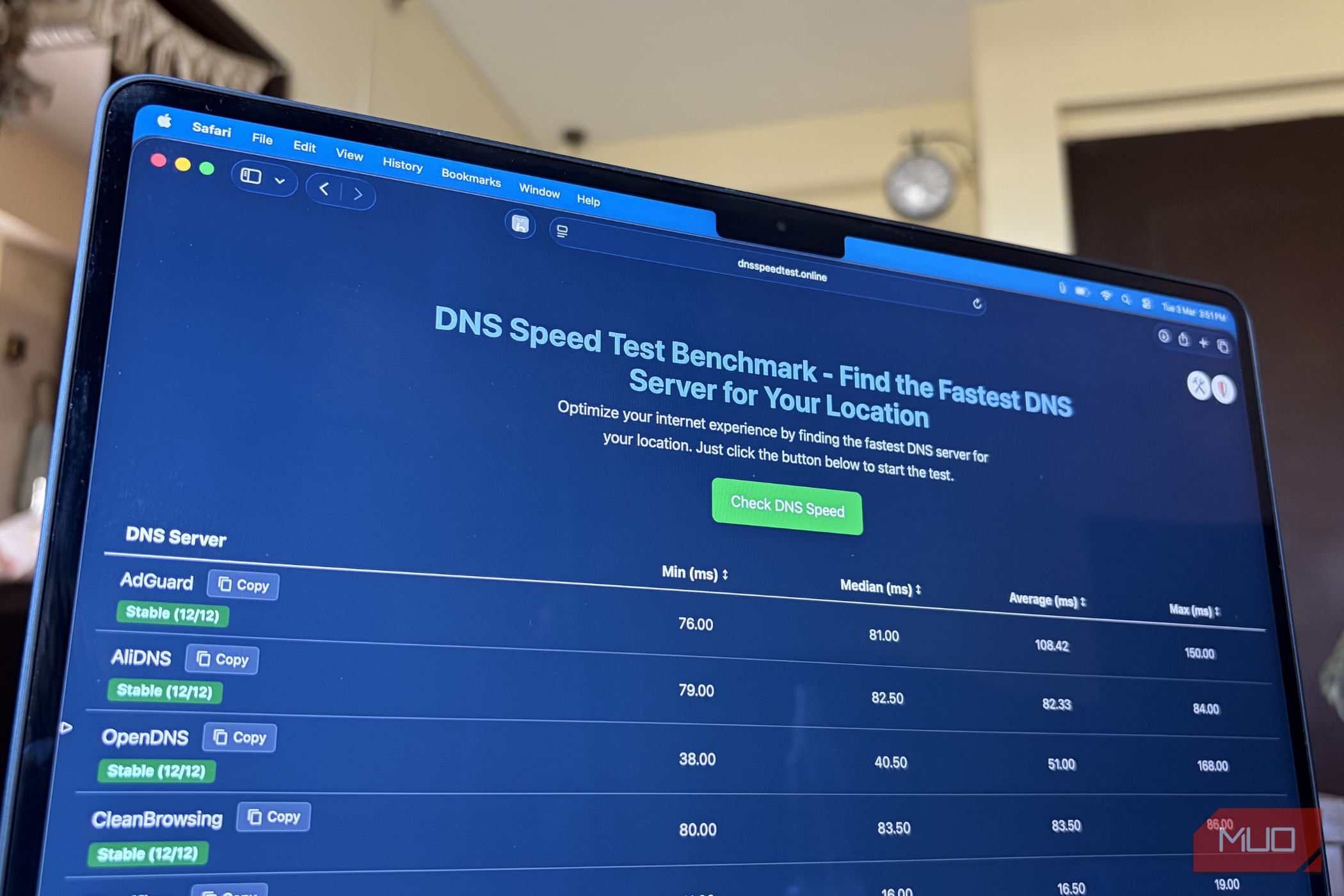
인터넷 속도에 대한 오해: 대역폭이 전부가 아니다
많은 사용자가 '인터넷 속도'라고 하면 단순히 초당 몇 메가비트(Mbps)를 다운로드할 수 있는지를 떠올립니다. 하지만 우리가 웹사이트에 접속할 때 느끼는 '체감 속도'는 대역폭(Bandronth)뿐만 아니라 지연 시간(Latency)에 의해 결정됩니다. 만약 당신의 인터넷 회선은 기가비트급인데, 특정 사이트 접속 시 첫 화면이 뜨기까지 한참의 시간이 걸린다면 문제는 회선이 아닌 'DNS(Domain Name System)'에 있을 확률이 높습니다.
DNS, 인터넷의 전화번호부이자 내비게이션
DNS는 우리가 브라우저에 입력하는 `google.com`이나 `naver.com` 같은 문자를 컴퓨터가 이해할 수 있는 IP 주소(예: `142.250.196.46`)로 변환해주는 시스템입니다. 우리가 웹사이트 주소를 입력할 때마다 DNS 서버에 '이 주소의 IP가 뭐야?'라고 묻는 과정(Query)이 발생합니다.
이 쿼리가 응답을 받는 데 시간이 오래 걸린다면, 데이터 전송 속도가 아무리 빨라도 브라우저는 다음 단계로 넘어가지 못하고 멈춰 있게 됩니다. 이것이 바로 우리가 흔히 겪는 '웹사이트 로딩 지연'의 실체입니다.
통신사 기본 DNS vs 글로벌 퍼블릭 DNS
대한민국의 주요 ISP(KT, SKB, LGU+)는 자체적인 DNS 서버를 운영합니다. 물리적으로 가까운 곳에 서버가 있어 초기 응답 속도는 빠를 수 있지만, 몇 가지 한계가 있습니다.
1. 캐싱 효율성: 글로벌 기업(Google, Cloudflare)은 전 세계적인 트래픽을 처리하며 방대한 DNS 레코드를 캐싱하고 있어, 최신 도메인 정보 업데이트가 빠릅니다. 2. 검열 및 필터링: 일부 통신사 DNS는 정책적인 이유로 특정 사이트 접속을 차단하거나 리다이렉트하는 경우가 있습니다. 3. 안정성: 트래픽이 몰리는 시간대, 통신사 DNS 서버의 응답 지연이 발생할 수 있습니다.
반면, Google Public DNS(8.8.8.8)나 Cloudflare(1.1.1.1)와 같은 퍼블로 DNS는 보안성, 속도, 그리고 프라이버시 측면에서 강력한 이점을 제공합니다.
어떻게 최적화할 것인가?
최적의 DNS를 찾는 방법은 간단합니다. 현재 사용 중인 환경에서 아래의 설정을 시도해 보세요.
1. 추천 DNS 주소 세트
* 안정성 중심 (Google): 기본 `8.8.8.8` / 보조 `8.8.4.4` * 속도 및 프라이버시 중심 (Cloudflare): 기본 `1.1.1.1` / 보조 `1.0.0.1` * 보안 강화 (Quad9): 기본 `9.9.9.9` (악성코드 도메인 차단 기능 포함)2. 설정 방법
* Windows: 제어판 > 네트워크 및 공유 센터 > 어댑터 설정 변경 > 이더넷 속성 > 인터넷 프로토콜 버전 4(TCP/IPv4) > 다음 DNS 서버 주소 사용으로 입력 * macOS: 시스템 설정 > 네트워크 > (사용 중인 네트워크) > 세부사항 > DNS 탭에서 추가 * 공유기 설정: 공유기 관리 페이지의 WAN 설정에서 DNS를 변경하면, 해당 와이파이에 연결된 모든 기기에 일괄 적용됩니다. (가장 추천하는 방법)결론: 작은 설정이 만드는 큰 차이
DNS 변경은 네트워크의 물리적인 속도를 높여주지는 않습니다. 하지만 '응답 대기 시간'을 줄여줌으로써 웹 서핑의 반응성을 극적으로 개선할 수 있습니다. 지금 바로 여러분의 DNS 설정을 점검해 보세요. 단 몇 초의 설정 변경이 여러분의 디지털 경험을 더욱 쾌적하게 만들어 줄 것입니다.
댓글 0
가장 먼저 유용한 의견을 남겨보세요!
전문적인 지식 교류에 참여하시려면 HOWTODOIT 회원이 되어주세요.
로그인 후 참여하기