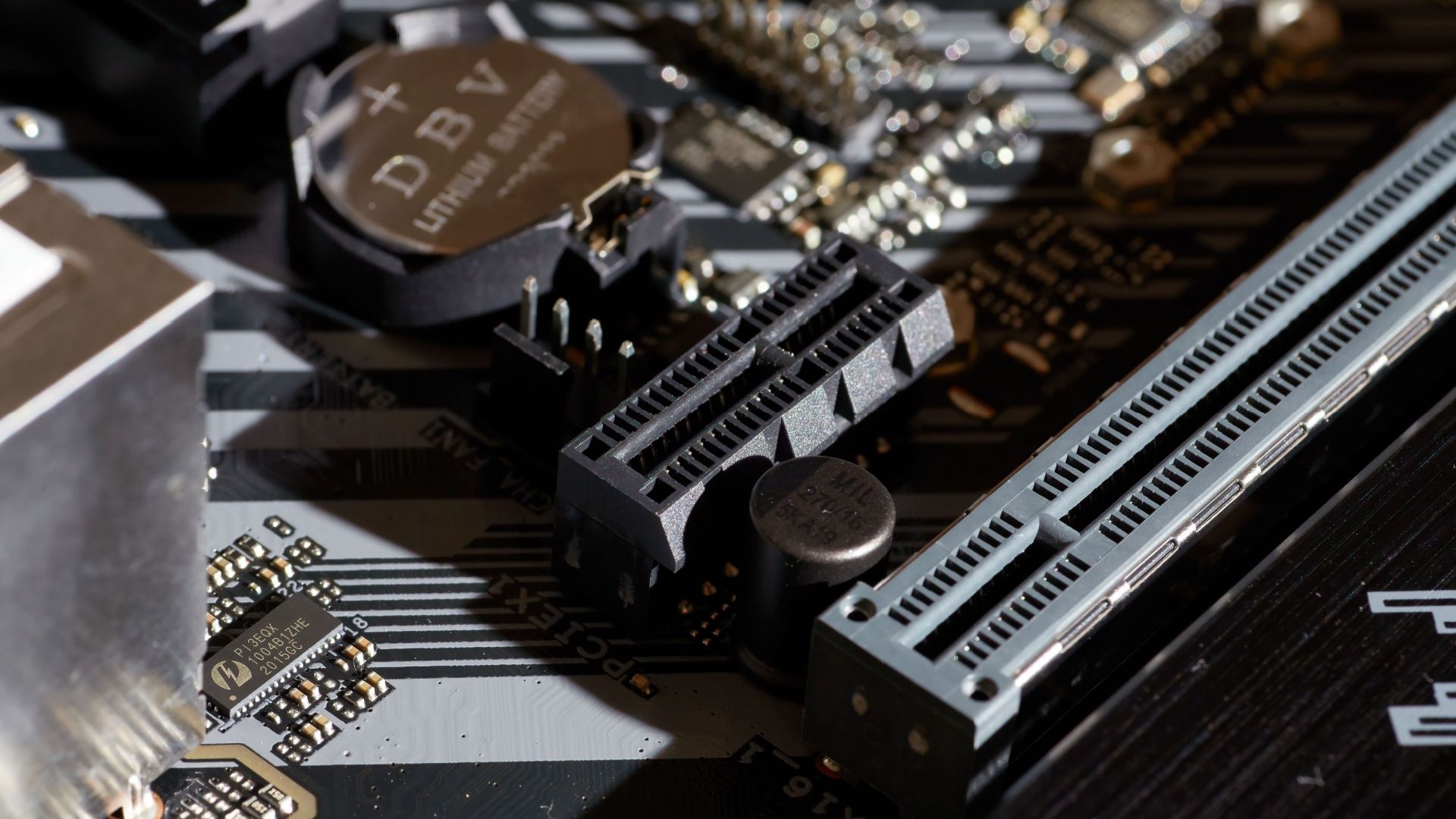
PCIe 슬롯의 한계, 어떻게 돌파할 것인가?
최신 그래픽카드의 크기를 보면 가끔 경이롭기까지 합니다. 3슬롯을 넘어 4슬롯을 차지하는 괴물 같은 GPU들이 등장하면서, 메인보드의 물리적인 슬롯 한계는 더욱 뼈아프게 다가옵니다. 특히 딥러닝 연산이나 3D 렌더링을 위해 다중 GPU 구성을 노리는 유저들에게 '슬롯 부족'은 피할 수 없는 벽입니다.
SLI나 Crossfire 같은 기술은 이미 역사 속으로 사라졌지만, 연산 성능 확장을 위한 멀티 GPU 구성의 수요는 여전합니다. 그렇다면 슬롯이 모자랄 때 우리는 무엇을 할 수 있을까요?
1. PCIe 라이저 케이블(Riser Cable) 활용: 공간의 재구성
가장 클래식하면서도 확실한 방법입니다. 라이저 케이블을 사용하면 GPU를 메인보드에 직접 꽂는 대신, 케이스의 다른 공간이나 수직 거치대에 배치할 수 있습니다.
* 장점: 그래픽카드 간의 물리적 간격을 확보하여 발열 관리에 유리합니다. * 주의점: 케이블의 품질이 매우 중요합니다. 저가형 케이블 사용 시 PCIe 4.0/5.0 대역폭을 제대로 지원하지 못해 성능 저하(Bottleneck)가 발생할 수 있습니다. 반드시 사용 중인 GPU의 버전에 맞는 규격(Gen4 이상 권장)을 확인하십시오.
2. M.2 NVMe 슬롯의 변신: 숨겨진 PCIe 슬롯 찾기
최신 메인보드에는 고속 SSD를 위한 M.2 슬롯이 여러 개 존재합니다. M.2 슬롯은 사실상 PCIe 레인을 직접 끌어다 쓰는 통로입니다. 'M.2 to PCIe 어댑터'를 사용하면 SSD 슬롯을 그래픽카드용 슬롯으로 변용할 수 있습니다.
* 장점: 메인보드의 물리적 PCIe 슬롯을 소모하지 않고도 추가 GPU를 장착할 수 있습니다. * 주의점: M.2 슬롯은 대역폭이 제한적(보통 x4)입니다. 따라서 메인 GPU만큼의 성능을 기대하기는 어렵고, 보조 연산용 GPU로 적합합니다. 또한, 어댑터 연결 시 케이스 내부의 공기 흐름(Airflow)을 방해하지 않도록 세심한 설계가 필요합니다.
3. Thunderbolt 기반 eGPU: 외부로의 확장
데스크탑 환경을 유지하면서 노트북이나 소형 PC의 성능을 극대화하고 싶다면 eGPU(External GPU)가 답이 될 수 있습니다. Thunderbolt 3/4 포트를 통해 외부 독(Dock)에 GPU를 장착하는 방식입니다.
* 장점: 케이스 내부 공간 제약에서 완전히 자유로우며, 필요할 때만 연결할 수 있어 편리합니다. * 단점: Thunderbolt 대역폭의 한계로 인해 데스크탑 직결 방식보다 약간의 성능 손실이 발생할 수 있습니다.
💡 전문가의 한 줄 조언
> "추가 GPU 구성을 계획 중이라면, 단순히 슬롯 개수만 볼 것이 아니라 파워서플라이(PSU)의 총 용량과 PCIe 레인 분할(Lane Bifurcation) 설정을 반드시 체크하십시오. 슬롯은 있어도 대역폭이 쪼개지면 성능은 급락합니다."
결론: 슬롯 부족은 하드웨어적 한계가 아닌, 설계의 문제입니다. 라이저 케이블, 어댑터, eGPU 등 적절한 도구를 활용하여 여러분의 워크스테이션 성능을 극대화해 보시기 바랍니다.
댓글 0
가장 먼저 유용한 의견을 남겨보세요!
전문적인 지식 교류에 참여하시려면 HOWTODOIT 회원이 되어주세요.
로그인 후 참여하기