하드보이입니다. 오늘도 스펙으로 승무하겠습니다.
님들, 가끔 이런 적 없음? 분명히 아무것도 안 하고 바탕화면만 띄워놨는데, 갑자기 본체 팬 돌아가는 소리가 커지면서 비행기 이륙하는 소리가 들리는 거 말임. 혹은 마우스 커서가 뚝뚝 끊기거나 창 하나 띄우는 데 한 세월 걸리는 현상. 이거 그냥 단순한 윈도우 버그라고 생각하고 넘기면 님들 PC는 이미 님 PC가 아닐 수도 있음. 요즘 세상에 멀웨어나 크립토재킹(Cryptojacking) 툴들은 아주 교묘하게 백그라운드에 숨어서 님들 소중한 CPU와 GPU 리소스를 갉아먹고 있음.
오늘 다룰 내용은 내 PC가 나 몰래 '다른 용도'로 굴려지고 있는지 확인하는 방법임. 한국 유저들은 특히 PC 성능에 민감하잖아? 내 소중한 하이엔드 PC가 남의 코인 채굴기로 전락하는 건 절대 못 참지. 핵심만 빠르게 짚어드림.
🔍 징후 포착: CPU 점유율의 '수상한 스파이크'
현대 운영체제는 수백 개의 프로세스를 돌림. 그래서 뭐가 정상이고 뭐가 악성인지 구분하기가 쉽지 않음. 하지만 결정적인 증거는 '수치'로 나타남. 아무런 작업도 하지 않는 'Idle' 상태에서 CPU 점유율이 주기적으로 튀거나, 특정 프로세스가 지속적으로 높은 점유율을 유지한다면 일단 의심부터 해야 함.
특히 주목해야 할 건 '전성비'의 파괴임. 멀웨어가 백그라운드에서 돌아가면 CPU의 전력 소모량이 급증하고, 이는 곧바로 '발열'로 이어짐. 쿨링 시스템이 아무리 좋아도 지속적인 고부하가 걸리면 결국 '스로틀링(Throttling)'이 발생함. 즉, 님들이 게임할 때 써야 할 성능을 범인이 미리 다 써버려서 프레임 드랍을 유발한다는 소리임.
| 구분 | 정상적인 상태 (Idle) | 의심스러운 상태 (Infected) | | :--- | :--- | :--- | | CPU 점유율 | 1% ~ 5% 내외 유지 | 20% 이상 불규칙적 스파이크 발생 | | 팬 소음 | 거의 들리지 않음 | 주기적으로 팬 속도가 급증함 | | 네트워크 트래픽 | 거의 없음 (업데이트 제외) | 지속적인 외부 데이터 송출 발생 | | 시스템 반응성 | 즉각적임 | 창 전환 시 미세한 딜레이 발생 |
🛠️ 범인 검거: 작업 관리자 및 리소스 모니터 활용법
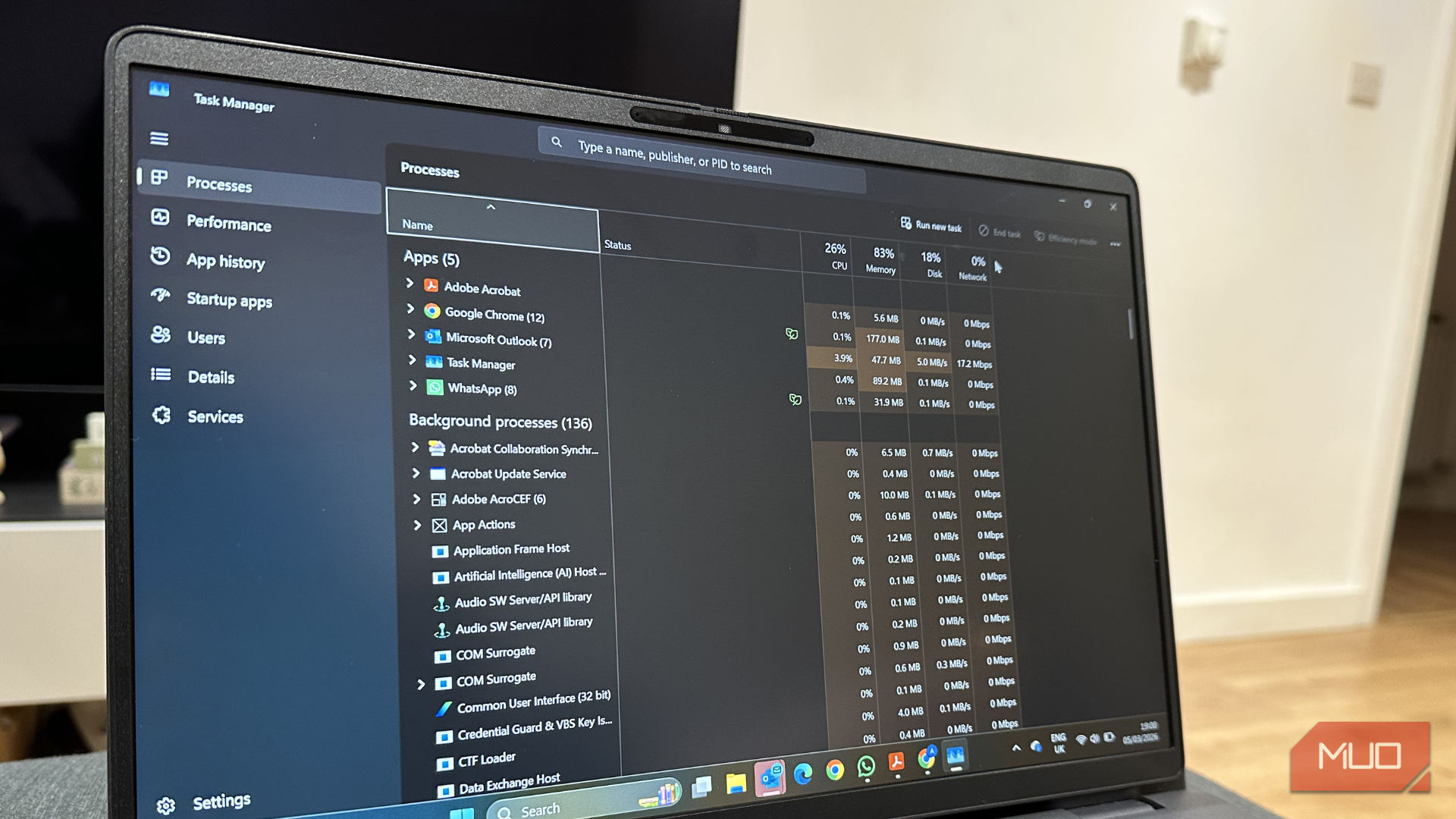
자, 그럼 어떻게 잡느냐? 가장 기본은 `Ctrl + Shift + Esc`를 눌러 '작업 관리자'를 띄우는 거임. 여기서 '프로세스' 탭을 누르고 CPU, 메모리, 네트워크 순으로 내림차순 정렬을 해보셈. 상단에 떡하니 자리 잡고 있는, 이름도 생소한 프로세스가 있다면 그놈이 범인일 확률이 높음.
하지만 요즘 놈들은 이름을 아주 교묘하게 바꿈. 예를 들어 'Windows Update'인 척하면서 실제로는 채굴 스크립트를 돌리는 식임. 이럴 때는 '리소스 모니터(Resource Monitor)'를 써야 함. 작업 관리자 성능 탭 하단에 있음. 여기서 '네트워크' 탭을 보면 어떤 프로세스가 어떤 IP로 데이터를 쏘고 있는지 아주 디테일하게 볼 수 있음. 만약 님이 게임도 안 하는데 특정 프로세스가 해외 IP로 대량의 데이터를 업로드하고 있다? 그럼 100%임. 님 PC는 지금 좀비 PC가 되어 데이터를 유출하거나 채굴 결과를 전송 중인 거임.
여러분은 평소에 작업 관리자 자주 확인하시나요? 아니면 그냥 윈도우가 알아서 잘 돌아가겠지 하고 방치하시나요?
🧠 심층 분석: 왜 우리는 이 '스파님이'를 찾아내야 하는가?
단순히 보안 문제가 아님. 이건 하드웨어의 '수율'과 '수명' 문제임. 요즘 나오는 고성능 CPU나 GPU는 전력 제한(Power Limit)을 풀고 '오버클럭'해서 쓰는 유저들이 많음. 그런데 백그라운드에서 알 수 없는 프로세스가 전력을 무차별적으로 끌어다 쓰면, 전원부(VRM)에 과부하가 걸리고 시스템 안정성이 깨짐.
또한, 지속적인 고온 상태는 반도체 소자의 열화를 촉진함. '다이 사이즈'가 작아질수록 발열 밀도는 높아지는데, 제어되지 않는 백그라운드 부하는 '발열 억제'를 어렵게 만들고 결국 하드웨어의 물리적 수명을 갉아먹음. 즉, 보안을 챙기는 것이 곧 내 소중한 하드웨어를 지키는 길임.
경쟁 솔루션인 유료 백신들도 훌륭하지만, 가장 강력한 방어선은 사용자의 '관찰'임. 프로세스 익스플로러(Process Explorer) 같은 툴을 사용해 프로세스의 '디지털 서명'을 확인하는 습관을 들이는 것도 추천함. 서명이 없거나 유효하지 않은 놈들은 바로 격리 조치해야 함.
📋 실용 가이드: 내 PC를 지키는 3단계 체크리스트
1. 주기적 점검: 일주일에 한 번은 작업 관리자를 열어 CPU/GPU 점유율 상위 프로세스 확인하기. 2. 네트워크 감시: 리소스 모니터의 네트워크 탭을 통해 의심스러운 외부 통신이 있는지 체크하기. 3. 시작 프로그램 정리: 작업 관리자의 '시작 앱' 탭에서 불필요하거나 출처를 알 수 없는 프로그램은 무조건 '사용 안 함'으로 설정하기.
만약 의심스러운 프로세스를 발견했다면? 바로 프로세스 종료 후, 신뢰할 수 있는 백신(Windows Defender 등)으로 전체 검사를 돌리고, 해당 파일의 경로를 추적해 삭제해야 함.
💡 필자의 한마디
결국 PC 관리의 핵심은 '의심'과 '관찰'임. 님들의 PC가 님들의 명령만 듣고 있는지, 아니면 누군가의 명령을 수행하고 있는지 확인하는 건 아주 기본적인 매너이자 의무임. 쾌적한 게이밍 환경과 하드웨어 수명을 위해 오늘 당장 작업 관리자 한 번 열어보길 바람.
내 PC가 멀쩡한지 궁금하다면 지금 바로 확인해보세요. 의심스러운 점이 있었다면 댓글로 공유 부탁드립니다.
한줄 결론, 님들 PC 팬이 갑자기 돌면 범인을 의심해라. 하드보이였습니다.
출처: "https://www.makeuseof.com/this-how-to-tell-if-pc-silently-being-used-for-something-else/"
댓글 1
전문적인 지식 교류에 참여하시려면 HOWTODOIT 회원이 되어주세요.
로그인 후 참여하기