오프닝: 아직도 윈도우 11로 뽕을 못 뽑고 있는가?
하드보이입니다. 오늘도 스펙으로 승리하겠습니다.
최근 ROG Ally X 같은 고성능 UMPC(Handheld PC)를 구매한 유저들이 늘고 있다. 그런데 말이다, 기기만 좋으면 뭐 하나? 윈도우 11이라는 무거운 OS가 뒤에서 백그라운드 프로세스를 돌리며 CPU 점유율을 갉아먹고 있는데. 솔직히 말해서, 윈도우 환경 그대로 게임만 돌리는 건 기기 성능을 낭비하는 짓이다. 전력 효율, 즉 전성비 측면에서 보면 이건 명백한 손해다.
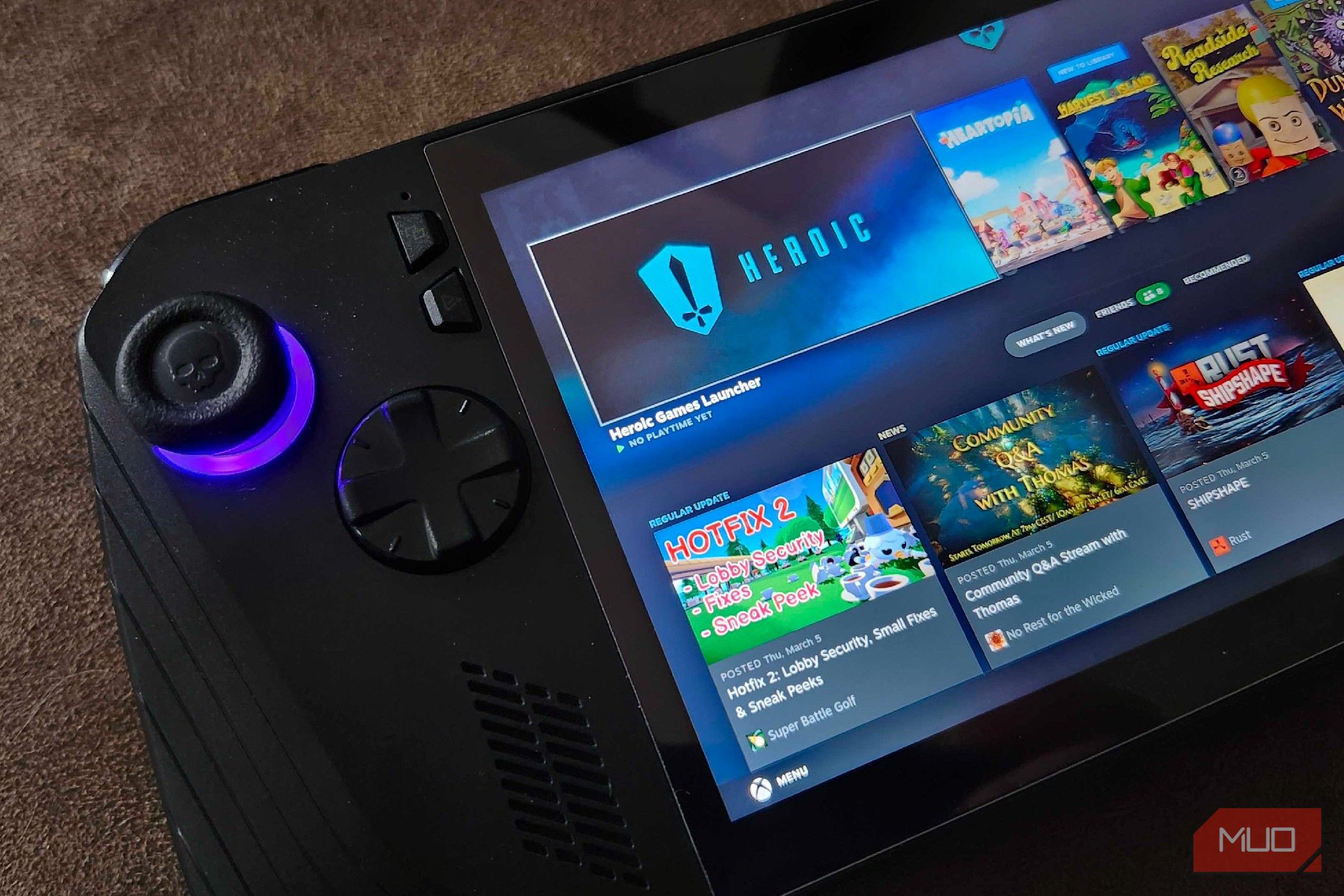
그래서 요즘 눈을 돌리는 게 바로 SteamOS 같은 리눅스 기반 환경이다. 가볍고, 깔끔하고, 무엇보다 게임에만 집중할 수 있으니까. 하지만 치명적인 문제가 하나 있다. 스팀 라이브러리에 없는 에픽게임즈나 GOG 게임들은 어떻게 할 것인가? 스팀 게임만 하려고 이 고생을 해서 OS를 갈아엎었나? 하는 의문이 들 수밖에 없다. 오늘 그 갈증을 해결해 줄 가성비 킬러, Heroic Games Launcher에 대해 팩트로 때려보겠다.
핵심 내용: 흩어진 게임 라이브러리를 하나로 묶는 허브
SteamOS로 전환하면 시스템이 가벼워지는 건 사실이다. 불필요한 윈도우 업데이트 알림, 보안 프로그램의 감시, 그리고 멍청한 백그라운드 서비스들이 사라지면서 발열 억제와 배터리 타임 확보에 유리해진다. 하지만 앞서 말했듯, 스팀 생태계에 갇히는 순간 유저의 게임 선택지는 급격히 줄어든다. 에픽게임즈에서 무료로 뿌리는 꿀잼 게임들, GOG의 고전 명작들... 이걸 포기하는 건 UMPC 산 의미를 스스로 부정하는 거다.
여기서 Heroic Games Launcher가 등장한다. 이 녀리(Launcher)는 단순한 실행기가 아니다. 에픽게임즈, GOG, 그리고 아마존 게임즈까지, 파편화된 여러 플랫폼의 라이브러리를 하나의 인터페이스로 통합해주는 강력한 도구다. 기술적으로 보면, 리눅스 환경에서 윈도우 게임을 구동하기 위해 필수적인 Wine이나 Proton 레이어를 아주 쉽게 관리할 수 있게 해준다. 마치 하드웨어의 수율을 최적화하듯, 각 게임에 맞는 실행 환경을 클릭 몇 번으로 세팅할 수 있게 만드는 것이다.
심층 분석: 윈도우의 무거움 vs 리눅스의 경량화, 그리고 호환성
자, 여기서 냉정하게 스펙 비교를 해보자. 윈도우 11 기반의 ROG Ally X는 강력한 성능을 자랑하지만, OS 자체의 오버헤드가 크다. 게임을 돌리는 동안에도 윈도우는 끊임없이 무언가를 체크하고 업데이트한다. 이는 미세한 스로틀링을 유발하거나, 배터리 소모를 가속화하는 주범이다. 반면, SteamOS 기반의 환경은 게임 실행에 필요한 최소한의 자원만 할당한다. 전력 제한 내에서 최대한의 프레임을 뽑아내야 하는 UMPC 유저들에게는 이 '가벼움'이 곧 성능이다.
물론 리눅스 환경이라고 다 장점만 있는 건 아니다. 윈도우 게임을 리눅스에서 돌리려면 'Proton'이라는 마법 같은 레이어가 필요하다. 이게 잘 작동하면 뽕을 뽑는 것이지만, 특정 게임에서는 실행 자체가 안 되거나 그래픽 깨짐 현상이 발생할 수 있다. 이때 Heroic Launcher의 진가가 드러난다. 게임마다 다른 Proton 버전을 손쉽게 교체하며 테스트할 수 있기 때문이다. 마치 오버클럭 설정을 만지듯, 최적의 실행 환경을 찾아가는 과정이 필요하다. 여러분은 지금 본인의 기기에서 최고의 성능을 내기 위해 어떤 노력을 하고 있는가? 단순히 설치하고 끝인가?
실용 가이드: 실패 없는 Heroic Launcher 세팅 체크리스트
자, 그럼 어떻게 해야 이 런처를 제대로 써먹을 수 있을까? 멍청하게 설치만 하고 헤매지 말고 아래 리스트를 따라라.
1. Proton 버전 확인: 게임이 실행되지 않는다면 가장 먼저 확인해야 할 것은 Proton 버전이다. 최신 버전인 `Proton Experimental`을 먼저 시도해보고, 안 되면 구버전으로 내려가며 '수율'을 찾아라. 2. 에픽/GOG 계정 연동: 런처 실행 후 각 플랫폼의 계정을 로그인해라. 라이브러리가 동기화되는 순간, 당신의 UMPC는 진정한 멀티 플랫폼 기기로 거듭난다. 3. Prefixes 관리: 게임마다 별도의 윈도우 환경(Prefix)을 구축해라. Heroic는 이를 쉽게 관리하게 해준다. 설정이 꼬였다면 과감히 삭제하고 새로 만드는 게 정신 건강에 좋다. 4. 용량 관리: 리눅스 환경에서는 윈도우보다 파일 시스템 관리가 더 중요하다. SD 카드나 외부 저장 장치를 사용할 경우, 권한 설정(Permissions)이 제대로 되어 있는지 반드시 체크해라.
필자의 한마디
결론부터 말한다. SteamOS로 넘어갈 생각이라면, Heroic Games Launcher는 선택이 아니라 필수다. 이거 없으면 그냥 스팀 전용 게임기 하나 산 거랑 다를 게 없다. 윈도우의 무거운 환경에서 벗어나, 진정한 핸드헬드 게이밍의 자유를 누리고 싶다면 지금 당장 시도해라.
앞으로 UMPC 시장은 점점 더 하드웨어 성능 경쟁을 넘어, 이런 소프트웨어 최적화 경쟁으로 넘어갈 것이다. 기기 성능을 100% 활용하는 법을 모른다면, 당신은 비싼 돈 주고 쓰레기를 산 것이나 다름없다.
여러분의 UMPC는 지금 최적의 상태인가? 아니면 윈도우의 무게에 짓눌려 신음하고 있는가? 댓글로 여러분의 세팅 노하우를 공유해달라. 하드보이였습니다.
출처: "https://www.makeuseof.com/using-heroic-games-launcher-on-my-steamos-handheld/"
댓글 0
가장 먼저 유용한 의견을 남겨보세요!
전문적인 지식 교류에 참여하시려면 HOWTODOIT 회원이 되어주세요.
로그인 후 참여하기