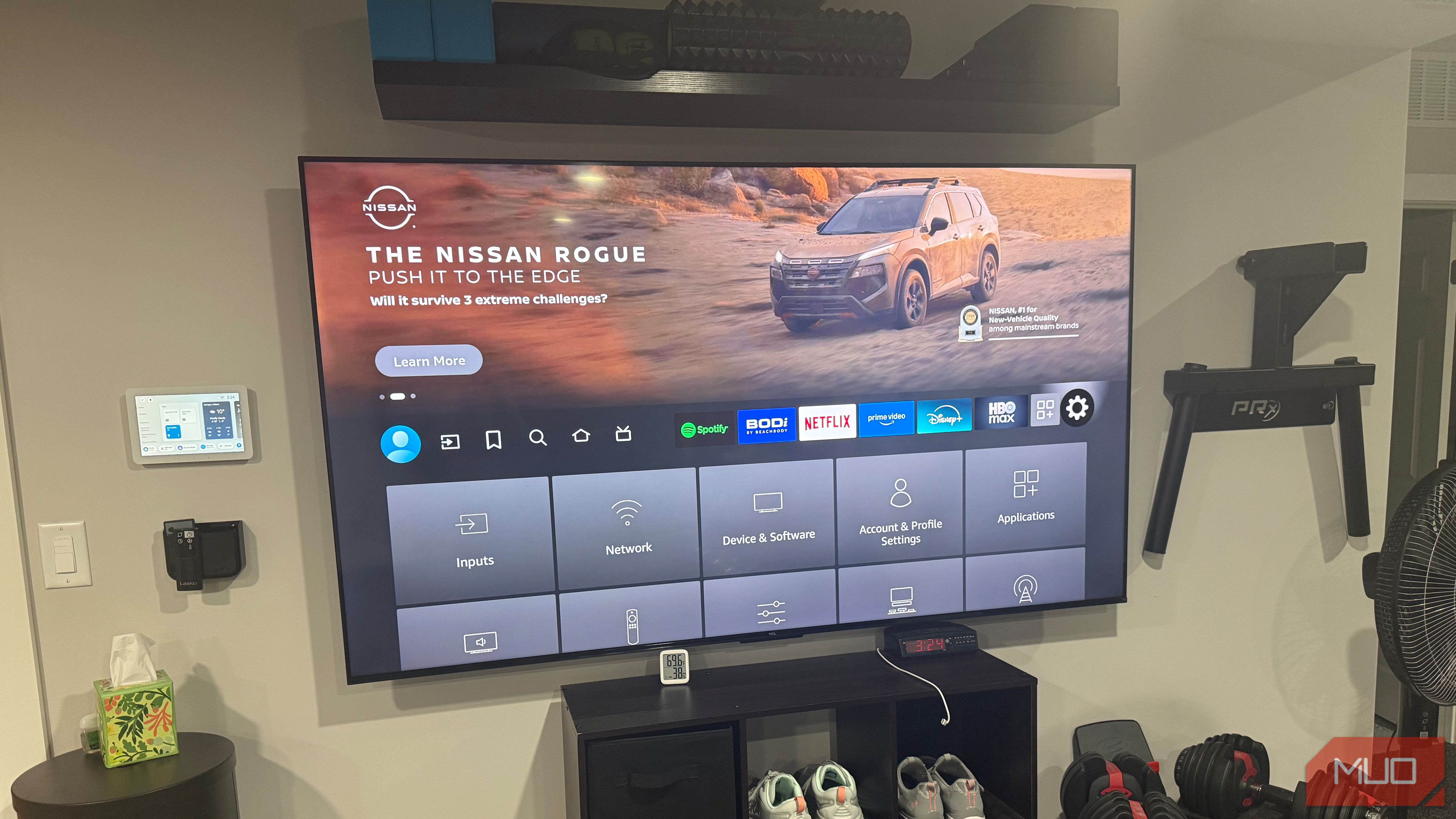
📺 혹시 우리 집 스마트 TV도... 요즘 부쩍 느려졌나요?
안녕하세요! 오늘은 우리 집 거실의 주인공, 스마트 TV를 다시 쌩쌩하게 만드는 마법 같은 꿀팁을 가져왔어요. 분명 얼마 전까지만 해도 넷플릭스나 유튜브가 슉슉 잘 돌아갔는데, 어느 순간부터 앱 하나 켜는 데 한참 걸리고 화면이 멈칫거리는 경험... 다들 있으시죠?
새 TV를 사자니 가격이 너무 부담스럽고, 그냥 쓰자니 답답한 분들을 위해! 돈 한 푼 안 들이고 성능을 확 끌어올리는 방법을 정리해 드릴게요. 바로 따라 해보세요!
---
🛠️ Step 1. 쌓여있는 '찌꺼기'부터 치워주세요 (캐시 삭제)
스마트 TV도 컴퓨터와 같아요. 앱을 사용하다 보면 '캐시'라고 불리는 임시 데이터가 계속 쌓이는데, 이게 너무 많아지면 오히려 독이 된답니다.
1. TV 설정 메뉴로 들어갑니다. 2. '애플리케이션' 또는 '앱 관리' 항목을 찾으세요. 3. 자주 사용하는 앱(유튜브, 넷플릭스 등)을 선택한 뒤 '캐시 삭제'를 꾹 눌러주세요. *주의: '데이터 삭제'를 누르면 로그인이 풀릴 수 있으니 꼭 '캐시 삭제'만 해주세요!*
🛠️ Step 2. 안 쓰는 앱은 과감하게 '안녕'!
설치만 해두고 한 번도 안 본 앱들, 의외로 TV의 메모리(RAM)를 잡아먹고 있어요.
* 방법: 설정 > 앱 관리에서 사용하지 않는 앱은 과감하게 삭제해 주세요. 공간이 확보될수록 TV의 반응 속도가 빨라진답니다. \
🛠️ Step 3. 소프트웨어 업데이트 확인하기
TV 제조사에서도 성능 개선을 위해 꾸준히 업데이트를 내놓아요. '설정 > 고객지원 > 소프트웨어 업데이트' 메뉴를 확인해서 최신 상태인지 체크해 보세요. 버그 수정만으로도 훨씬 쾌적해질 수 있어요!
---
💡 여기서 잠깐! 진짜 꿀팁 (Pro Tip)
만약 위 방법들을 다 해봤는데도 너무 답답하다면? TV 자체의 성능 한계일 수 있어요. 이럴 땐 '구글 크롬캐스트'나 '샤오미 미스틱' 같은 저렴한 스트리밍 스틱을 TV HDMI 단자에 꽂아보세요. TV는 화면 출력용으로만 쓰고, 모든 연산은 스틱이 담당하게 되어 마치 새 TV를 산 것 같은 효과를 볼 수 있답니다! 😍
---
오늘의 정리: ✅ 캐시 삭제하기 ✅ 안 쓰는 앱 지우기 ✅ 소프트웨어 업데이트 확인하기
이제 다시 쾌적한 홈시네마 라이프를 즐겨보세요! 도움이 되셨다면 주변에도 공유해 주세요! 🚀", "metadata": { "category": "Lifestyle/Tech
댓글 0
가장 먼저 유용한 의견을 남겨보세요!
전문적인 지식 교류에 참여하시려면 HOWTODOIT 회원이 되어주세요.
로그인 후 참여하기