오프닝
코드마스터입니다. 핵심부터 짚겠습니다. 윈도우 11(Windows 11) 환경에서 사용자 계정을 전환하는 것은 단순한 편의 기능을 넘어, 시스템의 보안(Security)과 작업 환경의 격리(Isolation)를 결정짓는 중요한 세션(Session) 관리 프로세스입니다.
최근 한국의 업무 환경은 업무용 계정과 개인용 계정을 분리하여 사용하는 트렌드가 강화되고 있습니다. 이는 개인정보 보호뿐만 아니라, 특정 작업 환경에서의 설정값이나 레거시(Legacy) 소프트웨어의 충돌을 방지하기 위한 아키텍처(Architecture)적 접근이기도 합니다. 윈도우 11은 기존 운영체제보다 더욱 유연한 계정 전환 메커니즘을 제공하며, 사용자는 상황에 따라 GUI(그래픽 사용자 인터계)부터 CLI(명령줄 인터페이스)까지 다양한 경로를 선택할 수 있습니다.
핵심 내용
윈도우 11에서 실행 중인 애플리케이션이나 파일을 종료하지 않고 다른 사용자 세션으로 이동하는 6가지 주요 방법론을 정리합니다.
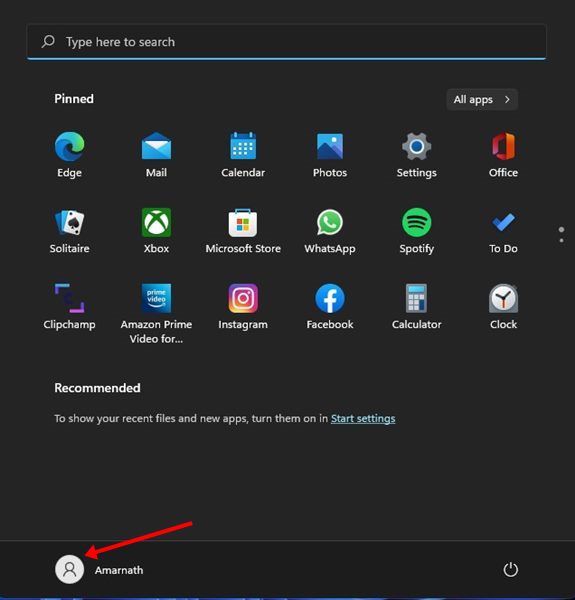
1. 시작 메뉴(Start Menu)를 통한 표준 접근 가장 직관적이고 표준적인 방법입니다. 시작 버튼을 클릭한 후 좌측 하단의 사용자 프로필 아이콘을 선택하면 현재 시스템에 로그인된 다른 계정 목록이 노출됩니다. 이는 윈도우 셸(Shell) 레이어에서 제공하는 가장 높은 수준의 추상화된 인터페이스입니다.
2. 잠금 화면(Lock Screen)을 통한 전환 시스템을 잠금 상태로 전환한 뒤 계정을 선택하는 방식입니다. 이는 물리적인 보안을 강화하면서도 세션을 유지하고자 할 때 유용합니다.
3. 키보드 단축키(Alt + F4)를 이용한 셧다운 프롬프트 활용 다소 고전적인 방식이지만, 시스템 종료(Shutdown) 대화 상자를 통해 '사용자 전환(Switch user)' 옵션을 선택할 수 있습니다. 이는 윈도우의 전통적인 프로세스 종료 및 상태 관리 메커니즘을 활용하는 방법입니다.
4. 보안 인터럽트(Ctrl + Alt + Del) 활용 시스템 수준의 보안 인터럽트(Interrupt)를 발생시켜 보안 옵션 화면으로 진입하는 방법입니다. 가장 강력한 권한을 가진 화면에서 '사용자 전환'을 선택할 수 있어, 시스템의 안정성을 해치지 않고 세션을 전환할 수 있습니다.
5. 작업 관리자(Task Manager)를 통한 세션 제어 시스템 모니터링 도구인 작업 관리자를 활용하는 기술적인 방법입니다. '사용자' 탭으로 이동하여 현재 활성화된 세션(Active Session)을 확인하고, 특정 계정을 우클릭하여 전환할 수 있습니다. 이는 프로세스(Process)와 리소스(Resource) 점유 상태를 확인하며 전환할 수 있다는 장점이 있습니다.
6. 명령 프롬프트(CMD)를 이용한 CLI 기반 전환 가장 전문적인 방법으로, `tsdiscon` 명령어를 사용합니다. 이 명령어는 터미널 서비스(Terminal Services)의 연결을 해제(Disconnect)하여 현재 세션을 로그아로(Logout) 상태로 만드는 것이 아니라, 단순히 세션 연결을 끊고 잠금 화면으로 튕겨내어 다른 계정으로의 진입을 유도합니다.
심층 분석
기술적인 관점에서 계정 전환의 핵심은 '세션 관리'에 있습니다. 사용자가 계정을 전환하더라도 기존 세션의 프로세스들은 백그라운드(Background)에서 계속 실행됩니다. 이는 마치 마이크로서비스(Microservices) 아키텍처에서 각 서비스가 독립적인 컨테이너(Container)로 구동되면서도 전체 시스템의 로직을 유지하는 것과 유사한 원리입니다.
하지만 여기서 주의해야 할 점은 리소스(Resource)의 한계입니다. 각 사용자 세션이 점유하는 메모리(RAM)와 CPU 사이클은 누적됩니다. 만약 너무 많은 세션을 동시에 유지(Keep-alive)할 경우, 시스템의 스케일링(Scaling) 효율이 급격히 저하되며 결국 스와핑(Swapping) 현상으로 인한 성능 저하를 초래할 수 있습니다. 특히 저사양 하드웨어에서는 다중 세션 유지가 시스템 전체의 SLA(Service Level Agreement, 서비스 수준 협약)를 위협하는 요소가 될 수 있습니다.
애플의 macOS와 비교했을 때, 윈도우의 계정 전환은 좀 더 명시적인 프로세스 분리를 지향합니다. macOS의 '빠른 사용자 전환'이 매우 매끄러운 UX를 제공한다면, 윈도는 작업 관리자나 CMD를 통한 관리자적 접근이 가능하다는 점이 특징입니다. 여러분은 업무 효율을 위해 계정을 분리하여 사용하고 계신가요, 아니면 단일 계정에서 모든 작업을 처리하시나요?
실용 가이드
상황별 최적의 전환 방법을 다음과 같이 제안합니다.
* 일반적인 업무 전환 시: 방법 1(시작 메뉴)을 권장합니다. 가장 오류가 적고 빠릅니다. * 보안이 중요한 공용 PC 사용 시: 방법 2(잠금 화면) 또는 방법 4(Ctrl+Alt+Del)를 사용하여 세션 유출을 방지하십시오. * 시스템 리소스 모니터링이 필요할 때: 방법 5(작업 관리자)를 통해 현재 어떤 계정이 CPU를 과다 점유하고 있는지 확인하며 전환하십시오. * 자동화 스크립트(Batch/PowerShell) 작성 시: 방법 6(CMD `tsdiscon`)을 활용하여 특정 조건 충족 시 자동으로 세션을 로그아웃시키거나 전환하는 로직을 구현할 수 있습니다.
체크리스트: - [ ] 전환 전 중요 데이터의 자동 저장(Auto-save) 여부 확인 - [ ] 백그라운드 프로세스의 메모리 점유율 확인 - [ ] 네트워크 드라이브 및 VPN 연결 유지 상태 점검
필자의 한마디
윈도우 11의 계정 전환 기능은 단순한 사용자 편의를 넘어, 시스템의 논리적 격리와 보안을 유지하는 핵심 도구입니다. 효율적인 세션 관리는 곧 시스템의 성능 최적화와 직결됩니다.
앞으로의 윈도우 아키텍처는 클라우드 기반의 가상화 기술이 더욱 깊게 통합되어, 로컬 세션과 클라우드 세션 간의 경계가 더욱 모호해질 것으로 전망됩니다. 실무 관점에서 결론은 명확합니다. 자신의 작업 환경에 맞는 적절한 전환 방법을 숙지하여 시스템 리소스를 효율적으로 관리하십시오. 댓글로 여러분만의 윈도우 관리 팁을 남겨주세요. 코드마스터였습니다.
출처: "https://techviral.net/switch-user-accounts-windows-11/"
댓글 0
가장 먼저 유용한 의견을 남겨보세요!
전문적인 지식 교류에 참여하시려면 HOWTODOIT 회원이 되어주세요.
로그인 후 참여하기