하드보이입니다. 오늘도 스펙으로 승무하겠습니다.
윈도우 쓰다 보면 갑자기 'Windows 보안' 앱이 안 열리거나, 클릭해도 반응이 없는 상황, 겪어본 적 있음? 만약 그렇다면 축하함. 당신의 PC는 이미 놈들에게 침투당했을 확률이 매우 높음. 악성코드가 가장 먼저 하는 짓이 뭔 줄 아나? 바로 보안 UI를 죽여버리는 거임. 눈에 안 보이게 숨는 게 놈들의 기본 전략임.
이럴 때 윈도우 GUI(그래픽 인터페이스) 붙잡고 있어 봤자 시간 낭비임. 진짜 하드웨어 매니아라면, 시스템의 밑바닥인 PowerShell(CLI)로 들어가서 팩트 체크를 해야 함. 껍데기는 가라, 알맹이(엔진)만 확인하면 되는 거임. 오늘 그 '진짜' 방법을 푼다.
🛠️ 준비 단계: 관리자 권한은 기본 중의 기본
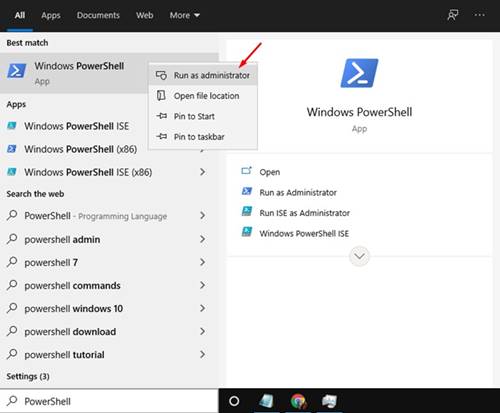
명령어를 날릴 때 권한 없으면 그냥 에러 뿜고 끝임. 윈도우 검색창에 'PowerShell' 딱 치고, 마우스 오른쪽 클릭해서 반드시 '관리자 권한으로 실행' 눌러라. 권한 없이 덤비는 건 오버클럭 하려면서 쿨러 안 달고 전압만 높이는 거랑 똑같은 멍청한 짓임.
🔍 1단계: 보안 엔진 상태(수율) 확인하기
가장 먼저 확인할 건, 윈도우 디펜더가 지금 제대로 살아 있는지, 아니면 놈들에게 당해서 뻗어 있는지 확인하는 거임. 아래 명령어를 입력해 보셈.
`Get-MpComputerStatus`
이 명령어를 치면 엄청나게 많은 데이터가 쏟래 나올 거임. 여기서 우리가 봐야 할 핵심은 `AntivirusEnable` 항목임. 이게 `True`라고 떠야 그나마 희망이 있는 거임. 만약 `False`로 되어 있다면? 이미 놈들이 시스템 권한을 쥐고 보안 엔진을 꺼버린 상태임. 이때는 진짜 심각한 상황인 거임.
🔄 2단계: 최신 DB로 업데이트 (패턴 업데이트)
보안 엔진이 살아있어도, 데이터베이스(DB)가 구식이면 아무 의미 없음. 최신 악성코드는 실시간으로 변하는데, 옛날 패턴만 가지고 있으면 '전성비' 떨어지는 백신이나 다름없음. 아래 명령어로 즉시 업데이트를 때려라.
`Update-MpSignature`
이 작업은 윈도으로 디펜더의 '수율'을 결정짓는 아주 중요한 과정임. 최신 패턴이 적용되어야 놈들의 변종 공격을 잡아낼 수 있음.
⚔️ 3단계: 본격적인 스캔 (Quick vs Full)
이제 놈들을 소탕할 차례임. 스캔 방식은 크게 두 가지로 나뉨. 상황에 맞게 골라 써야 시스템 부하를 관리할 수 있음.
| 스캔 유형 | 속도 | 시스템 부하 | 특징 | | :--- | :--- | :--- | :--- | | Quick Scan | 매우 빠름 | 낮음 | 주요 경로만 빠르게 체크, 가벼운 의심 상황 | | Full Scan | 매우 느림 | 높음 | 전체 파일 전수 조사, 확실한 박멸 필요 시 | | Offline Scan | 매우 느림 | 매우 높음 | 재부팅 필요, 시스템 점유 중인 악성코드 제거용 |
1) 퀵 스캔 (Quick Scan): `Start-MpScan -ScanType QuickScan` 가장 가볍게 돌리는 방법임. 평소에 주기적으로 돌려주면 됨.
2) 풀 스캔 (Full Scan): `Start-MpScan -ScanType FullScan` 이건 좀 빡셈. 모든 파일을 다 뒤지기 때문에 CPU 점유율이 치솟으면서 '스로틀링'이 올 수도 있음. 만약 작업 중에 백그라운드에서 조용히 돌리고 싶다면 `-AsJob` 옵션을 붙여라. 작업 효율을 극대화하는 팁임. `Start-MpScan -ScanType FullScan -AsJob`
3) 오프라인 스캔 (Offline Scan) - 최후의 수단: `Start-MpeyWDOScan` 이건 진짜 '끝판장'임. 윈도우가 실행 중일 때 숨어서 활동하는 놈들은 잡기 힘듦. 이때는 아예 윈도우를 끄고 별도의 환경에서 스캔하는 오프라인 모드를 써야 함. 주의할 점은 실행 즉시 재부팅되니까 작업 중인 건 다 저장해라. 안 그러면 데이터 날아가는 건 본인 책임임.
🧠 하드보이의 심층 분석: 왜 PowerShell인가?
솔직히 말해서, 요즘 윈도우 디펜더는 '가성비 킬러'임. 굳이 비싼 유료 백신 안 써도 웬만한 건 다 잡아냄. 하지만 문제는 'UI의 취약성'임. 악성코드는 사용자의 눈을 속이기 위해 윈도우 보안 센터의 그래픽 요소를 마비시키는 데 특화되어 있음.
하지만 PowerShell은 다름. 이건 윈도우의 핵심 엔진에 직접 명령을 내리는 방식임. 놈들이 GUI를 아무리 엉망으로 만들어놔도, 명령줄(CLI)까지 완벽하게 통제하기는 매우 어려움. 즉, 놈들이 아무리 '발열 억제'를 못 하는 그래픽카드처럼 시스템을 뜨겁게(불안정하게) 만들어놔도, 우리는 명령어로 냉정하게 팩트를 확인할 수 있다는 거임.
여러분은 보안을 위해 별도의 유료 백신을 쓰시나요, 아니면 디펜더 하나로 충분하다고 생각하시나요? 댓글로 의견 공유 좀 해보셈.
💡 실전 보안 체크리스트
1. 관리자 권한 확인: PowerShell 실행 시 반드시 '관리자'인지 확인했는가? 2. 상태 확인 우선: `Get-MpComputerStatus`로 엔진 활성화 여부부터 체크했는가? 3. 업데이트 필수: `Update-MpSignature`로 최신 패턴을 확보했는가? 4. 백업 권장: 오프라인 스캔 전, 중요한 데이터는 외장 하드나 클라우드에 옮겼는가?
🏁 필자의 한마디
결국 보안은 '의심'에서 시작함. 시스템이 조금이라도 이상하다? 왠지 버벅거린다? 그럼 바로 PowerShell 켜서 팩트 체크 들어가는 습관을 들여야 함. 껍데기에 속지 말고 알맹이를 봐라.
가성비로 보면 답은 하나. 윈도우 디펜더와 PowerShell 조합이면 충분함.
하드보이였습니다.
출처: "https://techviral.net/powershell-to-scan-windows-10/"
댓글 0
가장 먼저 유용한 의견을 남겨보세요!
전문적인 지식 교류에 참여하시려면 HOWTODOIT 회원이 되어주세요.
로그인 후 참여하기