오프닝
코드마스터입니다. 핵심부터 짚겠습니다. 이번 iOS 26.4 업데이트의 진정한 가치는 새로운 시각적 화려함이 아니라, 그 화려함이 초래할 수 있는 '시각적 피로도'를 사용자가 직접 제어할 수 있는 권한을 부여했다는 데 있습니다.
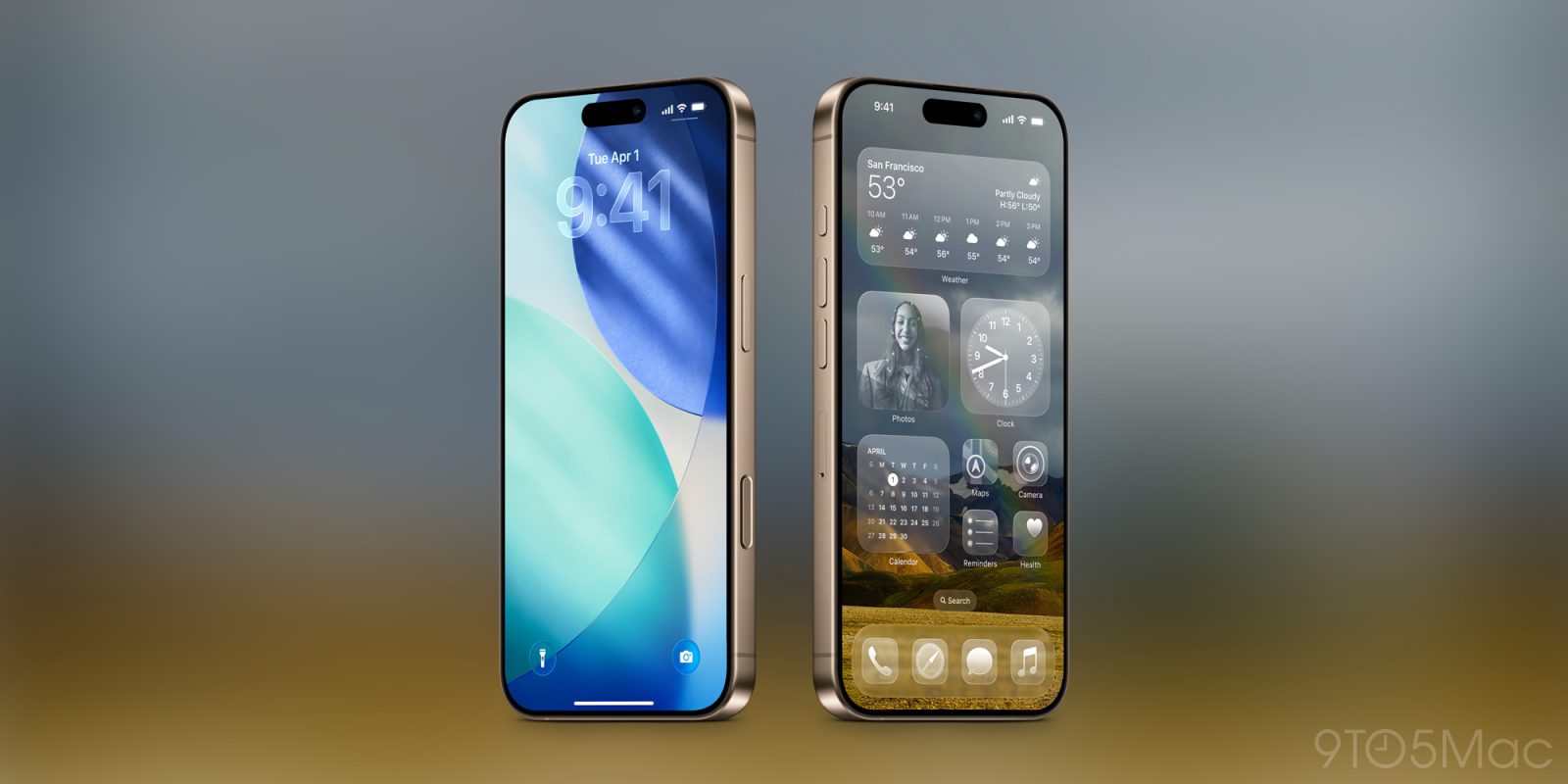
최근 Apple은 'Liquid Glass'라고 불리는 새로운 UI 렌더링 엔진을 도입하며, 화면의 굴절과 빛의 산란을 극대화한 혁신적인 비주얼을 선보였습니다. 하지만 이러한 고도화된 그래픽 효과는 빛에 민감한 사용자나 야간 환경에서 사용하는 유저들에게는 오히려 독이 될 수 있습니다. 한국의 사용자들 역시 높은 디스플레이 품질을 선호하면서도, 동시에 눈의 편안함을 매우 중요하게 생각하는 경향이 있습니다. 이번 업데이트는 바로 그 지점, 즉 '심미성'과 '접근성' 사이의 균형을 맞추려는 Apple의 의도가 담겨 있습니다.
핵심 내용
이번 iOS 26.4의 핵심은 'Reduce Bright Effects(밝은 효과 줄이기)' 설정의 추가입니다. 이는 단순히 밝기를 낮추는 기능이 아닙니다. Liquid Glass 효과의 근간이 되는 디스패치 셰이더(Dispatch Shader) 연산 결과물 중, 특정 임계값을 넘는 빛의 반사(Specular Highlight)와 급격한 휘도 변화를 억제하는 일종의 렌더링 필터(Rendering Filter) 역할을 합니다.
기술적으로 살펴보면, Liquid Glass 아키텍처(Architecture)는 화면의 각 픽셀에 물리 기반 렌더링(PBR) 기법을 적용하여 유리 질감을 구현합니다. 이 과정에서 빛의 굴절을 계산하기 위해 복잡한 연산이 수행되는데, 이로 인해 발생하는 미세한 '플래싱(Flashing)' 현상이나 과도한 빛의 산란이 사용자에게 시각적 노이즈로 작용할 수 있습니다. 이번에 추가된 설정은 이러한 렌더링 파이프라인(Rendering Pipeline)의 중간 단계에서 특정 광도 이상의 데이터를 클램핑(Clamping)하여, 시각적 자극을 완화하는 원리입니다.
마치 우리가 복잡한 데이터 스트림에서 특정 패턴을 필터링하여 노이즈를 제거하듯, iOS 시스템 레벨에서 UI의 밝은 요소를 제어할 수 있게 된 것입니다. 이는 하드웨어의 GPU 성능을 활용하면서도, 소프트웨어적으로 사용자 맞춤형 경험을 제공하려는 시도라고 볼 수 있습니다.
심층 분석
이러한 변화를 단순히 '옵션 하나 추가된 것'으로 치부해서는 안 됩니다. 이는 Apple이 UI 프레임워크(UI Framework)를 설계할 때, 시각적 완성도와 접근성(Accessibility) 사이의 트레이드오프(Trade-off)를 어떻게 관리할 것인지에 대한 전략적 답변입니다.
과거의 iOS는 정적이고 정갈한 디자인을 지향하며 레거시(Legacy) 시스템과의 호환성을 중시했습니다. 하지만 이제는 고사양 디스플레이와 강력한 GPU를 기반으로 한 역동적인 인터페이스로 전환되고 있습니다. 하지만 문제는 이러한 화려한 효과가 저사양 기기에서는 프레임 드랍(Frame Drop)을 유발하거나, 전력 소모를 급격히 늘릴 수 있다는 점입니다. 'Reduce Bright Effects' 옵션은 일종의 스케일링(Scaling) 도구로서, 기기의 성능이나 사용자의 환경에 따라 그래픽의 부하를 조절할 수 있는 창구를 열어준 것입니다.
경쟁사인 Google의 Android(Material You) 역시 색상 추출을 통한 개인화에 집중하고 있지만, Apple은 좀 더 물리적인 질감과 빛의 상호작용에 집중하는 양상을 보입니다. Android가 소프트웨어적인 색채 조화에 강점이 있다면, Apple은 하드웨어와 소프트웨어가 결합된 물리적 깊이감에 집중하고 있습니다. 하지만 이러한 접근은 자칫 사용자에게 과도한 시각적 피로를 줄 위험이 상존합니다.
여기서 한 가지 의문이 생깁니다. 과연 Apple은 향후 이 Liquid Glass 효과를 더욱 고도화하여, 개발자들이 이 효과를 디커플링(Decoupling)하여 개별 앱의 UI 요소로 자유롭게 사용할 수 있게 허용할까요? 아니면 시스템 레벨의 제어권만 유지하여 일관된 경험을 강제할까요? 여러분은 화려하지만 눈이 피로한 UI와, 심플하지만 눈이 편안한 UI 중 어떤 쪽을 선호하시나요?
실용 가이드
이번 업데이트를 적용한 사용자라면, 다음과 같은 체크리스트를 통해 본인에게 최적화된 설정을 찾아보시기 바랍니다.
1. 설정 적용 경로 확인: [설정] > [손쉬운 사용] > [디스플레이 및 텍스트 크기] 메뉴 내에 '밝은 효과 줄이기(Reduce Bright Effects)' 옵션이 활성화되어 있는지 확인하십시오. 2. 사용 환경별 가이드: - 야간 사용 위주: 반드시 이 기능을 활성화하십시오. 야간의 낮은 조도 환경에서 Liquid Glass의 빛 반사는 멜라토닌 분비를 방해할 수 있습니다. - 고성능 게임/미디어 시청: 이 기능은 그래픽 연산량을 미세하게 줄여줄 수 있으므로, 배터리 효율을 극대화하고 싶다면 활성화를 권장합니다. - 광과민성 증후군 보유자: 이 옵션은 선택이 아닌 필수입니다. 빛의 깜빡임을 억제하여 안전한 사용 환경을 구축하십시오. 3. 배터리 최적화 팁: 만약 구형 기기를 사용 중이라 프레임 드랍이 느껴진다면, 이 옵션과 함께 '동작 줄이기(Reduce Motion)'를 함께 활성화하여 시스템 부하를 최소화하십시오.
필자의 한마디
기술의 진보는 언제나 양날의 검과 같습니다. 더 화려하고 정교한 UI 아키텍처(Architecture)는 사용자에게 경이로움을 주지만, 동시에 제어되지 않는 시각적 자극은 사용자 경험을 해치는 요소가 됩니다. 이번 iOS 26.4의 업데이트는 기술적 성취를 과시하기보다, 사용자의 불편함을 해결하려는 성숙한 접근으로 평가할 수 있습니다.
앞으로 Apple이 이 Liquid Glass 엔진을 통해 어떤 새로운 인터랙션의 지평을 열지, 그리고 이것이 차세대 디스플레이 기술과 어떻게 결합될지 주목해야 합니다. 실무 관점에서 결론은 명확합니다. 사용자의 피로도를 낮추는 것이 곧 롱런하는 플랫폼의 핵심입니다. 댓글로 여러분의 의견을 남겨주세요. 코드마스터였습니다.
출처: "https://9to5mac.com/2026/04/10/ios-26-4-adds-setting-to-let-you-change-new-liquid-glass-effect/"
댓글 0
가장 먼저 유용한 의견을 남겨보세요!
전문적인 지식 교류에 참여하시려면 HOWTODOIT 회원이 되어주세요.
로그인 후 참여하기