하드보이입니다. 오늘도 스펙으로 승부하겠습니다.
요즘 다들 CPU 클럭 얼마인지, GPU 전성비가 얼마나 개선됐는지, 그래픽카드 발열은 잡혔는지 따지는 데는 아주 혈안이 되어 있더군요. 물론 하드웨어 긱(Geek)으로서 성능 수치에 집착하는 건 이해합니다. 하지만 정작 그 고성능 하드웨어 안에 담긴 '데이터'가 얼마나 허술하게 관리되고 있는지는 아무도 관심이 없더라고요. USB 하나 잃어버렸다고 개인정보랑 작업 파일이 통째로 털려도 "아, 내 SSD 수율이 안 좋아서 데이터가 날아갔나?" 같은 헛소리나 하고 있을 건가요?
오늘 다룰 주제는 Windows 11의 강력한 보안 기능인 'BitLocker to Go'입니다. 별도의 유료 보안 소프트웨어를 구독할 필요 없이, 윈도우 자체 기능만으로 이동식 드라이브를 암호화하는 방법입니다. 데이터 무결성을 지키고 싶다면 이 글은 끝까지 정독하는 게 좋을 겁니다.
🛠️ 1단계: USB 드라이브 암호화, 어떻게 하나?
BitLocker to Go를 활성화하는 과정은 생각보다 단순합니다. 하지만 이 단순한 과정 속에 '복구 키'라는 치명적인 함정이 숨어있으니 주의 깊게 보세요. 윈도재 11 기준으로 설명합니다.
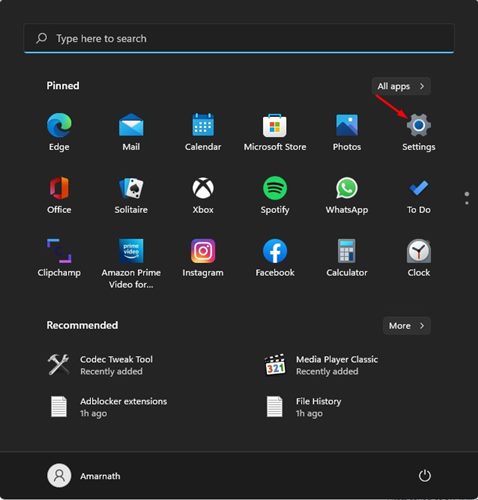
1. 설정 진입: 먼저 Windows 11 시작 버튼을 누르고 [설정]으로 들어갑니다. 복잡하게 찾을 필요 없습니다. 2. 시스템 및 저장소 확인: [시스템] 탭을 선택한 뒤, 아래로 내려가서 [저장소] 항목을 클릭하세요. 여기서 드라이브의 상태를 관리하게 됩니다. 3. 고급 저장소 설정 탐색: [고급 저장소 설정]을 클릭하고, 그다음 [디스크 및 볼륨] 메뉴로 들어갑니다. 여기서 여러분이 암호화하고자 하는 USB 드라이브를 찾아야 합니다. 4. 드라이브 속성 진입: 해당 USB 드라이브를 선택하고 [속성]을 누릅니다. 여기서부터가 핵심입니다. 5. BitLocker 활성화: 메뉴 중 [BitLocker 켜기] 링크를 클릭하세요. 이제 암호화 프로세스가 시작됩니다. 6. 비밀번호 설정: '드라이브를 잠금 해제하는 데 사용할 암호 사용' 옵션을 선택하고, 강력한 비밀번호를 입력하세요. 너무 쉬운 비밀번호를 쓰면 암호화하는 의미가 없다는 건 상식이죠? 7. 복구 키 백업 (가장 중요!): 여기서 많은 사람이 실수합니다. 암호를 잊어버렸을 때를 대비한 '복구 키'를 저장하라고 할 겁니다. Microsoft 계정에 저장하거나, 파일로 저장하거나, 아니면 종이에라도 출력해서 따로 보관하세요. 이걸 잃어버리는 순간, 여러분의 USB는 그냥 비싼 쓰레기, 즉 '고철 덩어리'가 되는 겁니다. 스로틀링 걸린 CPU처럼 아무것도 못 하는 상태가 된다는 뜻입니다. 8. 암호화 범위 및 모드 선택: '사용된 디스크 공간만 암호화'를 선택하면 속도가 빠릅니다. 그리고 반드시 '호환 모드'를 선택하세요. 그래야 다른 PC나 구형 윈도우 환경에서도 문제없이 읽어올 수 있습니다. 9. 암호화 시작: 모든 설정이 끝났다면 [암호화 시작]을 누르세요. 데이터 양에 따라 시간이 걸릴 수 있습니다.
🔍 2단계: 심층 분석 - 왜 굳이 이걸 써야 하는가?
솔직히 말해서, 요즘 세상에 보안 소프트웨어 하나 안 쓰는 사람이 어디 있겠습니까? 하지만 BitLocker to Go의 진가는 '네이티브(Native)의 힘'에 있습니다. VeraCrypt 같은 오픈소스 암호화 툴도 훌기 성능을 자랑하지만, 윈도우 환경에서의 안정성과 시스템 리소스 점유율을 따지면 BitLocker를 따라오기 힘듭니다. 별도의 드라이버를 설치하거나 커널 레벨에서 충돌을 일으킬 걱정이 거의 없다는 게 최대 장점이죠. 마치 최적화가 잘 된 드라이버처럼 시스템 부하가 매우 적습니다.
물론 단점도 있습니다. Windows Pro나 Enterprise 에디션이 아니면 암호화 설정 기능이 제한될 수 있다는 점이죠. 하지만 이미 윈도우를 사용 중인 사용자라면, 추가 비용 없이 AES 암호화 알고리즘을 통해 데이터 보안을 극대화할 수 있는 최고의 '가성비' 솔루션입니다. 데이터 보안을 위해 PC 성능을 희생할 필요도 없습니다. 요즘 CPU의 연산 능력이라면 암호화로 인한 I/O 지연(Latency)은 체감하기 어려운 수준이니까요.
여러분은 USB 보안을 위해 어떤 방법을 쓰고 계신가요? 그냥 생으로 쓰시나요, 아니면 저처럼 철저하게 관리하시나요? 댓글로 여러분의 노하우를 공유해 보세요.
💡 3단계: 실용 가이드 및 체크리스트
USB 보안을 위해 이것만은 꼭 기억하세요. 잊어버리면 나중에 눈물 흘립니다.
* ✅ 복구 키는 무조건 이중 백업: 클라우드(OneDrive)와 오프라인(종이 출력) 둘 다 해두는 게 정신 건강에 좋습니다. * ✅ 암호화 중 추출 금지: 암호화 프로세스가 진행 중일 때 USB를 확 뽑아버리면? 데이터 구조가 깨져서 드라이브 전체가 깨질 수 있습니다. 이건 하드웨어 수율 문제가 아니라 사용자의 부주의 문제입니다. * ✅ 호환 모드(Compatible Mode) 사용: '새 암호화 모드'는 보안은 강력하지만 구형 OS와의 호환성이 떨어질 수 있습니다. 범용성을 생각한다면 호환 모드가 답입니다. * ✅ 해제 방법 숙지: 만약 암호화를 풀고 싶다면 [제어판] -> [BitLocker 드라이브 암호화]로 가서 [BitLocker 끄기]를 누르면 됩니다. 복구 과정은 암호화만큼이나 시간이 걸릴 수 있으니 여유를 갖고 진행하세요.
🎤 필자의 한마디
결국 보안도 일종의 '오버클럭'입니다. 시스템의 안정성을 담보로 성능을 끌어올리듯, 보안 역시 약간의 번거로움과 관리라는 비용을 지불해야만 안전이라는 성능을 얻을 수 있습니다. 귀찮다고 생략했다가 나중에 데이터 다 날아갔다고 하소연해도 소용없습니다.
한줄 결론, 가성비로 보면 답은 하나. BitL표(BitLocker) 쓰세요. 하드보이였습니다.
출처: "https://techviral.net/bitlocker-to-go-windows-11/"
댓글 0
가장 먼저 유용한 의견을 남겨보세요!
전문적인 지식 교류에 참여하시려면 HOWTODOIT 회원이 되어주세요.
로그인 후 참여하기