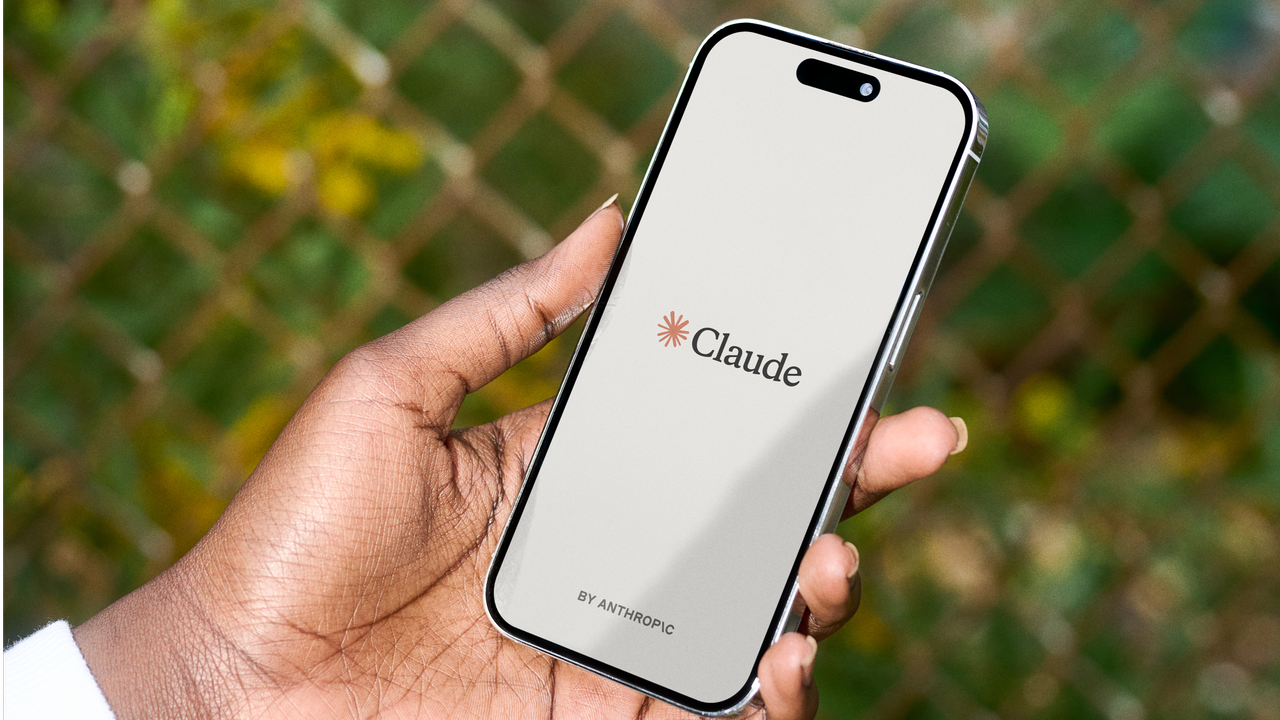
🤖 AI 모델은 바뀌어도, 당신의 '맥락'은 유지되어야 합니다
최근 LLM(대규모 언어 모델) 시장의 경쟁이 가속화되면서, 많은 사용자가 ChatGPT에서 Claude로, 혹은 그 반대로 모델을 교체하며 사용하고 있습니다. 하지만 모델을 바꿀 때마다 발생하는 가장 큰 문제는 바로 '단절된 맥락(Context Disconnection)'입니다.
ChatGPT가 나에 대해 학습했던 선호도, 업무 스타일, 과거의 대화 기록들을 Claude로 옮길 수 있다면 어떨까요? 이제 복잡한 재학습 과정 없이, 단 몇 분 만에 당신의 AI 에이전트를 '기억'과 함께 이식하는 방법을 소개합니다.
---
🧠 왜 '메모리 이전'이 중요한가?
우리가 AI를 사용할 때 가장 중요한 것은 컨텍스트(Context)입니다. ChatGPT의 'Memory' 기능은 사용자와의 대화를 통해 사용자의 직업, 선호하는 문체, 프로젝트의 세부 사항을 축적합니다.
이 데이터를 옮기지 못하면, 새로운 모델(Claude 등)을 사용할 때마다 다음과 같은 불편함을 겪게 됩니다: * 반복적인 지시: "이전에는 이런 스타일로 써달라고 했잖아"라고 다시 설명해야 함. * 정보의 파편화: 과거 프로젝트의 맥락을 AI가 인지하지 못해 발생하는 오류. * 생산성 저하: AI가 나를 이해할 때까지 걸리는 '적응 기간' 동안 발생하는 업무 지연.
---
🛠️ 단계별 가이드: ChatGPT 메모리 추출 및 Claude 적용법
1단계: ChatGPT에서 학습된 메모리 데이터 추출하기
먼저 ChatGPT가 당신에 대해 무엇을 알고 있는지 확인하고 이를 텍스트 형태로 확보해야 합니다.1. 설정 진입: ChatGPT 화면 왼쪽 하단의 프로필 이름을 클릭하고 `Settings`로 이동합니다. 2. Personalization 확인: `Personalization` 탭 내의 `Memory` 항목을 찾습니다. 3. 데이터 확인 및 복사: 현재 저장된 메모리 리스트를 확인합니다. (만약 데이터가 너무 많다면, `Data Controls`에서 `Export Data`를 통해 전체 대화 기록을 이메일로 받아 텍스트 파일에서 메모리 관련 부분만 추출할 수도 있습니다.) 4. 핵심 요약: 추출된 텍스트 중 본인의 스타일, 규칙, 선호도를 나타내는 핵심 문장들을 따로 메모장에 정리합니다.
2단계: Claude의 'Custom Instructions'에 이식하기
Claude는 사용자의 지침을 따르는 능력이 매우 뛰어납니다. 정리된 데이터를 다음과 같이 입력하세요.1. Claude 접속: Claude.ai에 로그인합니다. 2. 프로필 설정: 설정 메뉴에서 사용자의 역할이나 지침을 정의할 수 있는 영역을 찾습니다. (또는 새로운 대화를 시작할 때 첫 프롬프트로 사용합니다.) 3. 프롬프트 주입: 다음과 같은 구조로 정리된 데이터를 입력합니다. > "다음은 내가 선호하는 업무 스타일과 규칙이야. 앞으로 모든 대화에서 이 규칙을 준수해줘: [정리한 메모 내용 붙여넣기]"
3단계: 검증 및 최적화
데이터를 입력한 후, Claude에게 질문을 던져봅니다. 예를 들어, "내가 선호하는 글쓰기 스타일로 이 이메일을 수정해줘"라고 요청하여, 이전 ChatGPT에서 적용되었던 스타일이 그대로 재현되는지 확인합니다.---
💡 마치며: 멀티 LLM 시대의 생존 전략
이제 특정 AI 모델에 종속되는 시대는 끝났습니다. 중요한 것은 '나만의 데이터(Context)'를 어떻게 관리하고, 이를 어떤 모델(GPT, Claude, Gemini 등)에든 즉시 이식할 수 있느냐입니다.
오늘 소개한 방법을 통해, 모델이 바뀌더라도 끊김 없는(Seamless) AI 워크플로우를 구축해 보시기 바랍니다. 당신의 AI는 모델이 바뀌어도 여전히 당신을 가장 잘 아는 파트너로 남을 것입니다.
댓글 0
가장 먼저 유용한 의견을 남겨보세요!
전문적인 지식 교류에 참여하시려면 HOWTODOIT 회원이 되어주세요.
로그인 후 참여하기