오프닝
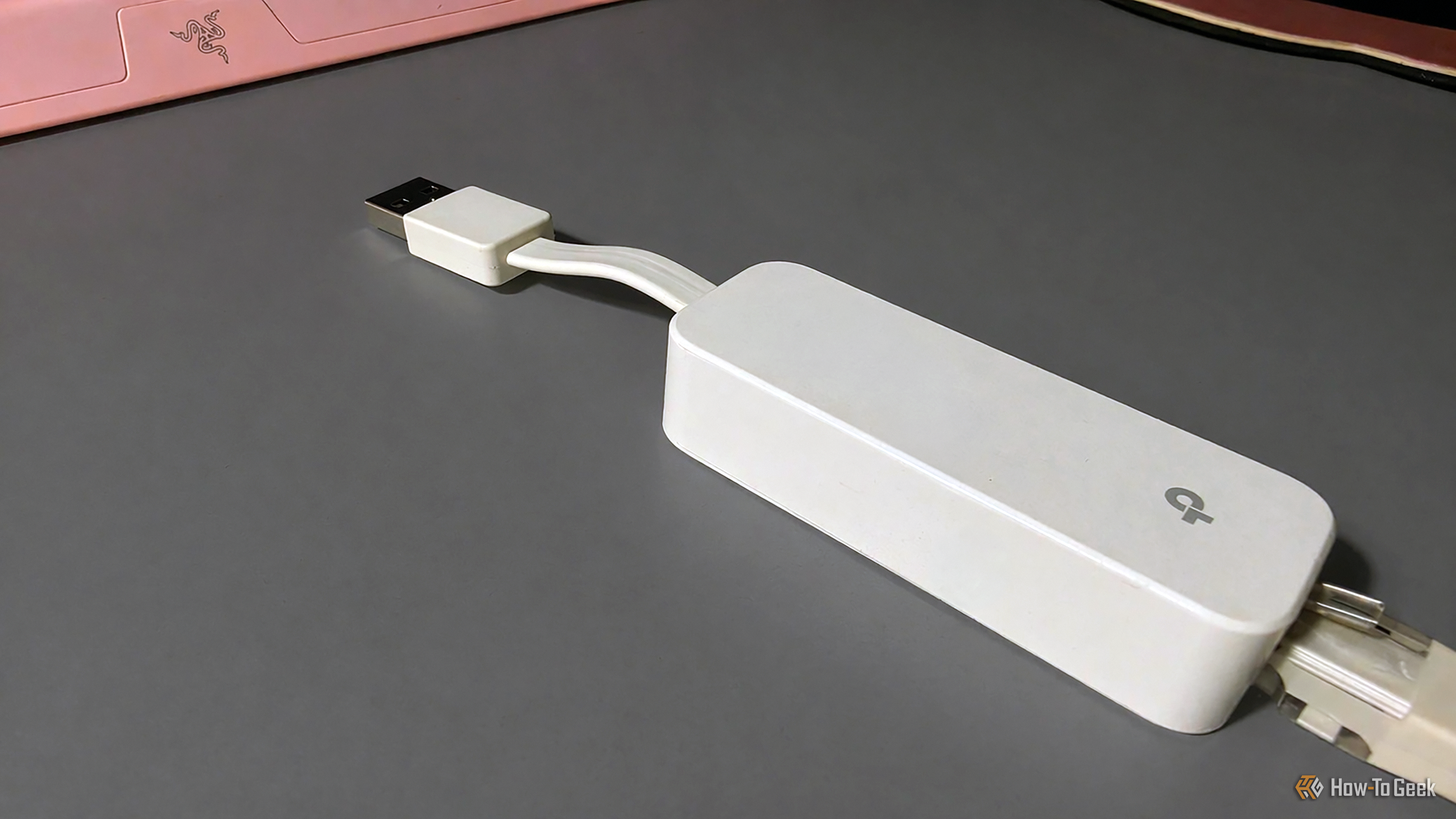
코드마스터입니다. 핵심부터 짚겠습니다. 네트워크 병목 현상으로 인한 레이턴시(Latency)와 대역폭(Bandwidth) 부족 문제를 해결하기 위해, 우리는 거대한 인프라 교체 대신 아주 저렴하고 영리한 하드웨어적 접근을 시도할 수 있습니다. 단돈 10달러, 우리 돈으로 약 1만 3천 원 정도의 USB-to-Ethernet 어댑터 하나가 어떻게 PC의 네트워크 아키텍처를 근본적으로 변화시킬 수 있는지 분석해 보겠습니다.
최근 한국의 네트워크 환경은 기가비트(Gigabit)를 넘어 10기가급 서비스까지 보급되고 있습니다. 하지만 대다수의 사용자 환경은 여전히 단일 이더넷 포트에 의존하고 있죠. 이는 대용량 파일을 다운로드하거나 스트리을 진행할 때, 실시간 반응성이 중요한 게이밍이나 화상 회의 트래픽이 동일한 물리적 통로를 공유하며 충돌을 일으키는 '병목 현상'의 근본 원인이 됩니다.
핵심 내용
이번 사례의 핵심은 물리적인 포트의 추가를 넘어, 시스템에 새로운 '논리적 네트워크 인터페이스(Network Interface)'를 생성하여 트래픽을 분산(Traffic Distribution)시키는 데 있습니다. 많은 이들이 USB 어댑터를 단순한 '연결 도구'로 생각하지만, 엔지니어링 관점에서는 네트워크 토폴로지(Topology)를 확장하여 트래픽 경로를 이원화하는 작업입니다.
쉽게 비유하자면, 1차선 도로에 갑자기 대형 트럭(대용량 다운로드)과 스포츠카(실시간 게임 패킷)가 동시에 진입하면서 발생하는 정체를 해결하기 위해, 옆에 작은 2차선 도로를 하나 더 뚫어주는 것과 같습니다. USB 어댑터를 통해 생성된 두 번째 인터페이스는 기존의 메인 포트와는 별개의 경로를 가집게 됩니다.
이러한 구성은 특히 네트워크 인터페이스의 물리적 한계로 인해 발생하는 패킷 손실(Packet Loss)을 방지하는 데 효과적입니다. 하나의 인터페이스가 과부하 상태에 빠지더라도, 다른 인터페이스를 통해 중요한 제어 신호나 저지연 트래픽을 안정적으로 전달할 수 있는 구조를 설계할 수 있기 때문입니다.
심층 분석
기술적으로 가장 중요한 지점은 단순히 포트를 늘리는 것이 아니라, OS 레벨에서의 '인터페이스 메트릭(Interface Metric)'과 '라우팅 테이블(Routing Table)' 관리입니다. 두 개의 인터페이스가 존재할 때, 운영체제는 어떤 경로를 우선순위로 사용할지 결정해야 합니다. 만약 설정을 잘못하면 오히려 트래픽이 꼬이거나 의도치 않은 경로로 데이터가 흐르는 문제가 발생할 수 있습니다.
저는 이 구성을 통해 네트워크 분리(Network Isolation)를 구현할 수 있다는 점에 주목합니다. 예를 들어, 첫 번째 포트는 외부 인터넷(Public Internet)용으로 사용하고, 두 번째 포트는 내부 NAS(Network Attached Storage)나 홈 랩(Home Lab) 환경의 폐쇄망(Private Network) 전용으로 할당할 수 있습니다. 이는 보안 측면에서도 매우 강력한 이점을 제공하며, 외부 침입으로부터 내부 데이터 아키텍처를 보호하는 일종의 물리적 방화벽 역할을 수행하게 합니다.
기존의 Wi-Fi 환경과 비교했을 때, USB 이더넷 추가는 압도적인 안정성을 제공합니다. Wi-Fi는 무선 신호의 간섭과 환경적 요인에 의해 레이턴시 변동폭(Jitter)이 크지만, 유선 인터페이스는 일정한 대역폭을 보장하기 때문입니다. 특히 CI/CD 파이프라인을 로컬에서 돌리거나 대규모 오픈소스 프로젝트를 클론(Clone)받는 개발자들에게 이러한 트래픽 분리는 작업 효율을 극대화하는 요소입니다.
여러분은 현재 사용 중인 PC의 네트워크 트래픽을 어떻게 관리하고 계신가요? 혹시 대용량 다운로드 중에 게임 렉이 걸리는 경험을 해보신 적은 없으신가요?
실용 가이드
이러한 구성을 실무에 적용하려는 분들을 위한 체크리스트를 정리해 드립니다.
- 하드웨어 스펙 확인: 반드시 USB 3.0(또는 그 이상)을 지원하는 어댑터를 선택하십시오. USB 2.0 기반의 어찌 해도 대역폭의 한계 때문에 기가비트 속도를 온전히 활용할 수 없습니다. 또한, 어댑터 자체가 'Gigabit Ethernet'을 지원하는지 반드시 확인해야 합니다.
- 인터페이스 우선순위 설정 (Windows 기준): 제어판의 네트워크 연결 속성에서 '인터페이스 메트릭' 값을 조정하십시오. 낮은 숫자를 가진 인터페이스가 우선순위를 갖습니다. 게이밍용 포트에는 낮은 값을, 일반 인터넷용에는 높은 값을 부여하여 트래픽 경로를 강제할 수 있습니다.
- 케이블 카테고리 체크: 포트만 늘린다고 끝이 아닙니다. 기존 케이블이 Cat5e나 Cat6 이상인지 확인하십시오. 아무리 좋은 어댑터를 써도 케이블이 병목(Bottleneck)이라면 무용지물입니다.
필자의 한마디
엔지니어링의 묘미는 거창한 장비 도입이 아니라, 주어진 자원을 어떻게 효율적으로 재구성(Reconfiguration)하느냐에 있습니다. 10달러짜리 어댑터 하나로 네트워크 아키텍처의 유연성을 확보하는 것은 매우 경제적이고 영리한 접근입니다.
앞으로의 네트워크 환경은 더욱 파편화되고 다변화될 것입니다. 단순히 '연결된다'는 것에 만족하지 말고, 어떻게 하면 '최적화된 경로로 전달할 것인가'를 고민하는 습관을 가지시길 바랍니다. 실무 관점에서 결론은 명확합니다. 비용 대비 효율을 극대화하는 물리적 확장을 고려해 보십시오. 댓글로 여러분만의 네트워크 최적화 팁을 남겨주세요. 코드마스터였습니다.
출처: "https://www.howtogeek.com/i-added-a-second-ethernet-port-to-my-pcheres-reasons-it-was-a-bigger-upgrade-than-i-expected/"
댓글 0
가장 먼저 유용한 의견을 남겨보세요!
전문적인 지식 교류에 참여하시려면 HOWTODOIT 회원이 되어주세요.
로그인 후 참여하기