😱 혹시 내 스마트폰이 누군가에게 생중계되고 있다면?
여러분, 혹시 지금 쓰고 계신 스마트폰, 정말 안전할까요? 우리가 무심코 웹사이트에 접속할 때, 우리가 어떤 페이지를 보는지, 무엇을 검색하는지 누군가 몰래 지켜보고 있을지도 모릅니다. 바로 우리가 매일 사용하는 인터넷 서비스 제공업체(ISP)가 말이죠!
오늘 제가 가져온 소식은 아주 간단하지만, 여러분의 스마트폰 생활을 완전히 바꿔놓을 수 있는 '프라이빗 DNS 설정법'입니다. 설정 하나로 보안은 물론, 웹 서핑 속도까지 챙길 수 있는 마법 같은 팁, 지금 바로 알려드릴게요! ✨
---
🔍 프라이빗 DNS, 왜 설정해야 할까요?
기본적으로 우리가 인터넷을 사용하면, 통신사는 우리가 어디에 접속하는지 알 수 있습니다. 이게 왜 문제냐고요? 바로 '개인정보 노출'과 '추적' 때문입니다.
프라이빗 DNS를 설정하면 다음과 같은 엄청난 이득을 얻을 수 있어요:
1. 강력한 보안 강화: 데이터가 암호화되어 전송되므로 해킹 위협으로부터 훨씬 안전해집니다. 🛡️ 2. 개인정보 보호: 내 웹 활동 기록을 통신사가 함부로 들여다보지 못하게 차단합니다. 3. 쾌적한 웹 서핑: 광고 차단 기능이 있는 DNS를 사용하면, 지긋지긋한 팝업 광고 없이 쾌적하게 서핑할 수 있어요! 🚀
---
🛠️ 따라만 하세요! 1분 완성 설정 가이드
방법은 정말 간단해요. 지금 바로 폰을 들고 따라 해보세요!
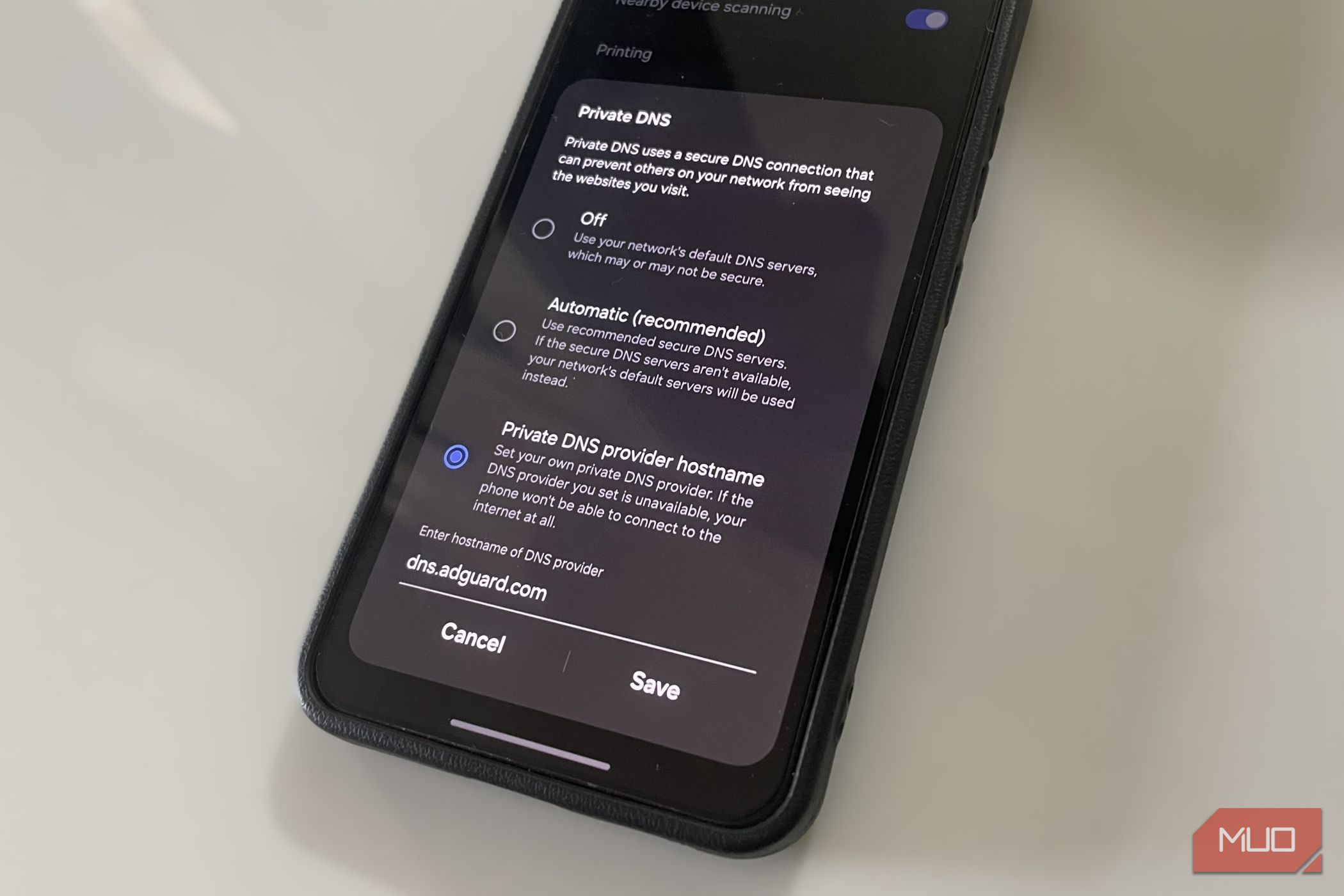
1. 설정 앱 열기: 스마트폰의 '설정' 아이메이션을 찾아 눌러주세요. 2. 연결 메뉴 접속: '연결' 또는 '네트워크 및 인터넷' 메뉴로 들어갑니다. 3. 기타 설정 찾기: 하단에 있는 '기타 연결 설정' 또는 '고급' 메뉴를 클릭하세요. 4. 프라이빗 DNS 선택: 메뉴 중 '프라이빗 DNS' 항목을 찾아 누릅니다. 5. 호스트 이름 입력: '프라이빗 DNS 호스트 이름 사용'을 선택한 뒤, 아래의 추천 주소 중 하나를 입력하세요!
> 💡 추천하는 DNS 주소 (복사해서 쓰세요!) > * Cloudflare (속도 중심): `1dot1dot1dot1.cloudflare-dns.com` > * Google (안정성 중심): `dns.google` > * AdGuard (광고 차단 중심): `dns.adguard.com`
6. 저장 버튼 클릭: 끝! 이제 설정이 완료되었습니다. 🎉
---
💡 마치며
설정 하나 바꿨을 뿐인데, 내 소중한 개인정보를 지키고 더 쾌적한 인터넷 환경을 만들 수 있다니 정말 놀랍지 않나요? 지금 바로 설정해 보시고, 주변 친구들에게도 이 꿀팁을 공유해 주세요!
여러분의 스마트한 디지털 라이프를 응원합니다! 🚀
#스마트폰꿀팁 #안드로이드설정 #개인정보보호 #광고차단 #IT꿀팁 #디지털보안 #클라우드플레어 #구글DNS
댓글 0
가장 먼저 유용한 의견을 남겨보세요!
전문적인 지식 교류에 참여하시려면 HOWTODOIT 회원이 되어주세요.
로그인 후 참여하기