
⚡ 결론 직답: LALAL.AI는 신경망 기반 AI 모델을 활용해 윈도우 10·11 환경에서 오디오의 보컬과 악기를 정밀하게 분리하여 전문적인 백킹 트랙 제작을 지원합니다.
📌 3줄 핵심 요약
- LALAL.AI는 신경망(Neural Network) 기술을 통해 보컬, 드럼, 베이스, 기타, 신스 등 오디오를 개별 스템(Stem)으로 분리합니다.
- Windows 10/11 앱을 지원하며 MP3, WAV, FLAC 등 다양한 오디오와 MP4, AVI 등 비디오 포맷의 처리가 가능합니다.
- 사용 목적에 따라 Starter, Lite, Pro 플랜을 선택할 수 있으며, Lite 이상의 플랜을 통해 분리된 고품질 결과물을 저장할 수 있습니다.
📅 데이터 기준일: 2026-11-23 | 원문 출처 기반 심층 리포트
안녕하세요, 딥러너 (DeepLearner)입니다.
1부: AI 보컬 리무버의 등장과 전문적인 백킹 트랙 제작의 필요성#
음악을 사랑하는 분들이라면 누구나 한 번쯤 겪어봤을 상황이 있습니다. 노래방에서 평소 즐겨 부르던 애창곡을 부르고 싶은데, 아쉽게도 보컬이 제거된 반주(instrumental) 버전이 없어 당황했던 경험 말이죠. 혹은 기타나 다른 악기를 연습할 때, 원곡의 밴드 사운드 뒤에 내 연주를 직접 얹어서 연습해보고 싶은 갈증을 느끼기도 합니다. 만약 우리가 원하는 곡의 공식적인 반주 음원이 존재하지 않는다면, 우리는 이미 가지고 있는 녹음 파일을 활용해 직접 '백킹 트랙(backing track)'을 만들어내야만 합니다.
과거에는 이러한 작업을 수행하기 위해 고도의 오디오 편집 기술과 숙련된 노하우가 필수적이었습니다. 하지만 이제는 시대가 변했습니다. 전문적인 수준의 퀄리티를 구현할 수 있도록 설계된 'LALAL.AI'와 같은 AI 보로 리무버의 등장 덕분입니다. 이 기술을 활용하면 별도의 복잡한 오디오 편집 기술이 없더라도, Windows 브라우저나 데스크톱 앱, 심지어는 Android 스마트폰을 통해서도 노래에서 보컬 트랙과 악기 트랙을 완벽하게 분리해낼 수 있습니다. 이번 가이드에서는 LALAL.AI를 사용하여 어떻게 고품질의 음원을 추출할 수 있는지 그 구체적인 방법론을 상세히 살펴보겠습니다.
그렇다면 보컬 리무버의 작동 원리는 무엇일까요? 기본적으로 보컬 리무버는 오디오 트랙을 정밀하게 분석하여, 소리의 파형 중 어느 부분이 인간의 목소리인지 감지하고 이를 드럼(drums), 베이스(bass), 기타(guitar), 신디사이저(synths)와 같은 악기 소리로부터 분리해냅니다. 이렇게 분리되어 나온 각각의 개별 파트를 우리는 '스탬(stem)'이라고 부릅니다. LALAL.AI는 오디오 데이터를 학습한 인공지능 모델인 '뉴럴 네트워크(neural network)'를 사용하여, 스테레오 파일 내에서 목소리와 악기들이 각각 어느 위치에 자리 잡고 있는지 지도를 그리듯 매핑합니다. 그 후, 두 번째 알고리즘이 각 파트를 별도의 독립적인 트랙으로 재구성하여 완성합니다. 과거에 흔히 쓰였던 '위상 상쇄(phase cancellation)'와 같은 무료 방식은 음악 속에 희미한 보컬의 잔상, 즉 '고스트(ghost)' 현상을 남기기도 했고, 전문적인 오디오 툴은 사용법이 너무나도 복잡했습니다. 반면 LALAL.AI는 사용자가 파일을 업로드하고, 추출하고자 하는 요소를 선택한 뒤, 결과물을 다운로드하기만 하면 되는 매우 직관적인 프로세스를 제공합니다.
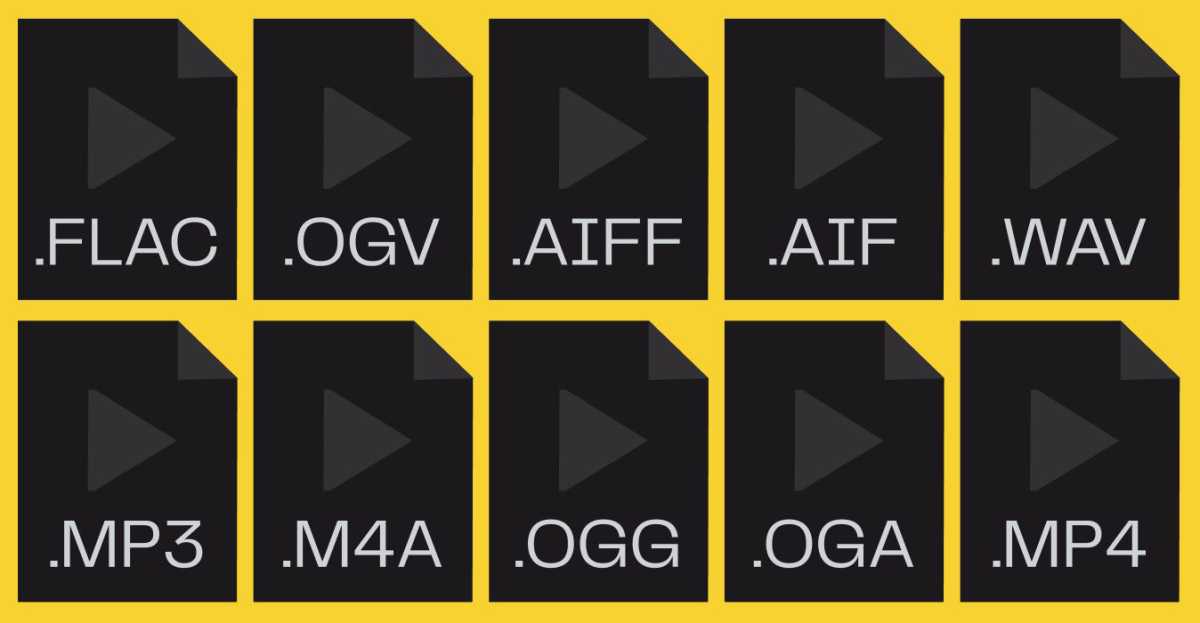
본격적인 작업을 시작하기 전에 반드시 준비해야 할 사항들이 있습니다. 우선 작업의 대상이 될 파일이 필요합니다. LALAL.AI의 Windows 앱은 MP3, OGG, WAV, FLAC, AIFF, AAC, M4A와 같은 다양한 오디오 파일 형식을 폭넓게 지원합니다. 또한, 오디오뿐만 아니라 비디오 파일의 경우에도 AVI, MP4, MKV, MOV, M4V 형식을 모두 처리할 수 있어 활용도가 매우 높습니다. 여기서 한 가지 중요한 팁을 드리자면, 반드시 여러분이 보유한 파일 중 '가장 품질이 좋은 버전'을 사용해야 한다는 점입니다. 만약 배경 소음(noise)이나 왜곡(distortion)이 포함된 복사본과 깨끗한 원본 녹음 파일이 둘 다 있다면, 반드시 원본 파일을 선택하여 작업하시길 권장합니다.
마지막으로 필요한 것은 바로 LALAL.AI 전용 소프트웨어입니다. 사용자는 LALAL.AI의 Windows용 앱을 다운로드하여 설치한 후, 계정에 로그인하여 바로 작업을 시작할 수 있습니다. 이 데스크톱 앱은 Windows 10 및 Windows 11 운영체제를 완벽하게 지원하며, Windows 사용자뿐만 아니라 Mac, Android, 그리고 iOS 사용자들을 위한 버전도 모두 제공되고 있어 어떤 플랫폼 환경에서도 끊김 없는 작업이 가능합니다. 이제 준비가 되었다면, 본격적으로 보컬을 제거하는 방법을 알아보겠습니다.
2부: LALAL.AI의 신경망 작동 원리와 지원 파일 포맷 및 멀티 플랫폼 환경#
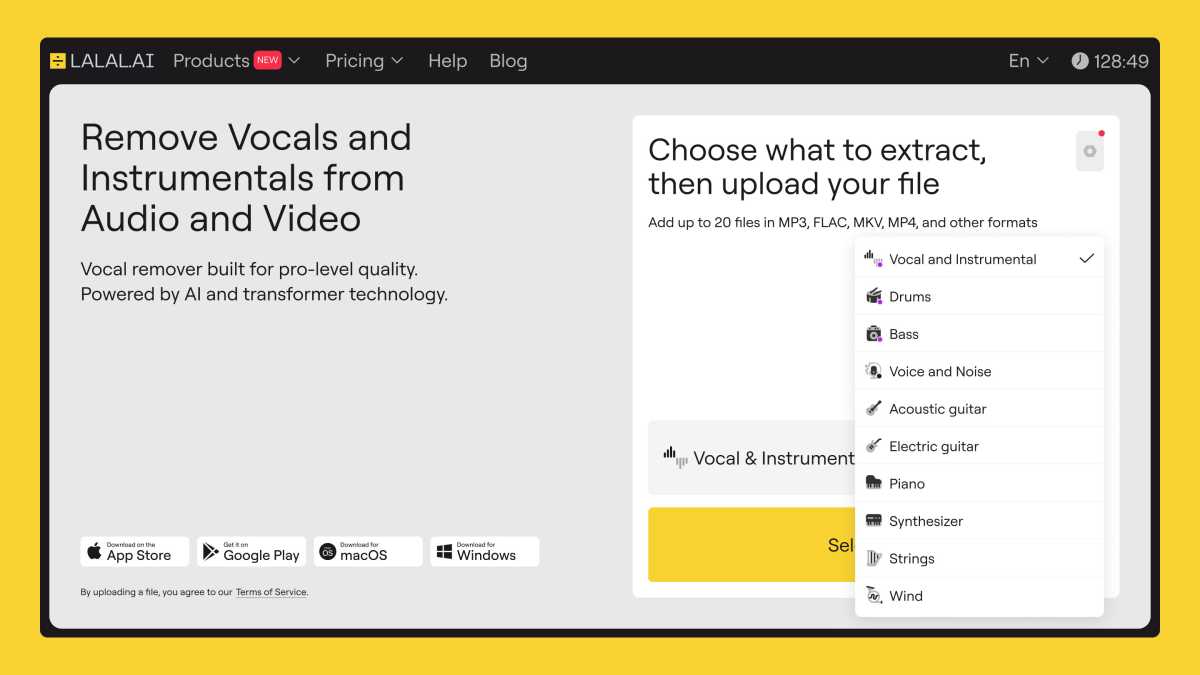
LALAL.AI의 Windows 앱을 활용한 실제 작업 흐름은 매우 직관적이며, 복잡한 오디오 편집 기술이 없는 사용자라도 누구나 전문가 수준의 결과물을 얻을 수 있도록 설계되었습니다. 사용자는 우선 Windows 앱 내의 Vocal Remover를 실행한 뒤, 'Split Files' 버튼을 클릭하는 것으로 작업을 시작합니다. 이후 준비된 오디오 또는 비 파일을 선택하고, 분리하고자 하는 대상인 vocal(보컬)과 instrumental(반주) 옵션을 지정하기만 하면 됩니다. 이 과정은 단순한 클릭 몇 번으로 구성되어 있어 초보자도 쉽게 접근할 수 있다는 점이 큰 장점입니다.
단순히 파일을 분리하는 것에 그치지 않고, 결과물의 품질을 완벽하게 제어하기 위해서는 프리뷰(Preview) 기능을 적극적으로 활용해야 합니다. 전체 곡을 처리(process)하기 전, 프리뷰 옵션을 통해 툴이 트랙을 분석하고 보컬과 악기 파트를 감지할 수 있도록 시간을 주는 것이 중요합니다. 이때 사용자는 프리뷰된 반주를 직접 들어보며, 본인이 추적하고자 하는 bass line(베이스 라인)이나 drumbeat(드럼 비트) 같은 핵심 요소들이 여전히 선명하게 유지되고 있는지 세밀하게 체크해야 합니다. 만약 프리뷰 결과가 만족스럽다면, 그때 전체 곡에 대한 프로세싱을 진행하면 됩니다. 단, 분리된 결과물을 완전히 저장하기 위해서는 Lite 또는 Pro 플랜이 필요하다는 점을 유의해야 합니다.
LALAL.AI 서비스의 효율적인 이용을 위해 사용자가 반드시 숙지해야 할 주요 기능과 플랜별 스펙은 다음과 같습니다.
- 파일 분리 및 저장 프로세스: Windows 앱에서 'Split Files'를 통해 파일을 선택한 후, 작업이 완료되면 폴더 아이قوم을 사용하여 PC 내 저장 위치를 찾을 수 있습니다. 완성된 파일은 노래 연습용 instrumental이나 멜로디 확인용 vocal stem으로 각각 활용 가능합니다.
- 플랜별 다운로드 권한: Lite 또는 Pro 플랜 사용자는 보컬이 제거된 트랙(instrumental)과 보컬만 추출된 트랙(vocal stem)을 각각 독립적으로 다운로드하여 목적에 맞게 사용할 수 있습니다.
- Starter 플랜의 특징: 서비스의 출력 품질을 테스트하고자 하는 사용자를 위한 단계로, 10분의 Relaxed Queue 시간과 무료 프리뷰, 그리고 파일당 200 MB의 업로드 제한을 제공합니다.
- Lite 및 Pro 플랜의 차이점: 일상적인 용도로는 Lite 플랜이 적합하며, 더 많은 Fast Queue 분수가 필요하거나 VST 플러그인, 로컬 프로세싱(local processing), 또는 API 액세스(API access) 기능이 필요한 전문가라면 Pro 플랜을 선택하는 것이 현명합니다.
분리된 트랙을 실전에서 활용하는 방법 또한 매우 유용합니다. 예를 들어, 노래 연습을 위해 반주(backing track)를 활용할 때는 평소 사용하는 미디어 플레이어에서 첫 번째 verse(벌스)와 chorus(코러스)를 재생하며 연습해 보세요. 만약 보컬이 들어오는 타이밍을 계속 놓친다면, 원곡의 drum hit(드럼 히트)나 chord change(코드 변화)를 일종의 cue(큐)로 삼아 보컬 직전의 신호를 포착하는 것이 팁입니다. 이러한 미세한 신호는 반주 트랙에서도 여전히 선명하게 들리기 때문에 박자를 잡는 데 큰 도움이 됩니다.
악기 연주자들을 위한 전문적인 팁도 존재합니다. 만약 기타나 키보드 파트를 연습 중이라면, 해당 섹션이 시작되기 a few bars(몇 마디) 전부터 재생을 시작하여 연주자가 템포에 안정적으로 적응할 수 있도록 하는 것이 좋습니다. 또한, 작업 효율을 높이기 위해 저장 시 파일명에 곡 제목과 함께 “instrumental”이라는 문구를 반드시 포함하여 저장하십시오. 이렇게 관리하면 나중에 원곡과 분리된 반주 트랙 사이를 혼동 없이 빠르게 전환하며 연습할 수 있어 매우 효율적입니다.
3부: 윈도우 앱 활용 가이드 및 사용 목적별 최적의 요금제 선택 전략#
LALAL.AI 서비스를 이용할 때 가장 고민되는 지점은 아마도 '나의 작업 환경에 어떤 요금제가 가장 효율적인가'일 것입니다. LALAL.AI는 사용자의 작업 규모와 목적에 따라 세 가지 명확한 선택지를 제공합니다. 먼저, 서비스의 성능을 미리 경험해보고 싶은 분들을 위한 'Starter' 플랜이 있습니다. 이 플랜은 본격적인 결제에 앞서 결과물의 품질을 테스트하고 확인하는 용도로 적합하며, 파일당 200MB의 업로드 제한과 함께 'Relaxed Queue(완만한 대기열)' 방식의 10분 처리 시간을 제공합니다.
정기적인 작업이 필요한 일반 사용자라면 'Lite' 플랜이 가장 합리적인 대안이 될 수 있습니다. Lite 플랜은 월 $9.99(연간 결제 시 $90)의 비용으로 이용 가능하며, 단순 테스트를 넘어 결과물을 온전히 다운로드할 수 있는 권한을 부여합니다. 특히 배치 프로세싱(Batch processing) 기능을 통해 여러 파일을 한꺼번에 처리할 수 있고, 파일당 업로드 제한이 2GB로 대폭 늘어납니다. 또한, 한 달에 90분의 'Fast Queue(우선 처리 대기열)' 시간을 제공하여 작업 속도를 높일 수 있습니다. 만약 코러스가 포함된 반주(Backing track)를 만드는 것이 목적이라면, 다운로드 기능이 포함된 Lite 플랜만으로도 충분한 가치를 얻을 수 있습니다.
전문적인 오디오 엔지니어나 대량의 작업을 수행해야 하는 전문가를 위한 'Pro' 플랜도 준비되어 있습니다. Pro 플랜은 월 $19.99(연간 결제 시 $180)로, 월 250분의 Fast Queue 시간을 제공하여 더욱 신속한 작업이 가능합니다. 무엇보다 Pro 플랜만의 독보적인 강점은 VST 플러그인 지원, 'Lyra'를 이용한 로컬 프로세싱(Local processing), 그리고 API 접근 권한을 포함하고 있다는 점입니다. 참고로 모든 유료 플랜(Lite, Pro)에는 서버 용량에 따라 처리되는 'Relaxed Queue'를 무제한으로 이용할 수 있는 혜택이 포함되어 있습니다. 모든 가격은 미국 달러(US dollars) 기준으로 책정되었습니다.
LALAL.AI의 기술력은 단순한 보컬 제거에 머물지 않습니다. LALAL.AI의 강력한 도구 중 하나인 'Stem Splitter'를 사용하면 드럼(drums), 베이스(bass), 기타(guitar), 신시사이저(synth), 현악기(strings), 관악기(wind instruments) 등 다양한 악기 소리를 정교하게 추출할 수 있습니다. 또한 'Lead/Back Splitter'를 활용하면 메인 보컬과 코러스를 분리할 수 있어, 노래방 반주를 만들 때 코러스(Backing vocals)를 남겨두고 싶다면 데스크톱 앱의 클라우드 설정에서 해당 기능을 활체화한 뒤 'Back Vocal + Instrumental' 옵션을 선택하면 됩니다.
더불어 오디오 품질을 개선하는 다양한 유틸리티도 주목할 만합니다. 'Voice Cleaner'는 배경음악이나 노이즈, 'p'나 'b' 발음 시 발생하는 파열음(plosives), 마이크 럼블(mic rumble) 등을 제거하는 데 탁ty월하며, 'Echo & Reverb Remover'는 녹음 환경의 울림(room sound)을 깔끔하게 정리해 줍니다. 나아가 'LALAL.AI Voice Changer'는 음악, 오디오, 비디오 파일 내의 목소리를 변형하거나 바꿀 수 있는 혁신적인 기능을 제공하며, 'Voice Cloner'를 통해 커버 곡, 성우 더빙, 오디오북 제작을 위한 맞춤형 목소리를 생성할 수도 있습니다. 만약 결과물에서 여전히 보컬 잔향이 들린다면, 이는 리버브(reverb)나 하모니(harmonies), 혹은 악기들이 복잡하게 겹쳐진(dense mixes) 파일의 특성 때문일 수 있습니다. 이럴 때는 더 높은 품질의 파일을 사용하거나, 클라우드 설정에서 다른 AI 모델을 선택하여 새로운 프리뷰를 생성해 보는 것을 권장합니다.
한눈에 보는 핵심 비교 분석#
| 비교 항목 | Starter 플랜 | Lite 플랜 | Pro 플랜 |
|---|---|---|---|
| 주요 타겟 | 서비스 테스트 및 품질 확인 | 일반적인 정기 사용자 | 전문가 및 대량 작업자 |
| 월 비용 (USD) | 별도 문의/기본 제공 | $9.99 (연 $90) | $19.99 (연 $180) |
| Fast Queue 시간 | 없음 (Relaxed Queue 10분) | 월 90분 | 월 250분 |
| 파일 업로드 제한 | 파일당 200 MB | 파일당 2 GB | 파일당 2 GB |
| 핵심 기능 | 프리뷰 확인 가능 | 다운로드, 배치 프로세싱 | VST 플러그인, Lyra 로컬 처리, API |
독자 체크리스트 및 자주 묻는 질문 (FAQ)#
✅ 작업 전 필수 체크리스트
- [ ] 파일 품질 확인: 리버브나 하모니가 너무 강한 파일은 분리가 어려울 수 있으므로, 가급적 고음질 원본 파일을 준비했는가?
- [ ] 목적에 맞는 모델 선택: 악기 분리가 목적인가(Stem Splitter), 코러스 유지가 목적인가(Lead/Back Splitter)?
- [ ] 요금제 용도 결정: 단순 테스트용인가, 아니면 대량의 배치 작업 및 API 연동이 필요한가?
❓ 자주 묻는 질문 (FAQ)
Q1. 노래방 반주를 만들 때 코러스(Backing vocals)만 따로 남길 수 있나요? A1. 네, 가능합니다! 데스크톱 앱의 클라우드 설정에서 'lead/backing vocal separation' 기능을 활성화하세요. 처리가 완료된 후 결과물 옵션에서 'Back Vocal + Instrumental'을 선택하면, 메인 보컬은 제거되면서 밴드 사운드와 코러스 가수들의 목소리는 그대로 유지됩니다.
Q2. 분리된 결과물에서 여전히 보컬 소리가 미세하게 들립니다. 이유가 무엇인가요? A2. 리버브(reverb)가 심하거나, 화음(harmonies)이 복잡하게 얽혀 있거나, 여러 악기가 겹쳐 있는 밀도 높은 믹스(dense mixes)의 경우 AI가 완벽히 분리하는 데 어려움을 겪을 수 있습니다. 이 경우 더 높은 비트레이트의 고품질 파일을 사용하시거나, 클라우드 설정에서 다른 AI 모델을 적용하여 다시 프리뷰를 생성해 보시기 바랍니다.
LALAL.AI의 강력한 기능을 직접 경험해보고 싶다면, 지금 바로 무료 계정을 생성하여 여러분의 트랙에서 보컬 제거 성능을 테스트해 보세요.
딥러너 (DeepLearner)이었습니다.
🔗 원문 참고 및 출처: Vocal Remover for Windows: How to Remove Vocals From a Song


💬 기술 토론 및 피드백 0
건전하고 유익한 토론을 지향합니다아직 등록된 의견이 없습니다.
이 아티클에 관한 궁금한 점이나 추가 팁을 첫 번째로 남겨보세요!
기술 토론에 참여하시려면 로그인해 주세요.
로그인 후 댓글 작성